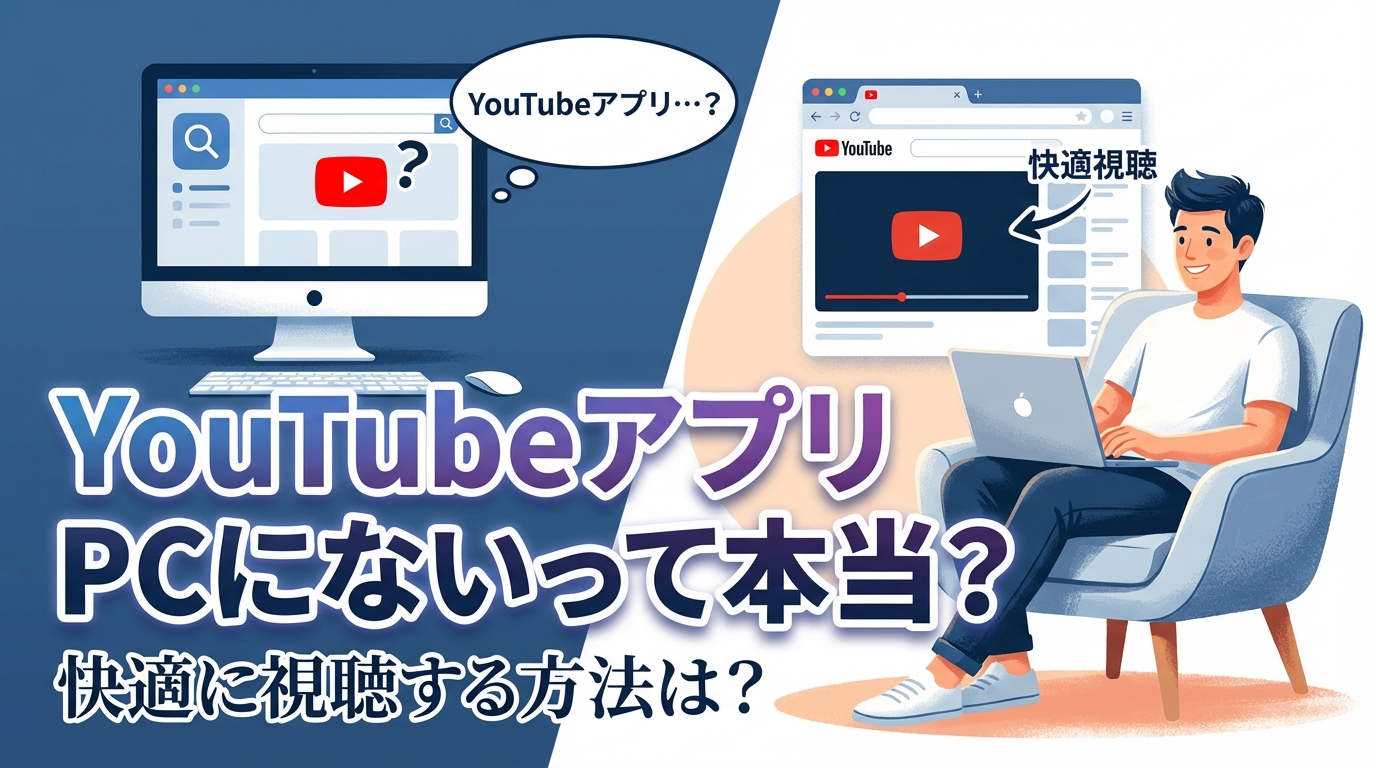
パソコンを開いたとき、「スマホみたいにアイコンをポンッと押すだけでYouTubeが見られたらいいのにな」と感じたことはありませんか?
毎回ブラウザを立ち上げて、ブックマークから探して…という手順、少し手間に感じてしまいますよね。
実は、多くの方が同じような悩みを持っているんです。
この記事では、そんなあなたにぴったりの「パソコンでYouTubeをアプリのように快適に使う方法」を優しくご紹介していきます。
少しの設定をするだけで、これまでのちょっとしたストレスが嘘みたいにスッキリ解決するかもしれません。
パソコン作業の合間のリフレッシュタイムが、もっと楽しく、もっとスムーズになるはずですので、ぜひ一緒に試してみませんか?
PC版の公式YouTubeアプリは存在しないって本当?
「ストアで検索しても、公式のアプリが見つからない…」と困ってしまった経験はありませんか?
実は、2026年現在でも、WindowsやMac向けの公式な「youtubeアプリ pc」版は提供されていないとされているんですね。
これって、ちょっと意外ですよね。
スマホやタブレットには専用のアプリがあるのに、パソコンにはないなんて、不思議に思うかもしれません。
でも、安心してくださいね。
公式のネイティブアプリ(パソコン用にゼロから作られた専用ソフトのことです)がなくても、私たちがいつも使っているブラウザの機能を使うことで、YouTubeをまるで本物のアプリのようにパソコンに入れることができるんです。
これは「PWA(プログレッシブ・ウェブ・アプリ)」と呼ばれる、ちょっと賢い仕組みを利用しています。
難しい言葉に聞こえるかもしれませんが、要するに「いつも見ているウェブサイトを、アプリの形に変身させる魔法」のようなものだと思っていただければ大丈夫です。
この方法を使えば、デスクトップにショートカットアイコンを作って、独立したウィンドウでサクサク動かすことができるようになりますよ。
「公式アプリがないなら諦めるしかないのかな…」と思っていた方も、この方法ならきっと満足していただけるはずです。
なぜブラウザからアプリ化すると便利に感じるの?
公式アプリがない代わりにブラウザからアプリ化する方法をご紹介しましたが、「それって普通にブラウザで見るのと何が違うの?」と気になりますよね。
わざわざアプリ化するのには、実はたくさんの嬉しいメリットがあるからなんですね。
ここからは、その理由をいくつか一緒に見ていきましょう。
ワンクリックでサクサク起動できて快適だから
一番の理由は、なんといっても起動の速さと手軽さかもしれません。
普通にブラウザでYouTubeを見ようとすると、まずブラウザを開いて、お気に入りから選んだり、検索したり…と、いくつかステップが必要ですよね。
でも、アプリ化しておけば、デスクトップやタスクバー(画面の下にあるバーのことです)に専用のアイコンを置いておくことができるんです。
見たいときにそのアイコンをポンッとクリックするだけで、すぐにYouTube専用の画面が立ち上がります。
「ちょっと休憩したいな」と思ったときに、直感的な操作ですぐに動画を楽しめるのは、想像以上に快適だと感じるはずですよ。
ピクチャ・イン・ピクチャや通知機能が使えるから
動画を見ながら他の作業をしたいことって、よくありますよね。
アプリ化すると、「ピクチャ・イン・ピクチャ(PIP)」という機能がとても使いやすくなると言われています。
これは、動画の画面だけを小さく切り取って、画面の隅っこに置いておける機能なんですね。
エクセルで作業をしたり、ネットサーフィンをしたりしながら、お気に入りの動画を小窓で流し見できるので、作業のお供にぴったりです。
また、お気に入りチャンネルの新しい動画が公開されたときに、パソコンに直接通知を送ってくれる機能も備わっています。
大切な生配信や新作動画を見逃す心配が減るのは、ファンにとってはとても嬉しいポイントですよね。
デスクトップがすっきり整理されて集中できるから
ブラウザでYouTubeを見ていると、他の調べ物をしているタブと混ざってしまって、「あれ?YouTubeのタブはどこにいったっけ?」と迷子になってしまうことはありませんか?
アプリ化すると、ブラウザとは全く別の「独立したウィンドウ」として開くことができるんですね。
上部のURLを入力するバーや、たくさんのタブが表示されないので、画面がとてもスッキリして動画に集中できるというお声も多いんです。
まるで専用のテレビがパソコンの中にできたような感覚で楽しめるので、動画の世界にどっぷり浸かりたい方には本当におすすめです。
パソコンでYouTubeをアプリ化する簡単な手順
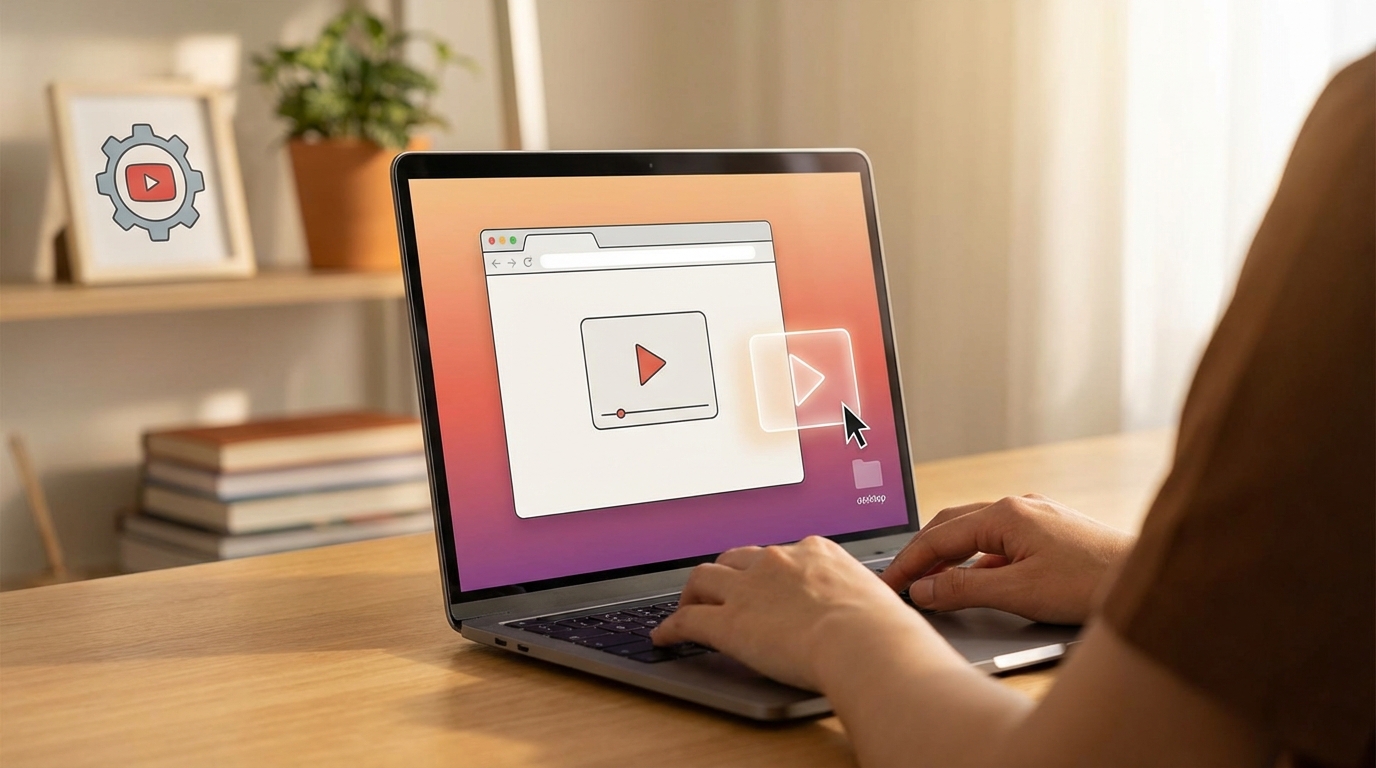
「なんだか便利そう!やってみたい!」と思っていただけたでしょうか?
それでは、実際にどうやって設定するのか、具体的な手順をご案内しますね。
パソコンの操作が少し苦手な方でも、数回のクリックで終わるくらいとっても簡単なので、安心してくださいね。
Google Chromeを使ってインストールする方法
多くの方が使っているブラウザ「Google Chrome」での手順をご紹介しますね。
普段からChromeを使っている方なら、あっという間に終わってしまいますよ。
- まずは、いつも通りChromeを開いて、YouTubeの公式サイトにアクセスします。
- 画面の一番上、URLが表示されているバーの右端をよく見てみてください。小さなパソコンと下向き矢印が合わさったような「アプリをインストール」というアイコンが表示されているはずです。
- そのアイコンを優しくクリックします。
- 「アプリをインストールしますか?」という小さな画面が出てくるので、「インストール」というボタンをクリックします。
たったこれだけなんですね!
これでデスクトップにYouTubeのアイコンが作成されて、次回からはそこからすぐに起動できるようになります。
本当にあっという間で簡単ですよね。
Microsoft Edgeを使ってインストールする方法
Windowsのパソコンを買ったときに最初から入っている「Microsoft Edge」を使っている方も多いかもしれませんね。
Edgeでも、同じように簡単にアプリ化することができますよ。
- Edgeを開いて、YouTubeの公式サイトにアクセスします。
- 画面の右上にある「…」(3つの点)のマーク(メニューボタン)をクリックします。
- メニューの中から「アプリ」という項目にマウスの矢印を合わせます。
- 「このサイトをアプリとしてインストール」という項目が出てくるので、それをクリックします。
- 確認画面が出たら「インストール」をクリックして完了です。
こちらもとってもシンプルですよね。
インストールが終わると、タスクバーにピン留めするかどうかを聞かれることもあります。
よく使う方は、タスクバーにピン留めしておくとさらに便利かもしれません。
Macでも同じようにアプリ化できるの?
「私はMacを使っているんだけど、同じことができるのかな?」と気になった方もいらっしゃるかもしれませんね。
ご安心ください、Macでも全く同じようにPWAの機能を使ってアプリ化することが可能だとされています。
Macの場合は、Google Chromeをインストールして、先ほどご紹介したChromeでの手順と同じように進めてみてください。
Launchpad(アプリが並んでいる画面)にもしっかりとYouTubeのアイコンが追加されるので、他のMacアプリと同じような感覚で使うことができますよ。
アプリ版とブラウザ版の賢い使い分け方
ここまでアプリ化の便利さをお伝えしてきましたが、実は「すべてをアプリ版でやるべき」というわけではないんですね。
アプリ版はとても身軽で便利なのですが、ブラウザの拡張機能が使えなかったり、オフラインでの再生ができなかったりといった制限もあるとされています。
そのため、目的によってブラウザ版と上手に使い分けるのがおすすめです。
例えば、こんな風に使い分けてみてはいかがでしょうか。
- アプリ版がおすすめの時:お気に入りの動画をリラックスして見たい時、ピクチャ・イン・ピクチャで作業のBGMにしたい時。
- ブラウザ版がおすすめの時:たくさんの動画を別々のタブで開いて見比べたい時、4Kなどの超高画質で再生したい時。
また、ご自身で動画を投稿されている方にとっては「YouTube Studio」の存在も大切ですよね。
字幕をつけたり、収益の設定をしたり、チャンネルをカスタマイズしたりといった本格的な運用には、スマホアプリよりもパソコンのブラウザ版で行うのが最も適していると言われています。
「見る時はアプリ版、作業する時はブラウザ版」というように、ご自身のスタイルに合わせて心地よい使い方を見つけてみてくださいね。
YouTubeをパソコンで快適に楽しむためのおさらい
ここまで、パソコンでYouTubeをアプリのように使う方法について一緒にお話ししてきました。
少し情報がたくさんあったかもしれないので、最後に大切なポイントを優しく振り返ってみましょう。
- パソコン用の公式YouTubeアプリは現在ありませんが、ブラウザの機能(PWA)で簡単にアプリ化できます。
- ChromeやEdgeを使って、数回のクリックでデスクトップにアイコンを作ることができます。
- アプリ化すると、起動が早くなり、ピクチャ・イン・ピクチャや通知機能が使いやすくなります。
- 余計なタブがない独立した画面になるので、動画に集中しやすくなります。
- 複数の動画を同時に開いたり、本格的な動画編集・管理(YouTube Studio)をしたりする場合は、通常のブラウザ版と使い分けるとさらに便利です。
これらを知っておくだけで、パソコンでの動画ライフがぐっと豊かなものになりそうですよね。
公式アプリがないからといって不便な思いをする必要は全くなくて、少しの工夫で自分好みの快適な環境を作れるということがお分かりいただけたのではないでしょうか。
さっそくパソコンにYouTubeをインストールしてみませんか?
「パソコンでYouTubeをもっと見やすくしたい」というあなたの願い、この記事で少しでも解決のヒントが見つかっていたらとても嬉しいです。
新しい設定をするのは少しハードルが高く感じるかもしれませんが、今回ご紹介した方法は、いつでもすぐに元の状態に戻せる安全な方法なんですね。
もし「やっぱりブラウザで見る方が好きだな」と思ったら、普通のアプリと同じように簡単にアンインストール(削除)することもできます。
ですので、まずは軽い気持ちで、お試し感覚で設定してみてはいかがでしょうか。
デスクトップにYouTubeのアイコンがちょこんとあるだけで、パソコンを開くのが少し楽しみになるかもしれませんよ。
ぜひ今日から、あなただけの快適なYouTubeタイムを始めてみてくださいね。応援しています!