「パソコンで作業しながら、スマホと同じように好きな音楽を流したいな」って思うこと、ありますよね。
仕事や勉強のお供に、お気に入りの曲があると気分も上がりますし、集中力も高まるかもしれませんね。
でも、「パソコン用のアプリってあるのかな?」「どうやって使えばいいんだろう?」と迷ってしまう方も多いのではないでしょうか。
この記事では、パソコンで音楽を快適に楽しむための方法を、手順やコツも交えてやさしく解説していきますね。
最後まで読んでいただければ、きっとあなたも今日から、パソコンの大きな画面でスムーズに音楽を楽しめるようになりますよ。
一緒に、パソコンでの音楽の楽しみ方を見ていきましょう。
パソコンでYouTube Musicを快適に楽しむ方法
結論からお伝えしますと、パソコンでYouTube Musicを楽しむには、インターネットを見るための「ブラウザ」を使うのが一番かんたんで確実な方法なんですね。
「えっ、専用のアプリはないの?」と驚かれたかもしれませんね。
実は、2026年の時点でも、公式からパソコン専用のアプリはリリースされていないんです。
でも、安心してくださいね。
Google ChromeやMicrosoft Edgeといった普段お使いのブラウザからアクセスするだけで、スマホと同じようにたくさんの音楽を楽しむことができるんですよ。
さらに、Chromeを使えば、まるでパソコンのアプリのように画面にアイコンを置いて、すぐに起動できる「アプリ化」という便利な裏技も用意されています。
専用アプリがなくても、工夫次第でとっても快適に使えるようになっているんですね。なお、YouTube自体をPCでアプリ風に使う考え方を先に整理したい方は、youtubeアプリがpcにない場合の快適な視聴方法もあわせて確認すると、PWAのイメージがつかみやすいと思います。
なぜ専用アプリがなくても便利に使えるの?
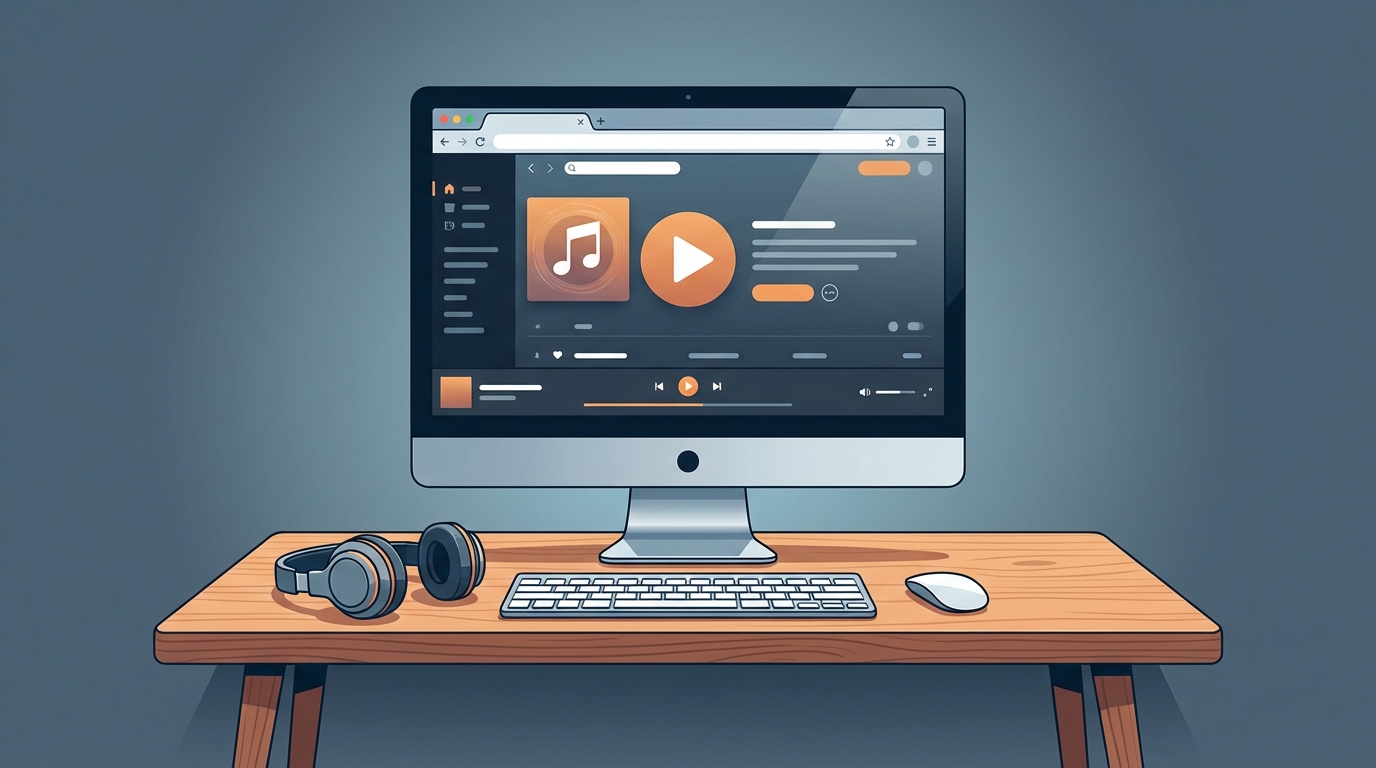
「ブラウザで開くって、なんだか使いにくそう…」と不安に感じる方もいらっしゃるかもしれませんね。
でも、実際に使ってみると、専用アプリがないことを忘れてしまうくらい、とっても使いやすく作られているんです。
ここでは、その理由を詳しく紐解いていきますね。
主要なブラウザにしっかり対応しているから
まず嬉しいのが、私たちが普段よく使っているブラウザのほとんどに対応しているという点です。
Google Chromeはもちろん、Firefox、Safari、Microsoft Edgeなど、4種類の主要なブラウザでスムーズに動作することが確認されています。
つまり、わざわざ新しいソフトをインストールしなくても、今すぐ使い始められるということなんですね。
「パソコンの容量を圧迫したくないな」という方にとっても、ブラウザで開くだけなら負担がなくて安心ですよね。
インターネットにつながる環境さえあれば、いつでもどこでも、いつものプレイリストを開くことができるんです。
Chromeなら「アプリ化」でさらに快適に
そして、このブラウザ版の最大の魅力とも言えるのが、Google Chromeを使った「アプリ化」という機能です。
「毎回ブラウザを開いて、お気に入りから探して…」という手間って、少し面倒に感じますよね。
そんな時、ChromeでYouTube Musicのページを開くと、画面の上のURLバーの右端に、小さな「インストール」ボタンが表示されることがあるんです。
ここをクリックするだけで、なんとパソコンのデスクトップに専用のアイコンが作成されるんですよ。
次からは、そのアイコンをダブルクリックするだけで、余計なメニューバーなどがない、すっきりとした独立した画面で音楽プレーヤーが立ち上がります。
これは「プログレッシブウェブアプリ(PWA)」という技術を使っているのですが、難しいことは覚えなくて大丈夫です(出典:Google YouTube Music ヘルプ「Use YouTube Music on other apps & devices」)。
「ブラウザ版なのに、まるで本物のアプリみたいに使えるようになる魔法のボタン」くらいに思っていただければ嬉しいです。
スマホ版とほぼ同じ機能が使えるから
「ブラウザ版だと、スマホのアプリよりも機能が少ないんじゃないかな?」と心配になるかもしれませんね。
でも、ご安心ください。
パソコンのブラウザ版でも、私たちがよく使う基本機能はほとんど網羅されているんです。
たとえば、好きなアーティストの検索、楽曲やミュージックビデオの再生、登録されている楽曲の歌詞表示など、スマホでおなじみの機能がそのまま大きな画面で楽しめます。
画面が大きい分、アルバムのジャケット写真も綺麗に見えますし、歌詞を追いながら歌の世界に浸るのも素敵ですよね。
また、再生やスキップ、高評価・低評価のボタン、リピートやシャッフルの設定も、画面の下部にわかりやすく配置されています。
直感的に操作できるので、パソコンが少し苦手な方でも、きっとすぐに慣れていただけると思いますよ。
パソコン版だけの特別な機能もあるんです
さらに驚くことに、パソコン版にしか用意されていない特別な機能もあるんです。
それが、「手持ちの楽曲のアップロード」という機能なんですね。
昔買ったCDの曲や、他の場所で購入した音楽データがパソコンの中に眠っていませんか?
パソコン版を使えば、それらの音楽データをYouTube Musicの自分のアカウントにアップロードして、一緒に管理することができるんです。
これはスマホアプリからはできない、パソコン版ならではの大きなメリットですよね。
一方で、少しだけ注意していただきたい点もあります。
それは、「オフライン再生」や「楽曲のダウンロード」ができないということです。
スマホのアプリ版(Premium会員)だと、曲をダウンロードして電波のないところでも聴けますが、パソコン版は常にインターネット(Wi-Fiなど)に繋がっている必要があるんですね。
サードパーティ製(他の会社が作った)のダウンロードツールもあるようですが、有料だったり公式の推奨ではなかったりするので、基本的には「パソコンで使う時はネットに繋いで楽しむもの」と覚えておいていただけると安心です。PCへの保存やダウンロードまわりをもう少し詳しく知りたい方は、YouTubeのMusicをPCに保存する場合の公式の限界と安全な代替策も参考になります。
パソコン版をもっと使いこなす3つのコツ
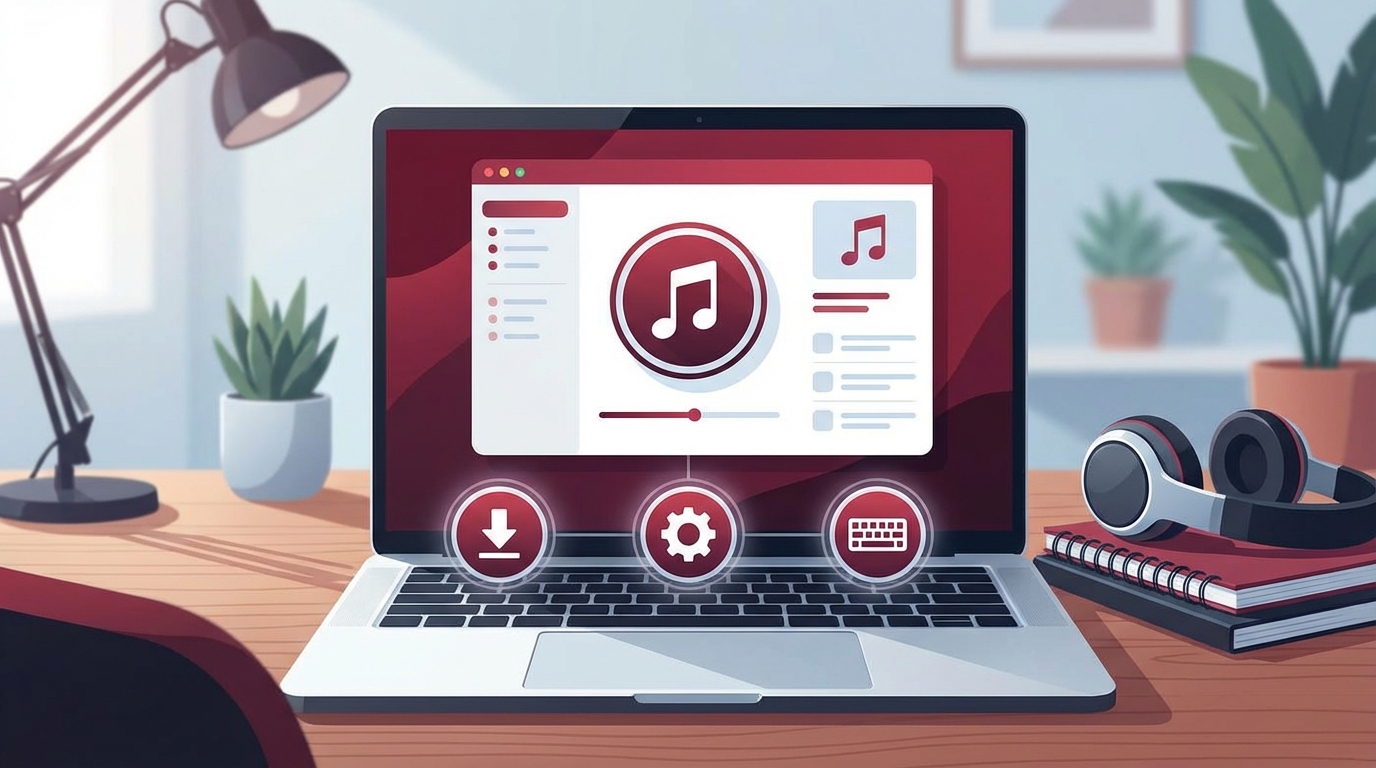
ここまで読んでいただいて、「なんだか便利そうだな」と感じていただけたのではないでしょうか。
ここからは、実際にパソコン版を使うときに、もっと音楽ライフが豊かになる具体的なコツを3つご紹介しますね。
どれも簡単な操作でできるので、ぜひ一緒に試してみてください。
コツ1. 好きな曲を集めてプレイリストを作ろう
音楽を聴いていると、「この曲、すごく好きだな」「朝の準備中に聴きたいな」と思うことってありますよね。
そんな時は、自分だけのオリジナルプレイリストを作るのがおすすめです。
パソコンの大きな画面なら、マウスの操作でサクサクと曲を追加できるので、スマホよりも快適に作業ができるかもしれませんね。
曲を再生している時や、一覧で表示されている時に、曲の横にある「︙(縦に3つ並んだ点)」のマークをクリックしてみてください。
すると、「プレイリストに追加」というメニューが出てきます。
ここから新しいプレイリストを作ったり、すでに作ってあるリストに追加したりできるんです。
「集中したい時のクラシック」「休日のカフェ風BGM」など、テーマごとに分けておくと、その日の気分に合わせてすぐに音楽を流せて、とっても便利ですよ。
素敵なプレイリストができたら、きっと毎日の作業がもっと楽しくなるはずです。
コツ2. 音質を変更して自分好みに楽しもう
「もう少し良い音で聴きたいな」とか、逆に「データ通信量を節約したいな」と思うことはありませんか?
パソコン版でも、実は音質を自分好みに変更することができるんです。
画面の右上にある自分のプロフィールアイコンをクリックして、「設定」を開いてみてください。
その中に「再生とパフォーマンス」といった項目があり、そこで音質を「低・標準・高」の中から選べるようになっています。
たとえば、ご自宅の安定したWi-Fi環境で、良いスピーカーやヘッドホンを使ってじっくり音楽に浸りたい時は、ぜひ「高」に設定してみてください。
楽器の細やかな響きや、ボーカルの息遣いまで、より鮮明に感じられるかもしれませんね。
逆に、外出先のカフェの無料Wi-Fiを使う時など、通信環境が少し不安定な場合は「低」や「標準」にしておくことで、途切れることなくスムーズに再生しやすくなります。
状況に合わせて賢く使い分けるのが、快適に楽しむための小さな秘訣なんですね。もし音質以前に「PCの音が小さい」と感じる場合は、pcの音量が小さいときに確認したい基本設定も見直しておくと安心です。
コツ3. 手持ちの楽曲をアップロードしよう
先ほど少しだけ触れましたが、「楽曲のアップロード」はパソコン版の目玉機能とも言えます。
「昔から大切にしているCDの曲があるけれど、ストリーミングサービスには配信されていない…」という経験、音楽好きの方なら一度はあるのではないでしょうか。
そんな悩みも、この機能を使えばすっきり解決できるかもしれません。
手順もとっても簡単なんですよ。
プロフィールアイコンをクリックして「音楽をアップロード」を選ぶか、音楽のファイル(MP3やFLACなど)をそのままブラウザの画面にドラッグ&ドロップ(マウスでつかんでポイッと離す)するだけなんです(出典:Google YouTube Music ヘルプ「Upload music to your YouTube Music library」)。
これだけで、あなたの思い出の曲が、最新のヒット曲と同じプレイリストに並ぶようになります。
アップロードした曲は、同じアカウントでログインすればスマホのアプリからも聴けるようになるので、お出かけ先でも大好きな曲を楽しめるようになりますね。
これって、すごくワクワクしませんか?
パソコンでも音楽の世界を広げましょう
いかがでしたでしょうか。
今回は、パソコンで音楽を楽しむ方法について、詳しくお話ししてきました。
少し長くなってしまったので、ここで大切なポイントを振り返ってみましょうね。
- 公式の専用アプリはないけれど、ChromeやEdgeなどのブラウザで快適に使える
- Chromeの「アプリ化」機能を使えば、デスクトップからワンクリックで起動できる
- スマホ版とほぼ同じ機能が使えて、操作もわかりやすい
- パソコン版だけの機能として、手持ちの楽曲をアップロードできる
- オフライン再生はできないので、インターネット環境が必要
オフライン再生ができないなどの小さな違いはありますが、インターネットに繋がる環境であれば、十分に満足できる使い心地になっていると思います。
youtube music pc版に関する疑問は、少しでも解消されましたでしょうか。
便利な機能を活用して、もっと自由に音楽を楽しんでいきたいですよね。
さっそく今日から試してみませんか?
「パソコンで音楽を聴くのって、なんだか設定が難しそう…」と思っていた方も、この記事を読んで「意外と簡単そうだな」と感じていただけていたら、とっても嬉しいです。
特別なソフトを買ったり、難しい設定をしたりする必要はまったくありません。
今あなたがこの記事を読んでいるそのブラウザで、そのまま検索してページを開くだけで、新しい音楽の体験がスタートします。
もしGoogle Chromeをお使いなら、ぜひURLバーの端にある「インストール」ボタンを押して、アプリ化も試してみてくださいね。
デスクトップにできたアイコンを見るたびに、ちょっとだけ気分が上がるかもしれません。
お気に入りの温かい飲み物を片手に、大好きな音楽を流しながらパソコンに向かう時間。
そんな心地よいひとときを、ぜひ今日から味わってみませんか?
あなたの毎日が、素敵な音楽とともにもっと豊かで穏やかなものになりますように。
応援していますね。