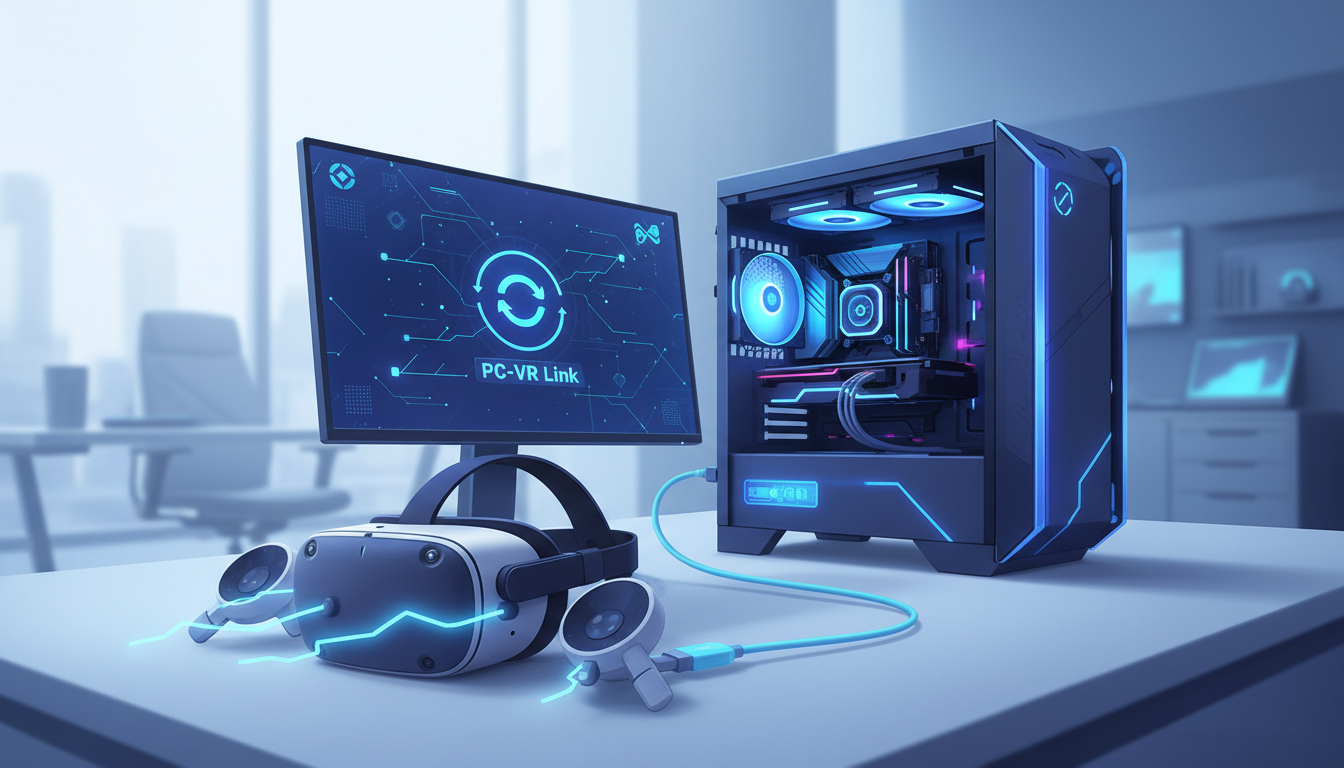
Meta Quest 3を手に入れて、日々新しいVRの世界を楽しんでいる方も多いですよね。
でも、遊んでいるうちに「もっと綺麗なグラフィックで本格的なゲームをしてみたいな」とか、「VRChatでPC専用の可愛いアバターを使ってみたいな」なんて思ったことはありませんか?
スマホや単体でも十分に楽しいけれど、なんだか少し物足りなくなってくる……そのお気持ち、すごくよくわかります。
そんなあなたの願いを叶えてくれるのが、お手持ちのパソコンと連携させる機能なんですね。
「でも、パソコンと繋ぐのって設定が難しそうだし、自分にできるか不安だな」と感じてしまうかもしれません。
この記事では、そんな疑問や不安を解消するために、必要な準備や4つの連携方法、そして快適に遊ぶためのコツを優しく丁寧に解説していきます。
この記事を読み終わる頃には、きっとあなたも「これなら私にもできそう!」と自信を持って、ワンランク上の圧倒的で美しいVR体験へと一歩踏み出せるようになりますよ。
一緒に、新しい驚きが待つ世界への扉を開いてみましょう。
meta quest 3のpc接続は高画質VRへの扉を開く魔法の機能です
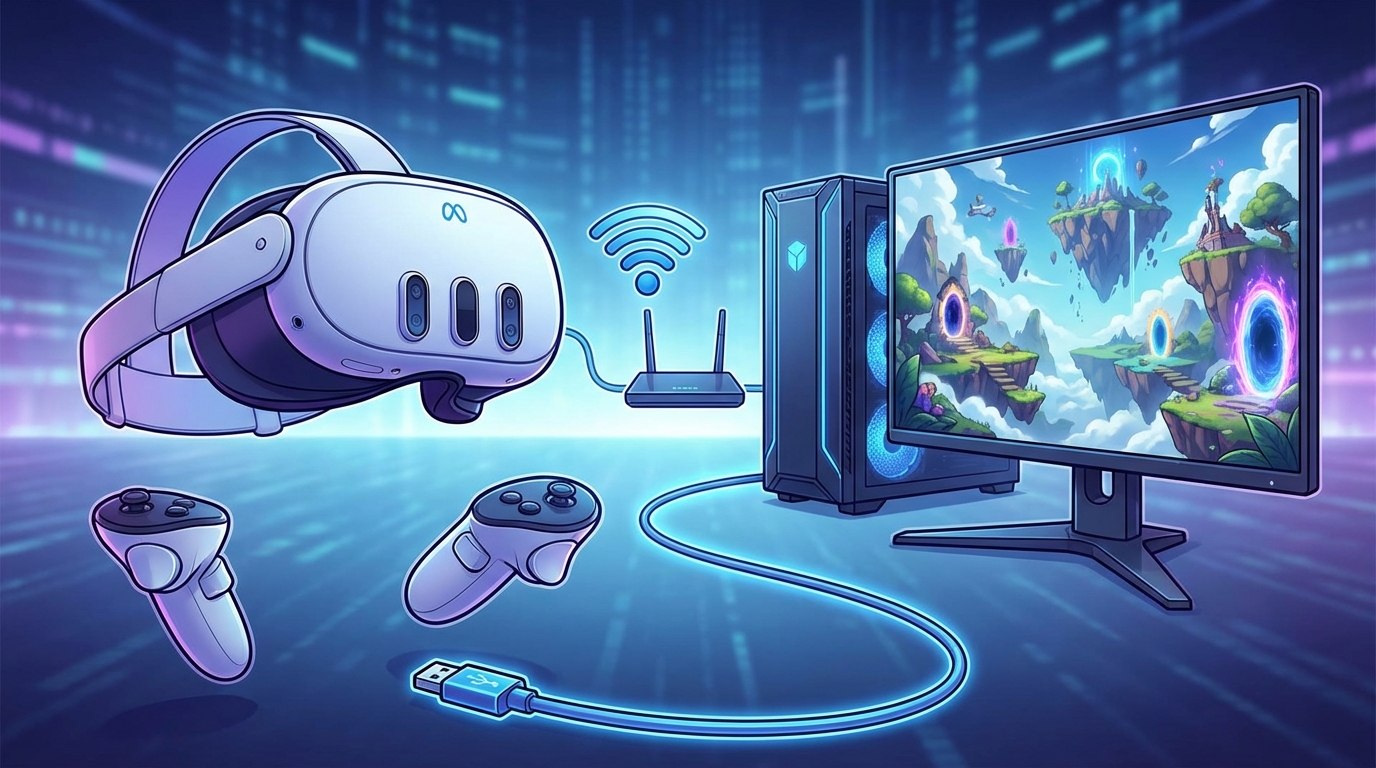
結論からお伝えすると、meta quest 3のpc接続とは、ヘッドセット単体では表現しきれないような超高画質なVRゲームや、制限のないVRChatのPC版を楽しむための素晴らしい機能なんですね。
通常、Meta Quest 3はヘッドセットの中にあるコンピューターだけで動いています(これをスタンドアローンと呼びます)。
もちろんこれだけでも十分にすごいのですが、Windows PCと有線や無線で連携させることで、パソコンの強力なパワーを借りることができるようになるんです。
2025年の現在でも、この機能はたくさんのVRファンに愛用されていて、SteamVRなどの本格的なゲームをプレイしたり、バーチャル空間にパソコンの画面を映し出して作業(バーチャルデスクトップ)をしたりと、遊びの幅がぐんと広がります。
「パソコンの力を借りて、Quest 3の画面に映し出す」と考えると、イメージしやすいかもしれませんね。
なぜパソコンと繋ぐとVR体験が劇的に変わるのでしょうか?
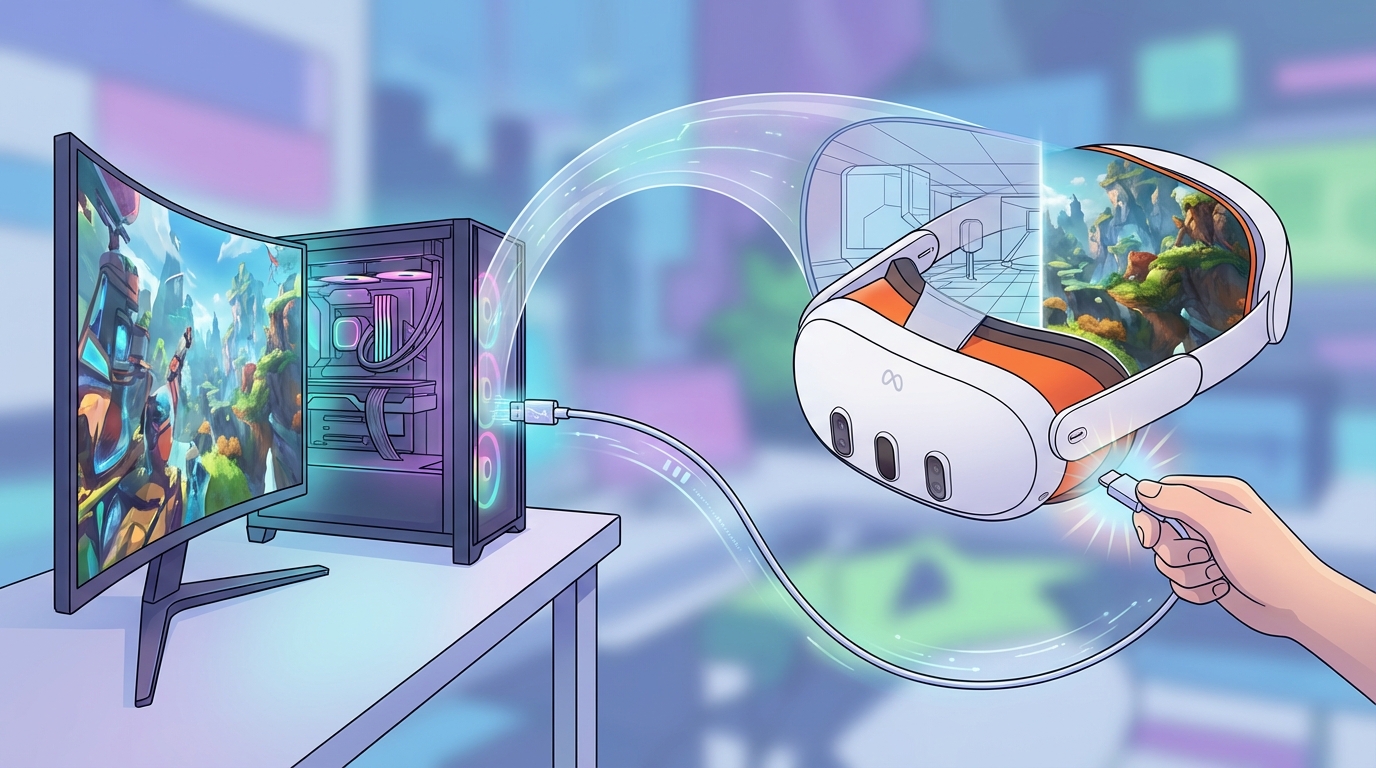
「単体でも遊べるのに、わざわざパソコンと繋ぐ理由って何だろう?」と気になりますよね。
実は、多くの人がパソコンと繋ぎたくなるのには、とても魅力的な理由があるからなんです。
ここでは、その理由を3つのポイントに分けて、一緒に見ていきましょう。
パソコンのパワーで圧倒的な高画質を体験できるから
一つ目の理由は、なんといってもグラフィックの美しさが格段にアップするからです。
Quest 3単体も非常に優秀ですが、どうしても小さな本体に詰め込めるパワーには限界がありますよね。
でも、高性能なグラフィックボード(GPU)を積んだパソコンと繋げば、光の反射や影の表現、遠くの景色の細かさなどが、まるで現実のようにリアルになるんです。
SteamVRで配信されている本格的なPC VRゲームを遊べるようになるのも、このパワーのおかげなんですね。
一度この美しさを体験してしまうと、きっと感動して元の世界には戻れなくなってしまうかもしれません。
VRChatの制限がなくなって自由になれるから
二つ目の理由は、VRChatを楽しんでいる方にとって、とても大切なポイントです。
Quest 3単体でVRChatを遊ぶ場合(Quest版)、データ容量の制限があるため、見えないアバターがあったり、入れないワールドがあったりしますよね。
「友達は可愛いアバターを着ているのに、自分からはロボットに見えてしまう……」なんて少し寂しい思いをしたことがある方もいるかもしれません。
ですが、パソコンと繋いで「PC版のVRChat」をプレイすることで、これらの制限がすべて解消されると言われています。
お気に入りのアバターを自由に着こなして、どんなに豪華なワールドでも遊びに行けるようになるなんて、ワクワクしませんか?
用途に合わせて有線と無線を選べるから
三つ目の理由は、自分のプレイスタイルに合わせて、有線と無線の好きな方を選べる自由度の高さにあります。
「激しいアクションゲームをするから、絶対に遅延やカクつきをなくしたい!」という時は、ケーブルでしっかり繋ぐ有線接続が安心ですよね。
逆に、「部屋の中を自由に動き回りたいし、ケーブルが足に絡まるのは嫌だな」という時は、Wi-Fiを使った無線接続がとっても便利です。
このように、その日の気分や遊ぶゲームによって、最適な方法を選べるのが大きな魅力なんですね。
4つの接続方法と必要な準備を具体的に見ていきましょう
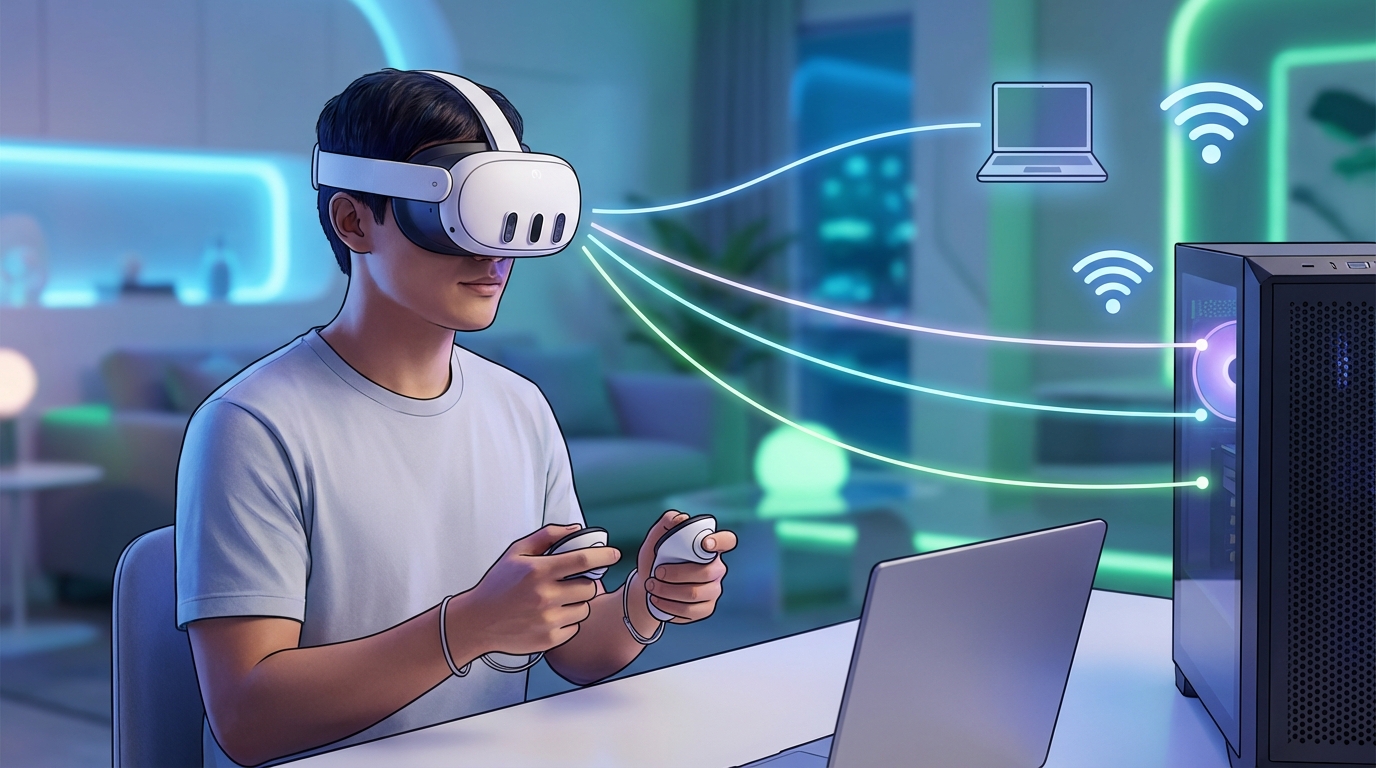
「パソコンと繋ぐメリットはわかったけれど、具体的にどうやればいいの?」という疑問が湧いてきますよね。
実は、繋ぎ方には大きく分けて4つの種類があるんです。
それぞれの特徴と、快適に遊ぶための準備について、一つずつ丁寧にご紹介していきますね。
安定感バツグンの有線接続「Quest Link」
まず最初にご紹介するのは、USBケーブルを使って直接パソコンと繋ぐ「Quest Link」です。
この方法の一番のメリットは、なんといっても映像の安定性と遅延の少なさです。
Wi-Fiの電波状況に左右されないので、2026年に向けても、長時間VRChatに入り浸るユーザーさんたちの間で根強い人気があると言われています。
設定の手順も比較的シンプルで、以下のようになります。
- パソコンに公式の「Meta Questアプリ」をインストールする(約10GBの空き容量が必要です)
- パソコンとQuest 3をUSB 3.0/3.2対応のType-Cケーブルで繋ぐ
- Quest 3をかぶり、画面に出てくる「Link(ケーブル)」を選択する
- ヘッドセットの中でパソコンの画面(ダッシュボード)が起動すれば成功!
ここで一つ注意していただきたいのが、ケーブル選びです。
Quest 3の箱に入っている充電用の短いケーブルは、データ転送の速度が足りないため推奨されていません。
できれば、Meta公式のLinkケーブルや、データ転送が速い長めのVR用ケーブルを用意してあげてくださいね。
公式の無料機能で手軽な無線接続「Air Link」
次にご紹介するのは、Metaが公式で提供している無線の接続機能「Air Link」です。
こちらはWi-Fiの電波を使ってパソコンと繋ぐので、煩わしいケーブルから解放されて、お部屋の中を自由に動き回れるのが最高のメリットですよね。
しかも、公式の機能なので無料で使えるのも嬉しいポイントです。
- パソコン側のMeta Questアプリで「設定」→「ベータ」からAir Linkをオンにする
- Quest 3をかぶり、クイック設定から「Quest Link」を選ぶ
- 「Air Linkを使用」をオンにして、自分のパソコンを選んでペアリングする
無線で快適に遊ぶための大切な条件として、ご自宅のWi-Fiルーターが「5GHz帯」に対応していることが必須とされています。
また、パソコン本体はWi-Fiではなく、LANケーブルで直接ルーターに繋いでおく(有線LAN接続)と、映像がカクカクしにくくなって、より快適に遊べますよ。
Steamユーザーに嬉しい「Steam Link」
三つ目は、PCゲームのプラットフォームであるSteamが公式に出している「Steam Link」という無料アプリを使う方法です。
「パソコンで遊ぶゲームは、ほとんどSteamで買っているよ」という方には、これがとってもおすすめかもしれません。
面倒な設定が少なく、Quest 3にアプリをダウンロードして起動するだけで、すぐにSteamVRの世界に飛び込める手軽さが人気なんですね。
2025年の最新の動向では、アプリのアップデートによってゲーム中のクラッシュ(強制終了)が減り、より安定して遊べるようになったと注目を集めています。
高機能でかゆいところに手が届く「Virtual Desktop」
最後にご紹介するのは、「Virtual Desktop」という有料のアプリ(約3,000円程度)を使う方法です。
「えっ、有料なの?」と思われるかもしれませんが、実はこれ、VR上級者さんたちの間では「必須アプリ」と言われるくらい大人気なんですよ。
その理由は、画質の色合いを自分好みに細かく調整できたり、パソコンの画面をVR空間に映し出して動画を見たり作業をしたりするのが、とっても快適だからです。
2025年3月時点でも使い方のガイドが更新され、無線接続の安定性がさらに向上したと話題になっています。
「Air Linkを試してみたけど、なんだか上手く動かないな…」という時に、Virtual Desktopを使ったらあっさり解決した、なんていう声も多いんですよ。
快適に遊ぶために必要なパソコンのスペックって?
ここまで4つの方法をご紹介してきましたが、「自分のパソコンでちゃんと動くのかな?」と心配になった方もいるかもしれませんね。
VRはパソコンにとても大きな負荷をかけるため、普通の事務作業用パソコンでは少し厳しいことが多いんです。
専門のVRメディアなどの情報によると、最低限必要なスペックと、快適に遊ぶための推奨スペックは以下のようになっています。
- 最小スペック:メモリ8GB以上、グラフィックボード(GPU)がGTX 970 または R9 290以上
- 推奨スペック:メモリ16GB以上、グラフィックボードがRTX 3060 または RX 6600XT以上
最近では、高画質なゲームが増えてきたこともあり、推奨スペックが「RTX 3060以上」にシフトしてきていると言われています。
もしこれからパソコンを買い替える予定がある方は、このあたりの数字を少し意識してみると、後悔しないお買い物ができるかもしれませんね。
meta quest 3のpc接続について振り返ってみましょう
ここまで、パソコンと連携させる方法やその魅力について一緒にお話ししてきましたが、いかがでしたでしょうか。
少し情報がたくさんあったので、最後に大切なポイントを優しく整理しておきますね。
- 圧倒的な高画質と自由:パソコンのパワーを使うことで、美麗なSteamVRゲームや、制限のないPC版VRChatを楽しめるようになります。
- 選べる4つの方法:安定の有線「Quest Link」、公式無線の「Air Link」、Steam専用で簡単な「Steam Link」、高機能な有料アプリ「Virtual Desktop」から、自分に合ったものを選べます。
- 必要な環境:快適に遊ぶには、RTX 3060以上のグラフィックボードを積んだパソコンや、無線なら5GHzのWi-Fi環境、有線なら専用のType-Cケーブルが推奨されています。
これらのポイントを押さえておけば、きっとあなたもスムーズにパソコンとの連携を成功させることができるはずです。
難しい専門用語もあったかもしれませんが、一つずつ順番に進めていけば大丈夫ですよ。
あなたも新しいVRの世界へ一歩踏み出してみませんか?
「パソコンと繋ぐ」と聞くと、最初はなんだかハードルが高く感じてしまうかもしれませんね。
でも、設定自体はアプリを入れて画面の指示に従うだけのシンプルなものが多いんです。
もし、ご自宅にゲーミングPCと5GHz対応のWi-Fiルーターがあるなら、まずは無料の「Air Link」や「Steam Link」から、お試し感覚で触ってみませんか?
「あれ、意外と簡単にできちゃった!」と拍子抜けしてしまうかもしれませんよ。
高画質な世界で風の音を感じたり、VRChatでお気に入りのアバターを着てお友達と笑い合ったり……。
パソコンと繋ぐことで広がる世界は、これまでのVR体験を何倍にも豊かにしてくれる、本当に素敵な場所です。
この記事が、あなたがもっともっとVRを楽しむための、小さな道しるべになれたなら、これほど嬉しいことはありません。
さあ、今度の週末は少しだけ時間をとって、新しい魔法の扉を開いてみませんか?
きっと、息を呑むような素晴らしい体験が、あなたを待っていますよ。