
可愛いペットの姿や、家族との旅行の思い出、美味しいごはんの記録など、どれも消したくない大切な写真ばかりで困ってしまいますよね。
そんな時、パソコンに写真を移して保存できたら、とっても安心だと思いませんか?
でも、「iPhoneからPCへ写真を転送するのって、なんだか機械の操作が難しそう…」と、つい後回しにしてしまう気持ちもよくわかります。
実は、特別な知識や難しい設定がなくても、いくつかのおすすめの方法を知るだけで、驚くほど簡単に写真をパソコンへ移すことができるんですね。
この記事では、あなたの大切な思い出を安全に守るための手順を、やさしく丁寧にご紹介していきます。
最後まで読んでいただければ、もう「ストレージがいっぱいです」という警告にビクビクすることなく、安心して新しい思い出をどんどん残せるようになりますよ。
もしかしたら、「もっと早くやっておけばよかった!」と感じるかもしれませんね。
それでは、私たちと一緒に、あなたにぴったりの方法を見つけていきましょう。
一番確実なのはUSBケーブルを使った有線での接続です
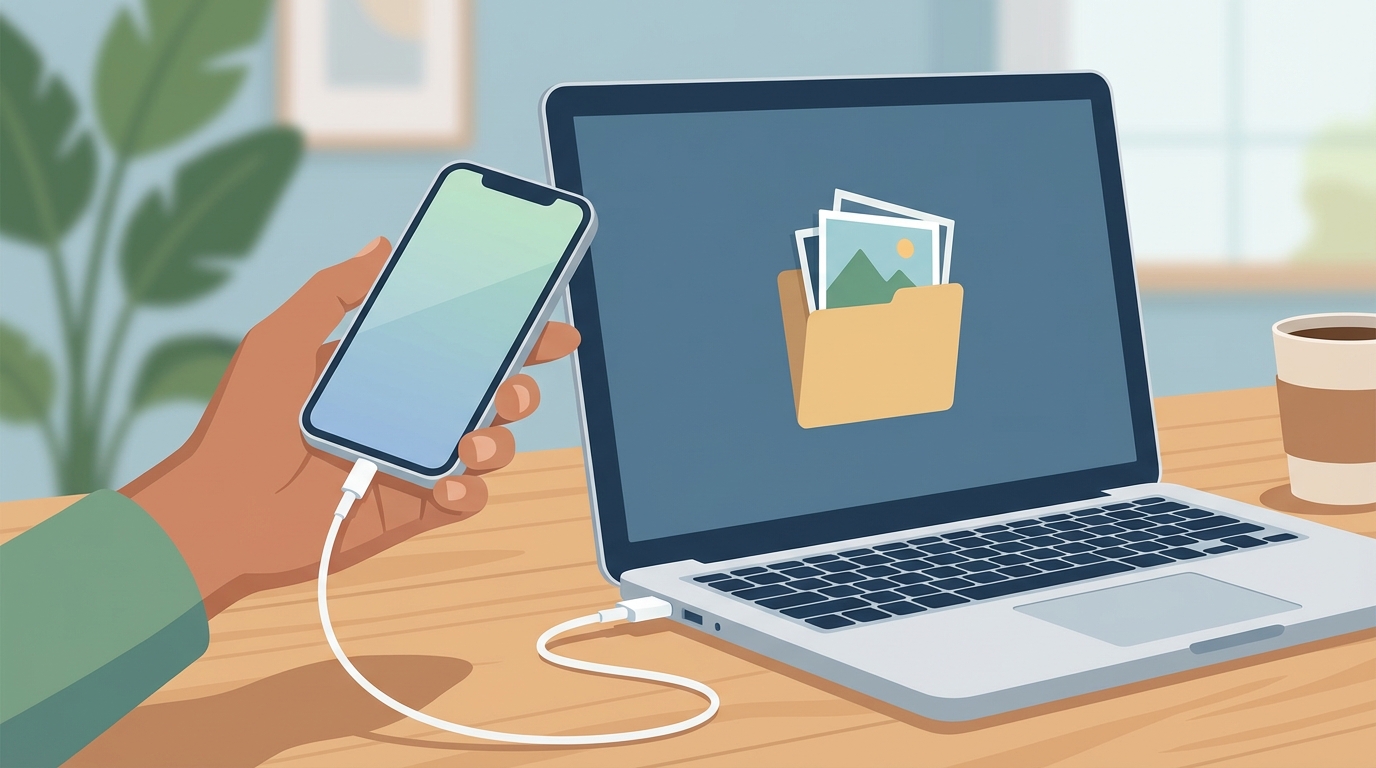
もちろん、インターネットを経由したクラウドサービスも便利ですが、たくさんの写真を一度に、そして確実に移したい場合は、直接ケーブルでつなぐのが一番安心なんです。
「えっ、ケーブルでつなぐだけでいいの?」と驚かれるかもしれませんね。
そうなんです。複雑な設定をしなくても、普段お使いの充電用ケーブルを使うだけで、スムーズに写真をパソコンへお引越しさせることができます。
もし、「手軽にいつでも同期したい」「ケーブルを出すのが面倒」という場合は、iCloudやGoogleフォトといったワイヤレスの方法を組み合わせるのもおすすめですよ。
あなたのライフスタイルに合わせて、一番心地よい方法を選んでみてくださいね。
なぜケーブル接続やクラウドサービスが選ばれるのか?
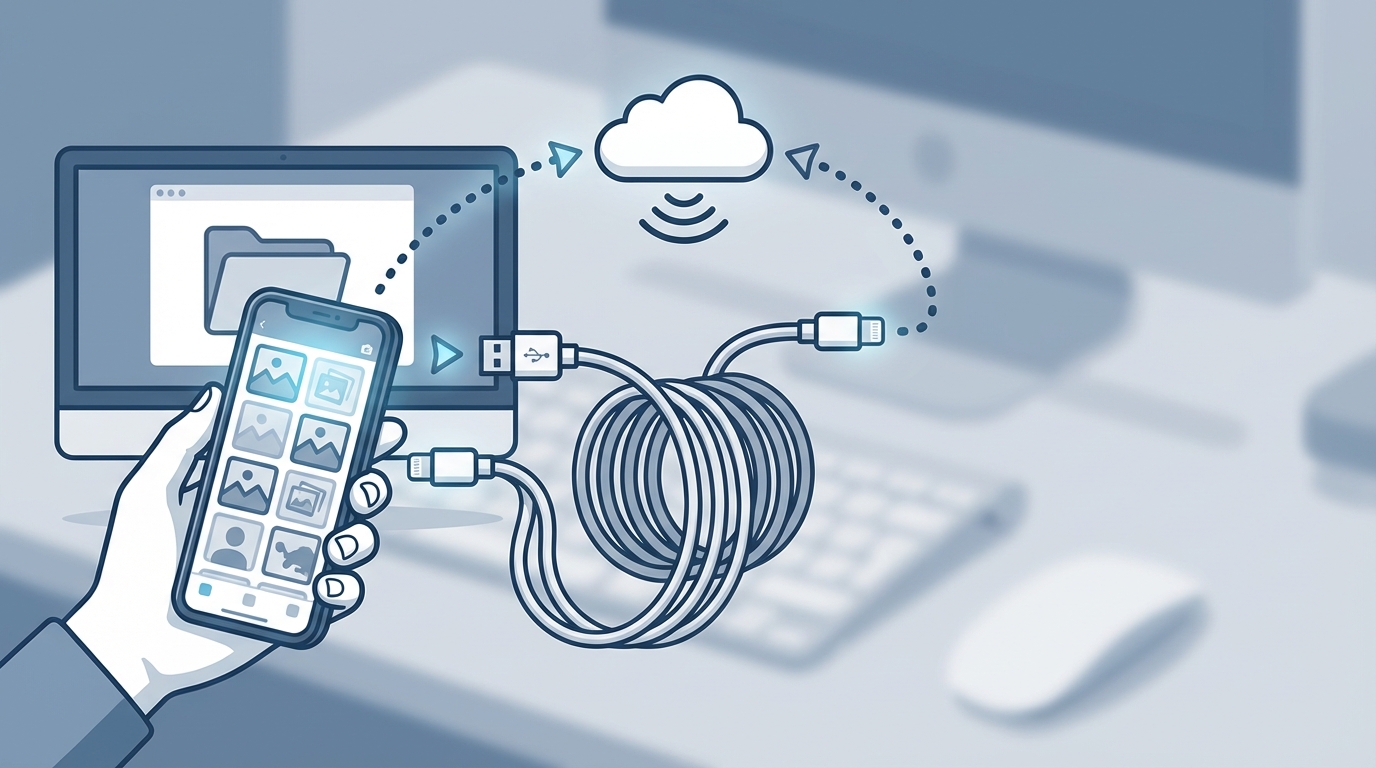
その理由を知ると、きっとあなたも納得して、安心して作業を進められると思いますよ。
それぞれの良いところや特徴を、一緒に見ていきましょう。
ケーブル接続は早くて安定しているから安心
一番の理由は、なんといっても通信が安定していて、転送スピードが早いということなんですね。Wi-Fiなどの電波を使ったワイヤレスの転送だと、途中で通信が途切れてしまったり、時間がかかりすぎて途中で止まってしまったりすることがあるかもしれません。
何百枚、何千枚という大切な写真を移すときに、途中で失敗してしまったら悲しいですよね。
その点、USBケーブルで直接パソコンとiPhoneをつなげば、途切れる心配が少なく、サクサクと作業が進みます。
「機械の操作は苦手…」という方でも、物理的につなぐだけなので、目に見えてわかりやすいのも嬉しいポイントですよね。
確実さを求めるなら、やっぱり有線での接続が一番頼りになるんですね。
クラウドサービスは設定しておけば自動で便利
一方で、iCloudやGoogleフォトなどの「クラウドサービス」が選ばれる理由も気になりますよね。こちらは、一度設定をしてしまえば、インターネットを通じて自動的に写真を保存してくれるという素晴らしいメリットがあるんです。
「今日は疲れているから、ケーブルをつなぐのすら面倒だな…」と感じる日もあるかもしれません。
そんな時でも、知らない間にバックアップをとってくれるので、万が一iPhoneを水に落としてしまったり、壊してしまったりした時でも安心なんですね。
用途に合わせて、確実な「有線」と、便利な「無線(クラウド)」を上手に使い分けるのが、賢い写真管理のコツと言えそうです。
パソコンへ写真を移す4つの具体的な手順
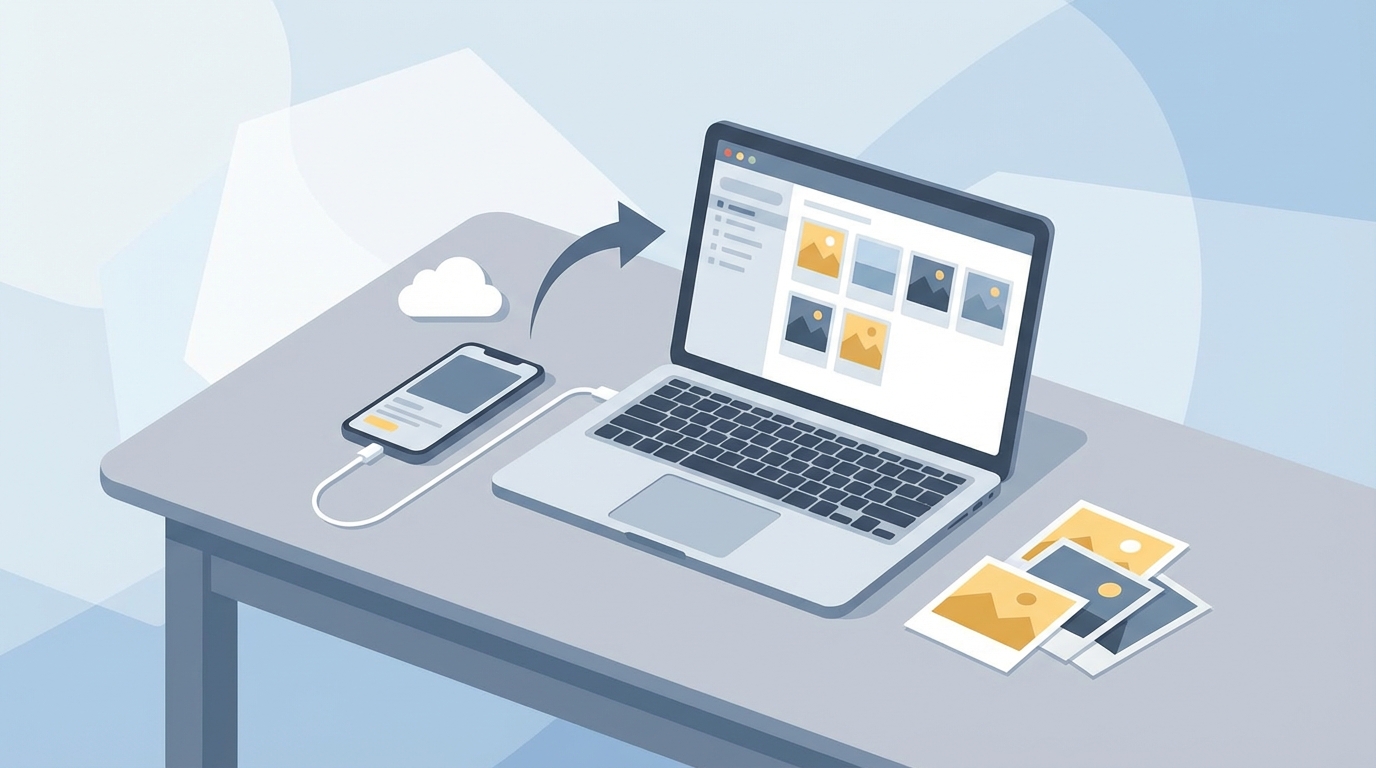
あなたにとって一番やりやすそうな方法を、ぜひ試してみてくださいね。
どれも簡単なステップばかりなので、リラックスして進めていきましょう。
1. USBケーブルと「エクスプローラー」を使う一番シンプルな方法
Windowsのパソコンをお使いの方に、一番手軽に試していただけるのがこの方法です。特別なアプリをインストールする必要がないので、今すぐ始められますよ。
- まずは、iPhoneとパソコンを純正のUSBケーブルでつなぎます。
- iPhoneの画面に「このコンピューターを信頼しますか?」というメッセージが出たら、「信頼」をタップしてくださいね。
- パソコンの画面で「エクスプローラー(黄色いフォルダのアイコン)」を開きます。
- 「PC」という項目の中に「Apple iPhone」というアイコンが表示されているはずなので、そちらをクリックします。
- 「Internal Storage」→「DCIM」という順番でフォルダを開いていくと、あなたの写真がたくさん入ったフォルダが出てきます。
- あとは、移したい写真を選んで、パソコンの好きな場所(「ピクチャ」フォルダなど)にドラッグ&ドロップするだけです。
まるでパソコンの中の書類を整理するような感覚で、直感的に操作できますよね。
iPhoneの画面ロックを解除しておくことが、スムーズにパソコンに認識させるためのちょっとしたコツなんですよ。
2. 「Windowsフォト」アプリを使って整理しながら移す方法
「フォルダの中身が数字ばかりでごちゃごちゃしていて、どれが新しい写真かわからない…」そんな風に感じたことはありませんか?
そんな時は、Windowsのパソコンに最初から入っている「フォト」アプリを使うのがおすすめです。
- 先ほどと同じように、iPhoneとパソコンをケーブルでつなぎ、iPhone側で「信頼」をタップします。
- パソコンのスタートメニューから「フォト」というアプリを探して開きます。
- 画面の右上の方にある「インポート」というボタンをクリックし、「接続されているデバイスから」を選びます。
- すると、iPhoneの中にある写真が一覧でずらりと表示されるんですね。
- パソコンに移したい写真にチェックを入れて、「インポート」をクリックすれば完了です。
「この旅行の写真だけ移したいな」という時に、とっても便利だと思いませんか?
自動同期の設定もできるので、初心者さんにも優しい設計になっているんですね。
3. iCloudやGoogleフォトでワイヤレスに同期する方法
「どうしてもケーブルが見つからない」「パソコンを開くたびに自動で写真が入っていてほしい」そんなあなたには、クラウドサービスを使った方法がぴったりかもしれません。
ここでは代表的な2つのサービスをご紹介しますね。
iCloud写真を使う場合
iPhoneをお使いなら、すでにAppleの「iCloud」を利用している方が多いのではないでしょうか。iPhoneの「設定」アプリから、一番上にある自分の名前→「iCloud」→「写真」と進み、「このiPhoneを同期」をオンにしておきます。
そうすると、Wi-Fiにつながっている間に、写真が自動的にiCloudというインターネット上の金庫にアップロードされるんですね。
あとは、パソコンのブラウザ(EdgeやChromeなど)を開いて「iCloud.com」にアクセスし、あなたのApple IDでログインします。
「写真」の項目を開けば、iPhoneで撮った写真がパソコンの画面にも表示されるので、必要なものを選んでダウンロードするだけです。
複数の端末で同じ写真を見たい時には、本当に便利な機能ですよね。
Googleフォトを使う場合
「iCloudの無料容量(5GB)がいっぱいになってしまった…」という方には、Googleフォトもおすすめです。iPhoneに「Googleフォト」アプリをインストールして、Googleアカウントでログインし、バックアップの設定をオンにするだけです。
こちらも、パソコンのブラウザからGoogleフォトのサイトにアクセスすれば、アップロードされた写真を見たり、パソコンに保存したりすることができます。
どちらのサービスも、無料で使える容量には制限があるので、そこだけ少し注意して、足りなくなったら整理するか容量を追加するか検討してみてくださいね。
4. 新しくなった「スマートフォン連携」アプリを使う方法
最近のWindowsパソコンには、「スマートフォン連携」という便利なアプリが入っているのをご存知ですか?実はこのアプリ、以前はAndroidのスマホでしか使えなかったのですが、最近ではiPhoneにも対応するようになって、とっても便利に進化したんですね。
パソコンとiPhoneをBluetoothでつなぐことで、ワイヤレスで写真を見たり、パソコンに保存したりすることができるようになっています。
「ケーブルをつなぐのが面倒だけど、クラウドの容量も気にしたくない…」という方には、もしかしたら一番嬉しい機能かもしれませんね。
初期設定として、パソコン側のアプリの指示に従ってiPhoneとペアリングする手順が必要ですが、一度設定してしまえば次からはスムーズに使えますよ。
新しい機能に興味がある方は、ぜひチャレンジしてみてくださいね。
転送がうまくいかない時に確認したい3つのポイント
「手順通りにやってみたけど、なぜかパソコンがiPhoneを認識してくれない…」そんなトラブルが起きることも、もしかしたらあるかもしれません。
でも、焦らなくて大丈夫ですよ。多くの場合、ちょっとした確認で解決できるんです。
- iPhoneのロック画面が解除されているか確認する
画面が真っ暗なままケーブルをつないでも、セキュリティのためにパソコンから中身が見えないようになっているんですね。パスコードを入れて、ホーム画面を表示させた状態でつないでみてください。 - 「信頼」のメッセージを見逃していないか確認する
iPhoneをつないだ時に出る「このコンピューターを信頼しますか?」というポップアップで「信頼」を押さないと、先に進めません。もし間違えて「信頼しない」を押してしまった場合は、一度ケーブルを抜いて、もう一度やり直してみてくださいね。 - 純正のケーブルを使っているか確認する
100円ショップなどで売っている「充電専用」のケーブルだと、データが送れないことがあるんです。Apple純正のケーブルや、「データ転送対応」と書かれたケーブルを使うようにすると安心ですよ。
また、転送が終わった後は、いきなりケーブルを抜かずに、パソコン上で「安全に取り外す」操作をしてあげると、データが壊れるのを防ぐことができますよ。
大切な写真を守るために、今すぐできること
ここまで、iPhoneからPCへ写真を転送する様々な方法について一緒にお話ししてきましたが、いかがでしたか?少し難しそうに感じていた作業も、「意外と自分にもできそう!」と思っていただけたのではないでしょうか。
改めて、今日のポイントを整理しておきますね。
- 一番おすすめなのは、USBケーブルを使った有線での接続。早くて確実です。
- Windowsの場合は、「エクスプローラー」から直接コピーするか、「フォト」アプリを使うと簡単です。
- ワイヤレスが良い場合は、iCloudやGoogleフォトなどのクラウドサービスや、Windowsの「スマートフォン連携」アプリを活用しましょう。
- うまくつながらない時は、iPhoneのロック解除と「信頼」のタップ、そしてケーブルの種類を確認してみてくださいね。
「いつかやろう」と思っていて、もしiPhoneが壊れてしまったら…と考えると、やっぱり早めに移しておくのが一番安心だと思いませんか?
あなたの思い出を、もっと安全に楽しく残しましょう
「やり方はわかったけど、今日は疲れちゃったし、また今度でいいかな…」そんな風に思ってしまう気持ちも、痛いほどよくわかります。毎日の生活が忙しいと、どうしてもスマホの整理は後回しになってしまいますよね。
でも、今日この記事を読んでくださったということは、心のどこかで「どうにかしなきゃ」と感じているサインかもしれません。
作業自体は、ケーブルをつないで数回クリックするだけ。
たったそれだけの時間で、この先もずっと安心して写真を撮り続けられる「心のゆとり」が手に入るんです。
まずは手元にある充電ケーブルを、パソコンにカチッとつなぐところから始めてみませんか?
きっと、「なんだ、こんなに簡単だったんだ!もっと早くやればよかった」と笑顔になれるはずですよ。
あなたの大切な思い出が、これからも色褪せることなく、安全に守られていくことを心から応援しています。
今日からまた、素敵な写真をたくさん撮って、楽しい毎日を過ごしてくださいね。