お気に入りのワイヤレスイヤホンや便利なワイヤレスマウスを使いたいのに、自分のパソコンが対応していなくてがっかりした経験はありませんか。
「パソコンを買い替えるしかないのかな…」と悩んでしまうこともありますよね。
でも、安心してください。
実は、今使っているパソコンにBluetooth機能を新しく追加するのは、私たちが思っている以上に簡単なことなんですね。
この記事では、初心者の方でも迷わずにできる具体的な方法や、最新の便利なアイテムについて、優しく丁寧に解説していきます。
最後まで読んでいただければ、きっとあなたも快適なワイヤレス環境を手に入れて、毎日のパソコン作業やゲームがもっともっと楽しくなるはずですよ。
一緒に、あなたにぴったりの方法を見つけていきましょう。
PCへのBluetooth機能追加は初心者でも簡単にできます
結論からお伝えしますと、パソコンにBluetooth機能を後付けするのは、専門的な知識がない方でもすぐにできるくらい手軽なことなんですね。
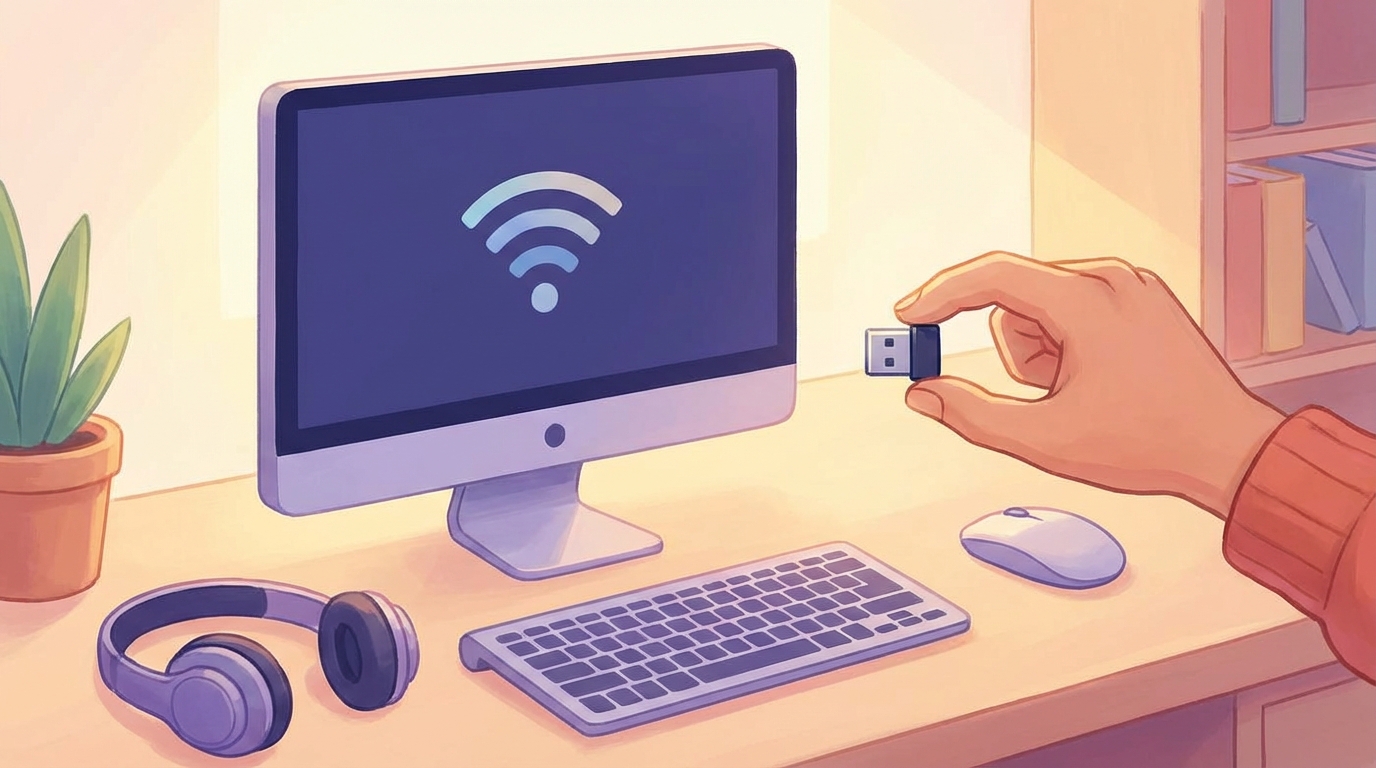
主に2つの方法がありまして、1つ目はUSBポートに小さなアダプタを挿し込むだけの簡単な方法です。
そして2つ目は、デスクトップパソコンの内部に拡張ボードを取り付けるという、少し本格的ですが安定感抜群の方法となります。
どちらの方法を選んでも、今のパソコンをそのまま活かして、最新のワイヤレス機器をつなぐことができるようになるんですよ。
「機械はちょっと苦手…」という方でも、1000円から2000円程度の予算で、あっという間に悩みを解決できることが多いので、安心してくださいね。
ご自身のパソコンのタイプや、どんな風に使いたいかに合わせて選ぶのがポイントになります。
なぜ後付けが簡単で便利だと言えるのでしょうか
「本当に私にもできるのかな?」と少し不安に感じる方もいらっしゃるかもしれませんね。
でも、大丈夫です。
ここでは、なぜパソコンへのBluetooth機能の追加が簡単で、そしてとても便利なのか、その理由を3つのポイントに分けて詳しくお話ししていきますね。
USBアダプタなら挿すだけで設定が終わるから
最も大きな理由は、USBアダプタという小さな部品を使う方法が、驚くほど簡単だからです。
Windows 10やWindows 11をお使いの方であれば、パソコンの空いているUSBポートにアダプタをカチッと挿し込むだけで、必要な設定(ドライバのインストール)が自動的に行われることがほとんどなんですね。
これって、とても助かりますよね。
難しい設定画面を開いたり、よくわからないプログラムをダウンロードしたりする手間が省けるので、パソコン初心者の方でも安心です。
まるでUSBメモリを使うような感覚で、すぐにBluetoothが使えるようになるのは、本当に嬉しいポイントだと思いませんか。
最新規格で通信がとっても安定しているから
次に知っていただきたいのが、最近のBluetooth機器の性能がとても良くなっているということです。
2026年現在では、「Bluetooth 5.4」という最新の規格に対応したアダプタが広く普及しています。
この新しい規格のおかげで、複数の機器を同時に接続しても通信が途切れにくく、とても安定しているんですね。
例えば、ワイヤレスのキーボードとマウス、さらにはイヤホンを同時に使っても、音が途切れたり動きが遅れたりするストレスが少なくなっています。
後付けだからといって性能が落ちるわけではなく、むしろ最新の快適な環境を手に入れられるのは、大きな魅力ですよね。
拡張ボードならさらに本格的な環境が作れるから
デスクトップパソコンを使っている方にとっては、内部に「拡張ボード」を取り付けるという選択肢があるのも、便利な理由の一つです。
こちらはパソコンのケースを開けて、中の基板(PCIやM.2スロット)に直接部品を挿し込む方法になります。
少し自作パソコンの知識が必要になりますが、その分、USBアダプタよりも通信が安定しやすく、外部からの衝撃にも強いという素晴らしいメリットがあるんですね。
オンラインゲームを本気で楽しみたい方や、絶対に通信を途切れさせたくないという方にとっては、この拡張ボードを使った後付けが大きな味方になってくれます。
自分の目的に合わせて方法を選べるのは、とても心強いですよね。
自分にぴったりの後付け方法を見つけるための具体例
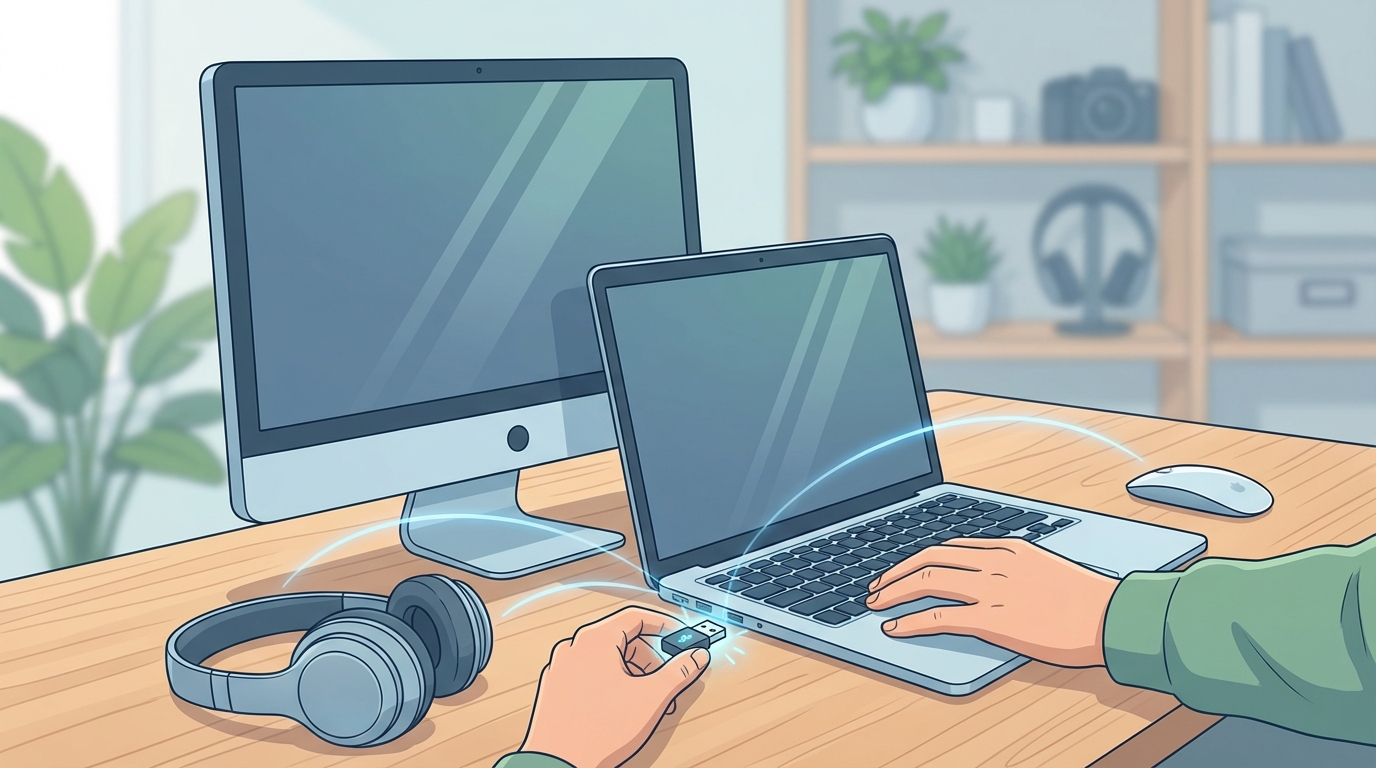
理由がわかったところで、「じゃあ、具体的にどうすればいいの?」と気になりますよね。
ここでは、実際の使い方や手順について、具体例を挙げながら一緒に見ていきましょう。
あなたに合いそうな方法を想像しながら読んでみてくださいね。
まずは今のパソコンの状態を確認してみましょう
新しい部品を買う前に、もしかしたらあなたのパソコンにはすでにBluetooth機能が隠れているかもしれません。
確認する方法はとっても簡単なんですよ。
画面左下の「スタートボタン」を右クリックして、メニューの中から「デバイスマネージャー」を選んでみてください。
ずらっと並んだ項目の中に「Bluetooth」という文字があれば、すでに機能が備わっています。
もし見当たらなければ、今回ご紹介する後付けが必要になる、というわけなんですね。
この一手間をかけることで、「せっかく買ったのに実は必要なかった」という失敗を防ぐことができますよ。
手軽さ重視ならUSBアダプタを使った後付け
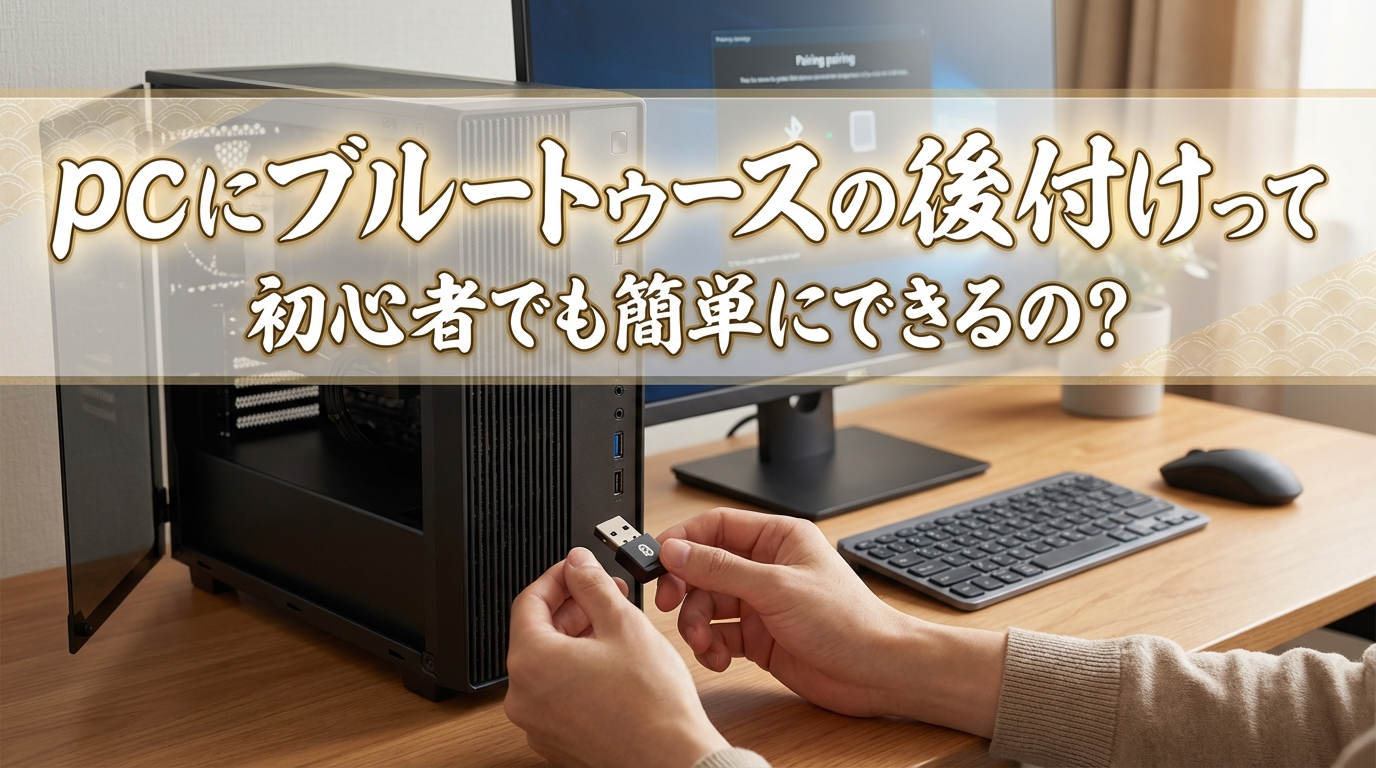
ノートパソコンを使っている方や、とにかく手軽に済ませたい方におすすめなのが、USBアダプタ(USBドングルとも呼ばれます)を使う方法です。
指先ほどの小さな部品をパソコンに挿すだけで、あっという間にBluetoothが使えるようになるんですね。
1000円から2000円程度で買えるので、お財布にも優しいのが嬉しいところです。
具体的な手順とポイント
実際の接続手順は、以下のようにとってもシンプルなんですよ。
- パソコンの電源を入れたまま、空いているUSBポートにアダプタを挿し込みます
- 画面の右下に「デバイスの準備ができました」といった通知が出れば、自動設定は完了です
- つなぎたいイヤホンやマウスを「ペアリングモード(待機モード)」にします
- パソコンの「スタートボタン」から「設定」を開き、「Bluetoothとデバイス」へ進みます
- 「デバイスの追加」をクリックして、画面に表示された機器の名前を選べば接続完了です
一度設定してしまえば、次回からは自動的につながるようになるので、毎回設定する手間はありません。
ただ、一つだけ気をつけていただきたいポイントがあります。
それは、他のUSB機器(例えばWi-Fiの受信機など)と近すぎると、電波が干渉して不安定になることがあるんですね。
もし動きがおかしいなと感じたら、挿す場所を別のポートに変えてみると解決することが多いですよ。
安定性重視ならデスクトップPCに拡張ボードを増設
もしあなたがデスクトップパソコンをお使いで、少しパソコンの中身を触ることに抵抗がないのであれば、拡張ボードを使った増設がおすすめです。
最近の自作パソコンを楽しむ方たちの間でも、この方法で安定性を高めるのがトレンドになっているんですよ。
外に部品が出っ張らないので、見た目もすっきりしてかっこいいですよね。
取り付けの注意点
拡張ボードを取り付ける際は、以下のような流れになります。
- 必ずパソコンの電源を切り、コンセントも抜いておきます
- 静電気で部品を壊さないように、金属のドアノブなどに触れて体の静電気を逃がします
- パソコンのケースを開け、マザーボードという大きな基板にある「PCIスロット」または「M.2スロット」にボードをしっかりと挿し込みます
- 必要に応じて、付属のケーブルをマザーボードのUSBピンヘッダにつなぎます
- ケースを閉じて電源を入れ、付属のCDやメーカーのサイトからドライバをインストールします
USBアダプタと比べると少し手間はかかりますが、その分、通信の安定感は格別です。
「ゲーム中にマウスの反応が遅れたら困る」という方には、ぜひ挑戦してみていただきたい方法ですね。
BIOSというパソコンの根本的な設定画面を少し操作することもあるので、説明書をゆっくり読みながら進めるのがコツですよ。
最新のBluetooth 5.4アダプタで快適な環境づくり
「せっかく買うなら、良いものを選びたいな」と思うのは自然なことですよね。
そんな方には、最新規格である「Bluetooth 5.4」に対応したアダプタを選ぶことをおすすめします。
古い規格のものと比べると、少し値段は上がるかもしれませんが、その価値は十分にありますよ。
複数デバイス接続に最適
最新のBluetooth 5.4のすごいところは、たくさんの機器を同時につないでも、それぞれがしっかりとスムーズに動いてくれるところです。
例えば、お仕事でパソコンを使うとき、ワイヤレスのキーボードで文字を打ちながら、ワイヤレスマウスを動かし、さらにワイヤレスイヤホンでオンライン会議の音声を聞く。
こんな風に複数の機器を同時に使っても、音が途切れたり、マウスの動きがカクカクしたりしにくいんですね。
さらに、省電力機能も優れているので、ノートパソコンのバッテリーも長持ちしやすくなります。
これから新しくアダプタを買うなら、パッケージに「Bluetooth 5.4」と書かれているものを探してみてくださいね。
きっと、毎日のパソコン作業がもっともっと快適になるはずです。
PCのBluetooth後付けについてのまとめ
ここまで、パソコンにBluetooth機能を追加する方法について一緒にお話ししてきましたが、いかがでしたでしょうか。
難しそうに感じていた方も、「これなら私にもできそう」と思っていただけたのではないでしょうか。
大切なポイントを最後にもう一度整理しておきますね。
- パソコンにBluetoothを後付けする方法は、主に「USBアダプタ」と「拡張ボード」の2種類があります
- 初心者の方や手軽に済ませたい方には、1000〜2000円程度で買えて、挿すだけで使えるUSBアダプタがおすすめです
- デスクトップパソコンで安定した通信を求める方には、少し知識が必要ですが、内部に取り付ける拡張ボードが向いています
- 新しく部品を買うときは、通信が安定していて複数接続に強い「Bluetooth 5.4」対応のものが一押しです
- Windows 10や11なら、設定画面の「Bluetoothとデバイス」から簡単に機器をつなぐことができます
ご自身のパソコン環境や、どんな風にワイヤレス機器を使いたいかに合わせて、一番しっくりくる方法を選んでみてくださいね。
今のパソコンを買い替えなくても、少しの工夫で最新の便利さを手に入れられるのは、とても素敵なことだと思いませんか。
さあ、快適なワイヤレス生活を始めましょう
ケーブルが絡まってイライラしたり、イヤホンの線が短くて身動きが取れなかったり。
そんな小さなストレスから解放されると、パソコンに向かう時間がもっと楽しくなりますよね。
お気に入りの音楽を高音質のワイヤレスイヤホンで聴きながら作業をしたり、デスクの上をワイヤレスマウスでスッキリさせたり。
ちょっとした変化かもしれませんが、毎日の気分は大きく変わるはずですよ。
もし今、あなたのパソコンにBluetooth機能がなくて不便に感じているなら、ぜひ今回ご紹介した方法を試してみてくださいね。
家電量販店やネットショップで小さなアダプタを一つ手に入れるだけで、あなたのパソコン生活は劇的に快適になります。
設定も決して難しくありませんから、休日のちょっとした時間を使って、ぜひチャレンジしてみてください。
あなたが素晴らしいワイヤレス環境を手に入れて、もっともっと快適な毎日を過ごせるよう、心から応援しています。