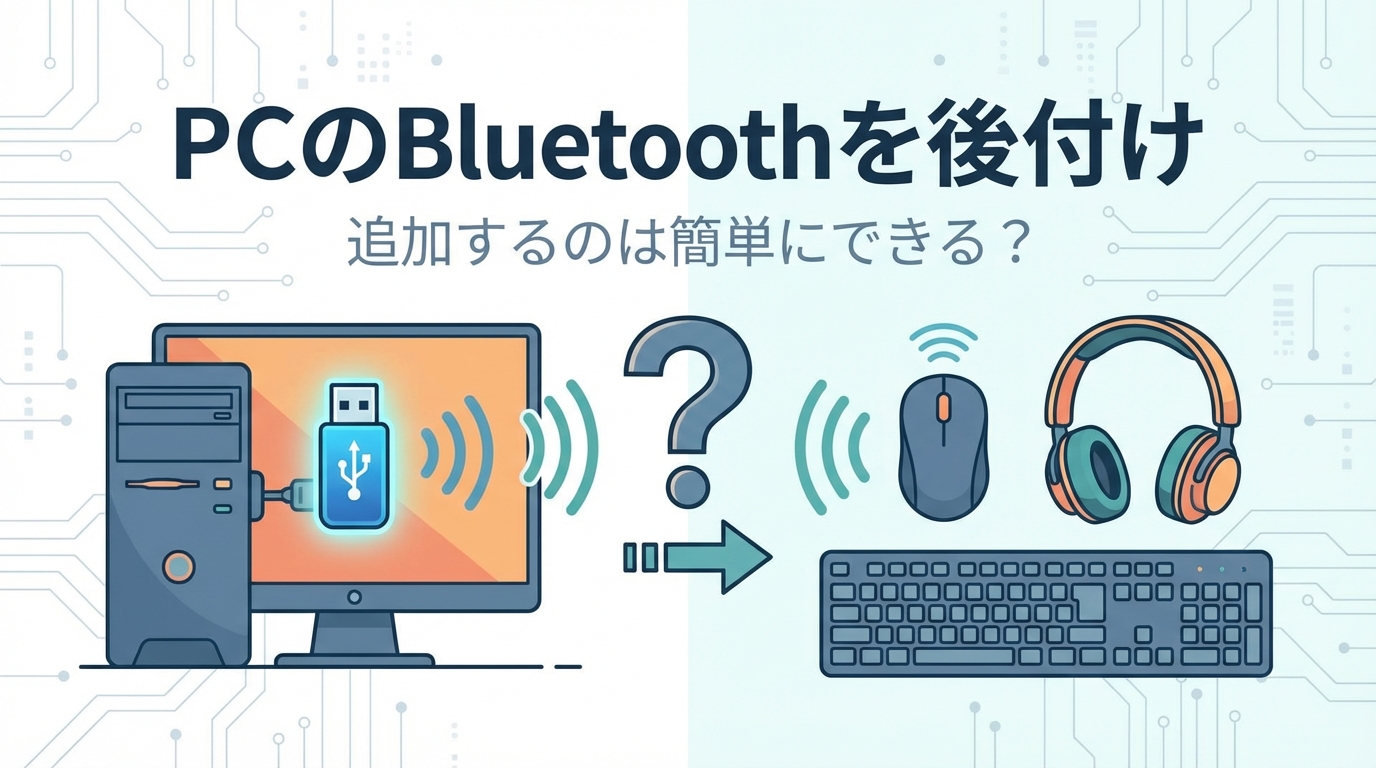
ケーブルがないだけでデスク周りがスッキリしますし、少し離れた場所からでも操作できるので、本当に便利だなと感じる方も多いのではないでしょうか。
でも、「いざ自分のパソコンで使おうと思って買ってきたのに、そもそもパソコンにBluetooth機能がついていなかった…」なんてこと、ありませんか?
せっかく便利なアイテムを用意したのに、繋ぐことができないと、とてもがっかりしてしまいますよね。
「パソコンごと新しく買い替えないとダメなのかな?」と不安になってしまう気持ち、よくわかります。
実は、もともとBluetooth機能が搭載されていないパソコンでも、後からとっても簡単な方法で機能を追加することができるんですよ。
特別な専門知識がなくても、ちょっとしたアイテムを使うだけで、あっという間にワイヤレス対応のパソコンに生まれ変わるんです。
この記事では、機械操作が少し苦手だなと感じている初心者の方でも迷わずにできるよう、パソコンへのBluetooth追加方法を分かりやすく丁寧にご紹介していきます。
この記事を最後まで読んでいただければ、煩わしいケーブルの絡まりから解放されて、毎日パソコンに向かうのがもっと楽しくなるような、快適なワイヤレス生活が待っていますよ。
ぜひ私たちと一緒に、お使いのパソコンをパワーアップさせてみませんか?
PCにBluetoothを後付けするのは驚くほど簡単なんですよ
「パソコンのフタを開けて、複雑な配線を繋がないといけないのかな…」と心配になる方もいらっしゃるかもしれません。
でも、どうか安心してくださいね。
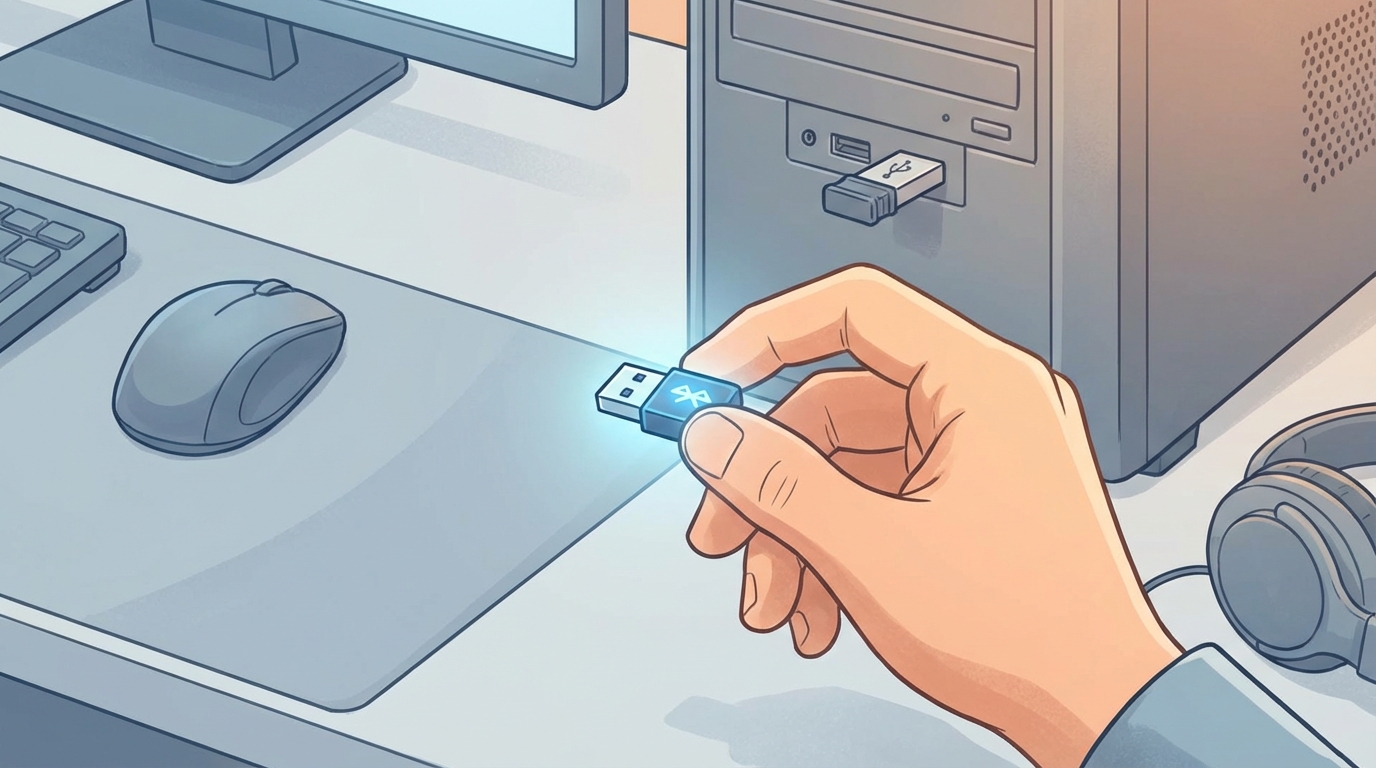
結論からお伝えすると、PCへのBluetooth後付けは、拍子抜けしてしまうくらいとっても簡単なんです。
特に一番おすすめで、多くの人が選んでいるのが、小さなUSBタイプのアダプタをパソコンに「カチッ」と差し込むだけという方法なんですね。
わざわざ高価な最新パソコンに買い替えたり、難しい専門用語が並ぶ分厚いマニュアルを読み込んだりする必要は全くありません。
家電量販店やインターネット通販で、数百円から数千円程度で売られている小さなアイテムを一つ用意するだけなんですよ。
消しゴムよりも小さなその部品を取り付けるだけで、あなたのパソコンが最新のスマートフォンと同じように、様々なワイヤレス機器と繋がるようになるんです。
これなら、「私にもできそう!」と少しワクワクしてきませんか?
なぜPCのBluetoothを後付けするだけでワイヤレス環境が作れるの?
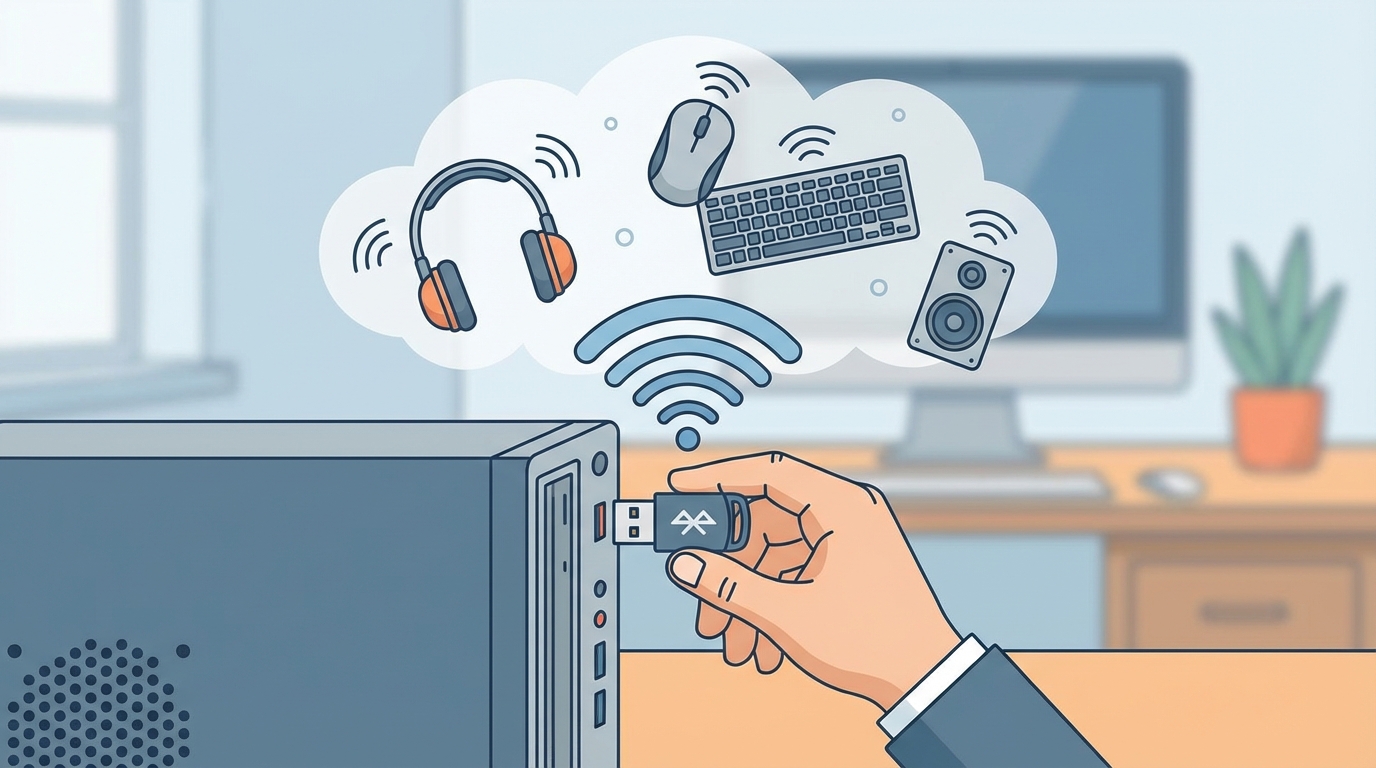
ここでは、なぜそんなに簡単に機能を追加できるのか、その理由や仕組みについて、一緒に詳しく見ていきましょう。
2つの主な追加方法とそれぞれの特徴なんですね
パソコンにBluetooth機能を後付けするには、大きく分けて2つの方法があると言われています。一つ目は、先ほども少しお話しした「USB接続タイプ」のアダプタを使う方法です。
そして二つ目は、パソコンの内部に「内部拡張ボード」という部品を直接組み込む方法なんですね。
USB接続タイプは、USBメモリのようなとても小さな部品を、パソコンのUSBポート(差し込み口)に挿すだけで使えるようになります。
ノートパソコンでもデスクトップパソコンでも、USBポートさえ一つ空いていれば誰でもすぐに使えるので、初心者さん向けの最も手軽な導入方法として定着しているんですね。
ただし、USBポートを常に一つ使ってしまう(占有してしまう)という小さなデメリットもあります。
一方の内部拡張ボードは、主にデスクトップパソコン向けの本格的な方法です。
パソコンのケースを開けて、マザーボードと呼ばれるメインの基盤にある「PCIスロット」や「M.2スロット」といった場所に部品を取り付けます。
こちらはパソコンの外に部品が飛び出さないので見た目がスッキリしますし、外部からぶつけて壊してしまう心配もありません。
また、通信がより安定しやすいというメリットもありますが、自作パソコンなどの専門的な知識が必要になってくるんですね。
もしあなたが「手軽に、今すぐワイヤレスにしたい!」と思っているなら、迷わずUSB接続タイプを選ぶのがおすすめですよ。
プラグアンドプレイという便利な仕組みが助けてくれます
「USBを挿した後は、難しい初期設定とかがあるんでしょう?」と不安に思う方もいらっしゃるかもしれません。でも、最近のパソコンやUSBアダプタには、「プラグアンドプレイ」という、とっても賢くて便利な仕組みが備わっているんですよ。
プラグアンドプレイというのは、英語で「挿せば(Plug)使える(Play)」という意味なんですね。
その名前の通り、新しい機器をパソコンのUSBポートに接続した瞬間に、パソコン側が「あ、新しいBluetoothの部品が繋がったな!」と自動的に認識してくれます。
そして、その部品を動かすために必要な「ドライバ」と呼ばれる裏方のソフトウェアを、インターネット経由で自動的に探し出して、ササッと設定を済ませてくれるんです。
私たちが難しい設定画面を開いて、英語のメッセージと格闘しながらあれこれ操作する…なんて必要はほとんどないんですね。
パソコンが勝手に準備を整えてくれるので、私たちはただ少し待っているだけで大丈夫なんです。
本当に、機械に優しい便利な世の中になりましたよね。
最新のBluetooth 5.0でさらに快適な通信ができるんです
せっかく新しくBluetoothの機能を追加するなら、音楽を聴いている時に音がプツプツ途切れたり、マウスの動きが遅れたりしないか、気になりますよね。実はBluetoothの技術は日々進化していて、バージョン(規格)が新しくなるごとに性能がアップしているんです。
2023年時点では、市場に「Bluetooth 5.0」という新しい規格に対応したUSBアダプタがたくさん登場しています。
このBluetooth 5.0は、以前の古いバージョン(4.0など)と比べて、通信のスピードがグッと速くなり、より遠くまで安定して電波が届くようになっているとされています。
例えば、パソコンから少し離れてソファでくつろぎながらワイヤレスイヤホンで動画の音声を楽しんだり、キッチンに飲み物を取りに行ったりしても、音が途切れにくくなるんですね。
これから新しくアダプタを購入される方は、パッケージや商品の説明文に「Bluetooth 5.0対応」と書かれているものを目印にして選んでみてくださいね。
きっと、より快適でストレスのないワイヤレス生活が楽しめるはずですよ。
PCのBluetooth後付けは具体的にどうやって導入するの?3つのステップ
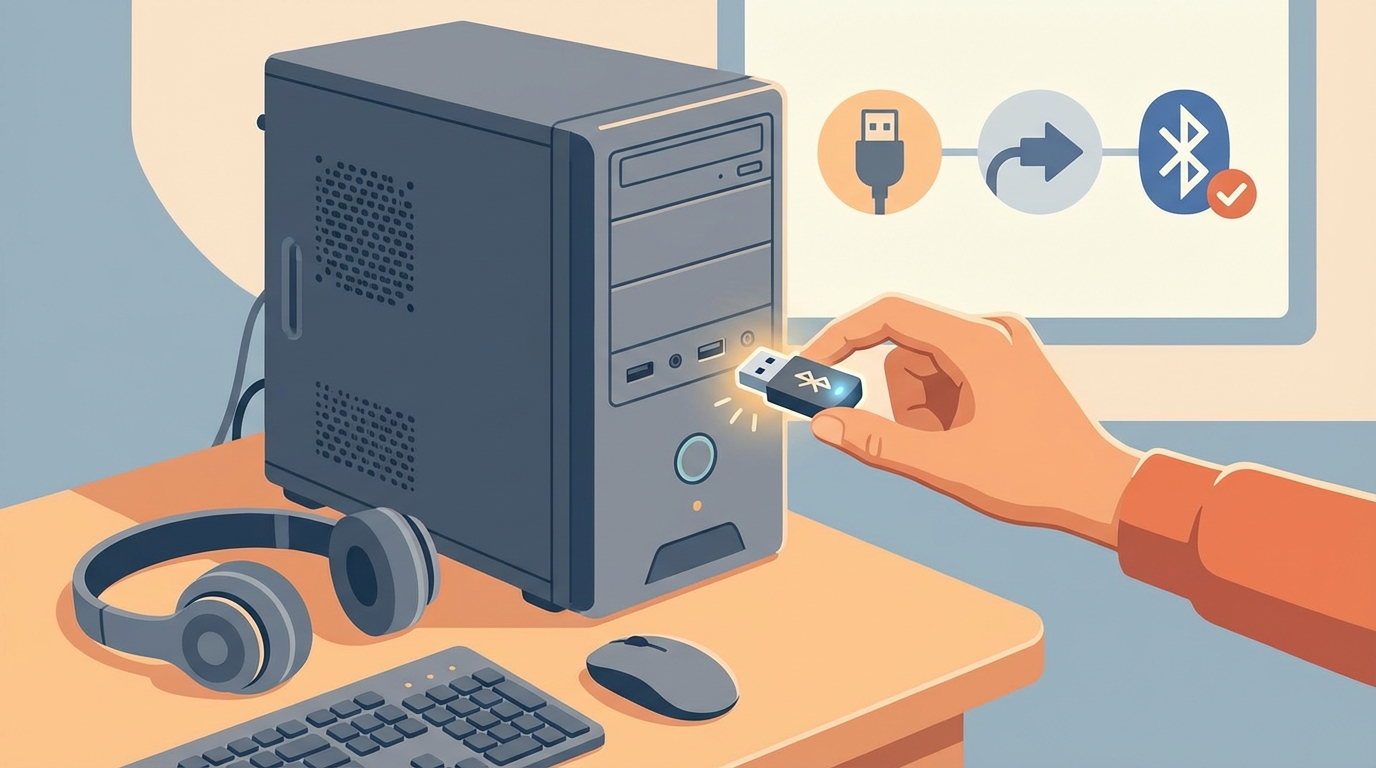
ここでは、一番簡単でおすすめな「USB接続タイプ」を使った導入手順を、3つのステップに分けて優しく解説していきますね。
パソコンの画面を見ながら、一緒に進めていきましょう。
ステップ1:USBアダプタをパソコンに取り付ける
まずは、購入してきたBluetoothアダプタをパソコンに取り付けます。パソコンの側面や裏側にある、空いているUSBポートを探してみてください。
見つかったら、そこにアダプタの向きを合わせて、優しく「カチッ」と差し込みます。
たったこれだけで、先ほどお話しした「プラグアンドプレイ」の機能が働いて、多くの場合、パソコンが自動的に設定を始めてくれます。
画面の右下に「デバイスの準備ができました」といったお知らせが出れば、もう第一段階はクリアですよ。
もし、しばらく待っても自動で設定が終わらない場合や、エラーが出てしまった場合も、慌てなくて大丈夫です。
そんな時は、製品のパッケージに書かれているメーカーの公式Webサイトにアクセスして、最新のドライバを手動でダウンロードしてみましょう。
ダウンロードしたファイルを開いて、画面の指示(インストールウィザード)に従って「次へ」を何度かクリックしていくだけで、簡単にセットアップできますよ。
設定が無事に終わったら、念のためパソコンを一度再起動してあげると、パソコンが新しい機能をしっかり覚えてくれるので安心かもしれませんね。
ステップ2:使いたい機器とペアリング(接続)する
パソコン側の準備がバッチリ整ったら、次はお手持ちのワイヤレスイヤホンやワイヤレスマウスをパソコンと繋いでみましょう。この、パソコンと機器をお互いに認識させて繋ぐ作業のことを「ペアリング」と呼ぶんですね。
Windows 10やWindows 11をお使いの場合、ペアリングの手順はとっても直感的でシンプルです。
まず、パソコンの画面の右下(時計が表示されているあたり)にある、Bluetoothの青いアイコンをクリックして、「Bluetooth設定を開く」を選んでみてください。
(もしアイコンが見当たらない場合は、キーボードのWindowsキーを押して「設定」の歯車マークを開き、「Bluetoothとデバイス」という項目を探してみてくださいね。)
設定画面が開いたら、「Bluetoothまたはその他のデバイスを追加する」というボタンをポチッとクリックします。
次に、繋ぎたいイヤホンやマウスを「ペアリングモード」という、電波を発信して相手を探す状態にします。
(電源ボタンを数秒間長押しするなど、機器によってやり方が少し違うので、お手元の説明書をちらっと確認してみてくださいね。)
すると、パソコンの画面上に、あなたのイヤホンやマウスの名前がピコッと表示されます。
あとは、その名前をクリックするだけで完了です!
これで、パソコンと機器が仲良く手を繋いだ状態になりますよ。思っていたよりもずっと簡単だと思いませんか?
ステップ3:もし通信が不安定だと感じた時の電波干渉対策
無事に繋がって使い始めたけれど、「なんだかたまに音が途切れるな」「マウスのポインターの動きがカクカクするな」と感じることが、もしかしたらあるかもしれません。そんな時は、機器の故障ではなく「電波の干渉」が起きている可能性が高いんですね。
Bluetoothは、Wi-Fiルーターや電子レンジなどと同じ「2.4GHz帯」という周波数の電波を使って通信しています。
そのため、これらの機器がすぐ近くにあったり、電子レンジで温めものをしている最中だったりすると、お互いの電波が空中でぶつかり合って、通信が不安定になってしまうことがあると言われています。
もし調子が悪いなと感じたら、Wi-Fiルーターから少し離れた場所で使ってみたり、電子レンジの使用が終わるのを待ってみたりしてくださいね。
また、パソコンの「USB 3.0」という青い色の差し込み口のすぐ近くにBluetoothアダプタを挿していると、そこから出る微弱なノイズの影響を受けてしまうという見方もあります。
そんな時は、パソコンの別の場所にあるUSBポート(黒い色のUSB 2.0ポートなど)にアダプタを挿し直してみるだけで、嘘のようにスッと通信が安定することがあるんですよ。
ちょっとした置き場所や挿し場所の工夫で、快適さが全然違ってくるので、ぜひ試してみてくださいね。
PCへのBluetooth後付けに関するまとめ
ここまで、もともと機能がないパソコンにBluetoothを後から追加する方法について、一緒に詳しく見てきました。色々な手順やコツをお話ししたので、最後に大切なポイントをもう一度わかりやすく整理しておきましょうね。
- PCへのBluetooth後付けは、専用の部品を追加するだけで誰でも簡単にできる
- 追加方法には「USB接続タイプ」と「内部拡張ボード」の2種類がある
- 初心者さんには、USBポートに差し込むだけで使える「USB接続タイプ」が圧倒的におすすめ
- 最新の「Bluetooth 5.0」対応のアダプタを選べば、通信が速くて途切れにくく快適
- Windowsの設定画面から、マウスやイヤホンを簡単にペアリング(接続)できる
- もし通信が不安定な時は、アダプタを挿す場所を変えたり、Wi-Fiルーターから離れたりすると改善しやすい
いかがですか?
最初は「自分にできるかな…」と不安に思っていた方も、この記事を読んで「これなら私にもできそう!」と少しでも自信を持っていただけたなら、とても嬉しいです。
快適なワイヤレス生活へ、一歩踏み出してみませんか?
パソコン周りのケーブルって、いつの間にかゴチャゴチャと絡まってしまったり、デスクのお掃除をする時に邪魔になったりして、毎日の小さなストレスが溜まってしまいますよね。飲み物を入れたマグカップを置く場所を探すのにも、ケーブルをよけながら…なんて経験、誰にでもあるのではないでしょうか。
でも、今回ご紹介した方法でパソコンにBluetoothを後付けしてワイヤレス環境を整えれば、そんなちょっとしたイライラからスッキリと解放されるんですよ。
お気に入りのおしゃれなワイヤレスイヤホンで、周りの音を気にせず高音質の音楽に浸りながらお仕事をしたり。
ケーブルの引っかかりがないワイヤレスマウスを使って、広々と自由なスペースでパソコンを操作したり。
快適なワイヤレス生活は、きっと今よりもっと、あなたがパソコンに向かう時間を楽しく、心地よいものにしてくれるはずです。
必要なUSBアダプタは、お近くの家電量販店や、いつも使っているインターネットのショッピングサイトで、今日にでもすぐに手に入れることができます。
お財布にも優しい価格帯のものがたくさん揃っていますので、ぜひこの機会に、快適な生活への第一歩を軽やかに踏み出してみませんか?
あなたのパソコンライフが、これまで以上に豊かで素晴らしいものになることを、心から応援していますよ。