パソコンの画面に「再起動しています」という文字が出たまま、くるくると回るアイコンを眺めて途方に暮れてしまった経験、ありませんか?
仕事の続きがしたいのに、動画を見たいのに、いつまで経っても終わらないと本当に焦りますよね。
「もしかして、パソコンが壊れちゃったのかな?」
「大事なデータが消えてしまったらどうしよう…」
そんな不安な気持ち、痛いほどわかります。
画面が動かないだけなのに、なんだかパソコンから拒絶されているような気分になってしまうことだってありますよね。
でも、安心してくださいね。
実はこの「再起動が終わらない」という現象、パソコンを使っていると意外と多くの人が遭遇するトラブルなんです。
決してあなただけが悪いわけではありませんし、適切な手順を踏めば解決できることがほとんどなんですよ。
この記事では、そんなドキドキする状況を落ち着いて解決するためのヒントを、専門用語をなるべく使わずに優しく解説していきますね。
読み終わる頃には、きっと「なんだ、そうだったのか」と安心して、また快適にパソコンを使えるようになっているはずです。
それでは、深呼吸をして、一緒に一つずつ確認していきましょう。
まずは「待つ」ことと「放電」が解決の鍵かも?
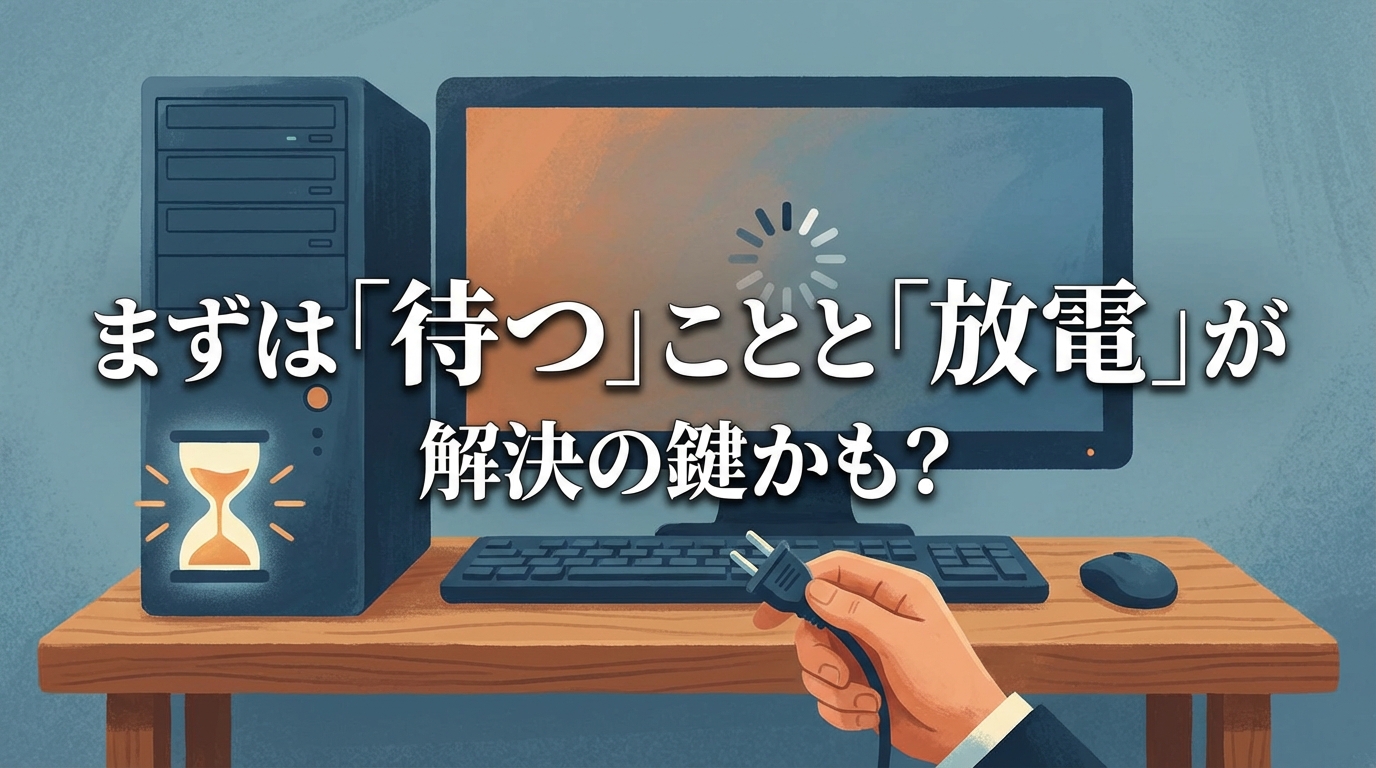
結論からお伝えすると、PCの再起動が終わらない時にまずすべきことは、「焦らずに様子を見る」ことと、パソコンを休ませる「放電」という処置なんです。
「えっ、ただ待つだけでいいの?」と思われるかもしれませんね。
でも、これが一番安全で、かつ効果的な方法と言われているんですよ。
パソコンが再起動している最中は、私たちの目には見えない裏側で、一生懸命にシステムの整理整頓を行っています。
例えば、部屋の大掃除をしている最中に急にドアを開けられたら、散らかったままで困ってしまいますよね?
パソコンも同じで、作業中に無理やり電源を切ったりすると、かえって調子を悪くしてしまうことがあるんです。
だからこそ、まずはパソコンが作業を終えるのをじっくり待ってあげることが大切なんですね。
そしてもう一つの鍵が「放電」です。
パソコンは電気で動く機械ですが、使い続けていると体内に余分な電気(静電気)が溜まってしまうことがあるんです。
人間が肩凝りを感じるように、パソコンも電気が溜まると動きが鈍くなったり、誤作動を起こしたりするんですね。
そんな時は、一度ケーブル類をすべて外して、電気を逃がしてあげることで、嘘のように元気になることがあるんですよ。
もちろん、いつまで待っても状況が変わらない場合や、明らかに異常な動きをしている場合は、別の対処が必要になります。
ですが、まずは「待つ」ことと「放電」が基本の「き」だと覚えておいてくださいね。
これだけで解決したら、とってもラッキーですよね。
なぜPCの再起動が終わらない現象が起きるの?
では、どうしてパソコンの再起動が終わらなくなってしまうのでしょうか?
「さっきまで普通に使えていたのに…」と不思議に思いますよね。
実は、その原因は一つではなく、いくつかの理由が重なっていることが多いんです。
ここでは、主な原因を優しく紐解いていきましょう。
Windows Updateが裏側で頑張っているから
一番多い原因と言われているのが、Windowsの更新プログラム(Windows Update)の影響です。
パソコンを安全に使うためには、定期的なシステムの更新が必要ですよね。
この更新作業、実は私たちが思っている以上に大掛かりな工事をしていることがあるんです。
特に、数ヶ月に一度の大きな更新の時は、パソコンの中身を大幅に入れ替えるような作業が行われます。
そのため、再起動に数十分、場合によっては数時間かかることも珍しくありません。
画面上は「再起動しています」としか表示されていなくても、裏では「ここを直して、あそこも新しくして…」と必死に作業している最中なのかもしれませんね。
また、お使いのパソコンの性能(スペック)や、ハードディスクの空き容量が少なくなっていると、この作業にさらに時間がかかってしまうこともあります。
「頑張って工事中なんだな」と思って、少し長い目で見てあげる必要があるかもしれません。
パソコンの中に「静電気」が溜まっているから
先ほども少し触れましたが、パソコン内部の「帯電」も大きな原因の一つです。
冬場にドアノブを触ると「バチッ」となる静電気、嫌ですよね。
あれと同じようなことが、パソコンの内部でも起きていると考えてみてください。
パソコンの部品はとても繊細なので、不要な電気が溜まると信号のやり取りがうまくいかなくなってしまいます。
その結果、「再起動して」という命令を出しても、「えっと、どうすればいいんだっけ?」と混乱してしまい、動作が止まったりループしたりしてしまうんですね。
特に、長時間コンセントに繋ぎっぱなしで使っていたり、乾燥した部屋で使っていたりすると、この帯電が起きやすくなると言われています。
人間が深呼吸してリラックスするように、パソコンにも電気を抜くリフレッシュタイムが必要なんですね。
システムファイルやドライバーに不具合があるから
もう少し難しい話になりますが、パソコンを動かすための基本的なファイル(システムファイル)や、周辺機器を動かすためのソフト(ドライバー)に問題が起きている可能性もあります。
例えば、前回の終了時にいきなりコンセントを抜いてしまったり、ウイルスに感染してしまったりすると、大切なファイルが壊れてしまうことがあるんです。
システムファイルが破損していると、パソコンは起動しようとするたびに「あれ?必要なファイルが見つからないぞ?」と迷子になってしまいます。
その結果、何度も再起動を繰り返したり、途中で止まってしまったりするんですね。
また、新しくインストールしたアプリや、接続したばかりのプリンターなどが、パソコンのシステムと相性が悪くて喧嘩してしまっているケースも考えられます。
「何か新しいことをしてからおかしくなったかな?」と振り返ってみると、原因が見えてくるかもしれませんね。
ハードウェアの故障やスペック不足の可能性も
悲しいことですが、パソコンの部品そのもの(ハードウェア)が故障しかけている可能性もゼロではありません。
データを保存しているハードディスク(HDD)やSSD、作業机の役割をするメモリといった部品に不具合があると、読み込みがうまくいかずに再起動が終わらなくなります。
また、最近のWindowsは高機能になっているため、購入してから何年も経っているパソコンだと、性能が追いつかずに処理に時間がかかりすぎているだけ、ということもあります。
いわゆる「スペック不足」という状態ですね。
人間でも、重たい荷物をたくさん持たされたら歩くのが遅くなりますよね。
それと同じで、パソコンも一生懸命動こうとしているけれど、荷物が重すぎて前に進めない状態なのかもしれません。
具体的な対処法を一緒に試してみましょう
原因がなんとなくわかったところで、実際にどうすればいいのか、具体的な対処法を見ていきましょう。
難しい操作はなるべく避けて、誰でもできる方法から順に紹介しますね。
「これならできそう!」と思うものから、一つずつ試してみてください。
具体例1:まずはアクセスランプを見てひたすら待つ
一番最初に試してほしいのは、やはり「待つ」ことです。
でも、ただ闇雲に待つのは不安ですよね。
そこでチェックしてほしいのが、パソコン本体についている「アクセスランプ」です。
多くのパソコンには、円柱のようなマークのついた小さなランプがあります。
これがチカチカと点滅している時は、ハードディスクやSSDがデータの読み書きを頑張っている証拠なんです。
もしこのランプが点滅しているなら、パソコンはフリーズしているわけではなく、一生懸命作業を進めています。
ここで電源を切ってしまうと、作業中のデータが壊れてしまうリスクが高いので、絶対に電源を切らずに待ちましょう。
「もう2〜3時間も待ってるんだけど…」という方もいるかもしれませんね。
大型のアップデートの場合、古いパソコンだと半日近くかかることも稀にあります。
もしアクセスランプが動いているなら、一晩そのままにして寝てしまうのも一つの手ですよ。
朝起きたら「更新が完了しました」と表示されているかもしれません。
具体例2:周辺機器を外して「放電」処置をする
アクセスランプが全く光っていない、あるいは数時間待っても変化がない場合は、「放電」を試してみましょう。
これはパソコンショップの店員さんも最初に行う、基本かつ強力なトラブルシューティングです。
手順はとっても簡単です。
以下のステップでやってみてくださいね。
- パソコンに繋がっているUSBメモリ、プリンター、マウス、キーボードなどの周辺機器をすべて外します。
- CDやDVDが入っていたら取り出します。
- パソコンの電源を完全に切ります(電源ボタン長押しで切れることが多いです)。
- 電源ケーブル(ノートパソコンならACアダプターとバッテリーも)を本体から外します。
- その状態で、5分〜10分ほど放置します。
これだけで、パソコン内部に溜まった静電気が放出されます。
「え、これだけ?」と思うかもしれませんが、これで嘘のように直ることが本当によくあるんです。
時間が経ったら、まずは電源ケーブルとマウス・キーボード(必要な場合)だけを繋いで、電源を入れてみてください。
スムーズに起動できたら、周辺機器のどれかが悪さをしていたか、単なる帯電が原因だったということですね。
具体例3:勇気を出して強制終了し、セーフモードへ
放電してもダメだった場合、システムの不具合を直すために「セーフモード」や「スタートアップ修復」という機能を試す必要があります。
ただし、これを行うには一度パソコンの電源を強制的に切る必要があります。
強制終了はパソコンに負担がかかる行為なので、あくまで自己責任で行う最終手段だと思ってくださいね。
電源ボタンを長押しして強制終了した後、再度電源を入れます。
メーカーのロゴが出たらすぐにまた電源ボタンを長押しして強制終了する…という操作を2回ほど繰り返すと、3回目に「自動修復」の画面が表示されることが多いです(Windows 10/11の場合)。
そこから「詳細オプション」→「トラブルシューティング」→「詳細オプション」→「スタートアップ設定」と進むと、「セーフモード」で起動することができます。
セーフモードとは、必要最小限の機能だけでパソコンを起動する「診断モード」のようなものです。
もしセーフモードで無事に起動できれば、パソコン本体は壊れていない可能性が高いです。
その状態で、最近インストールした怪しいソフトを削除したり、ウイルスチェックを行ったりすることで、通常起動ができるようになるかもしれませんね。
この記事のまとめ
ここまで、PCの再起動が終わらない原因と対処法について見てきました。
一度にたくさんのことをお話ししたので、少し頭がいっぱいになってしまったかもしれませんね。
最後に、大切なポイントをもう一度整理しておきましょう。
- まずは焦らず「待つ」こと:アクセスランプが点滅しているなら、裏で作業中です。数時間かかることもあります。
- 「放電」が特効薬になることも:周辺機器と電源ケーブルを外して放置するだけで、帯電が解消されて直ることが多いです。
- 原因はさまざま:Windows Update、システムファイルの破損、帯電、スペック不足などが考えられます。
- 強制終了は慎重に:どうしても動かない時の最終手段です。アクセスランプが消えている時に行いましょう。
- セーフモードを活用:基本機能だけで起動して、原因を切り分けることができます。
「再起動が終わらない」というトラブルは、パソコンを使っていれば誰にでも起こりうることです。
決してあなたが何か悪いことをしたからではありません。
だから、自分を責めたり、過度に怖がったりする必要はありませんよ。
トラブルを乗り越えて、また快適なPCライフを
パソコンの画面が動かないと、仕事が進まなかったり、楽しみにしていたことができなかったりと、本当にストレスが溜まりますよね。
「もう買い換えるしかないのかな…」と諦めかけた方もいるかもしれません。
でも、今回ご紹介した「放電」や「待機」といったシンプルな方法で、あっさりと解決することも多いんです。
まずは深呼吸をして、温かい飲み物でも飲みながら、パソコンを少し休ませてあげてください。
きっとパソコンも、リフレッシュしてまた元気に動き出してくれるはずですよ。
もし、どうしても自分では解決できないと感じたら、無理をせずに詳しい知人に相談したり、メーカーのサポートに連絡したりするのも立派な解決策です。
一人で抱え込まずに、頼れるところは頼ってくださいね。
あなたのパソコンが無事に復活して、また以前のように快適に使える日が来ることを、心から応援しています。
大丈夫、きっとうまくいきますよ。