こんにちは。ゲーミングPC完全ナビ2.0運営者のシンヤです。
pc黒い画面のままで固まると、焦りますよね。
電源は入っているっぽいのに映らない、ロゴのあとに真っ黒、マウスカーソルだけ出る……など、症状もいろいろで気になりますよね。
似た症状を原因別にさらに整理したい場合は、pc起動しない黒い画面の原因と対処法12選もあわせて確認すると、切り分けの全体像がつかみやすいと思います。
でも大丈夫です。
この手のトラブルは、電源・ディスプレイ(ケーブル含む)・周辺機器・Windowsの更新やドライバー・ハードウェア故障あたりに原因がまとまることが多いんですね。
なので私たちも一緒に、簡単な確認→切り分け→OS側の対処→修理判断の順で進めれば、無駄に初期化したり、余計な出費を避けやすいです。
- pc黒い画面のままの原因を最短で切り分ける順番
- 電源・モニター・ケーブルの基本チェック
- Windows 10/11で多い黒画面の直し方
- 故障のサインと修理・データ優先の判断基準
pc黒い画面のままを切り分ける基本
まず結論からいきます。
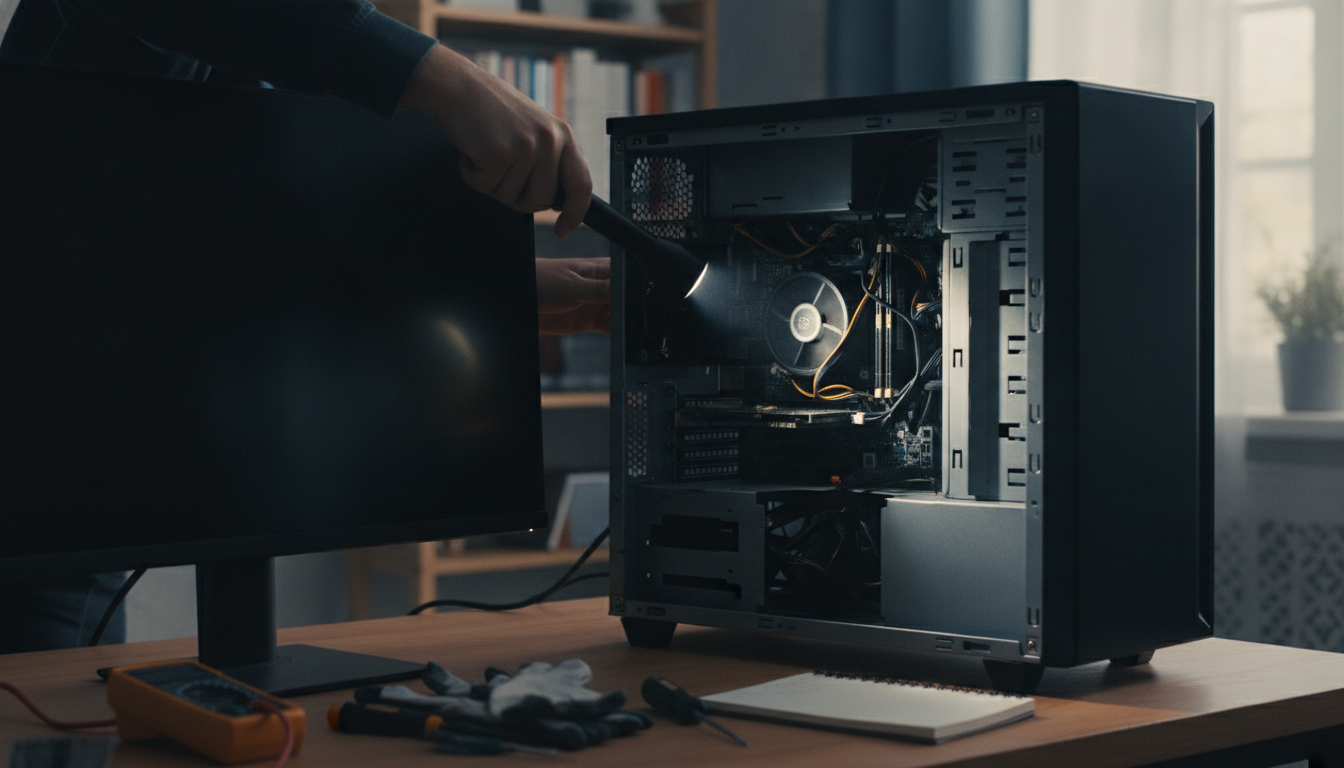
pc黒い画面のままは、いきなり難しい操作をするより、外側(電源・表示)→周辺機器→OS/ドライバー→内部故障の順に潰すのがいちばん効率的かなと思います。
ここでは「今すぐできる」順番で、チェック項目を並べますね。
電源ランプとファン音を確認
最初に見るのはここです。
電源が入っていないのか、入っているのに映らないのかで、やることがガラッと変わるんですね。
特にファンだけ回って画面が出ない場合は、PC起動しない、ファンは回る原因と対処も参考にすると、OS以前のトラブルかどうかを考えやすくなります。
- 電源ランプは点灯していますか
- ファンが回る音はしますか
- キーボードのCaps Lockランプが反応するか(押すと点灯が切り替わるか)
私の体感メモ
ゲーミングPCだとファンやLEDが派手なので「動いてるのに映らない」が起きやすく感じます。見た目が元気でも、映像系だけ死んでるパターンがあるんですね。
コンセントとACアダプターを点検
地味ですが、ここが原因のこともありますよね。
電源タップのスイッチOFF、コンセントの抜け、ACアダプターの接触は意外と多いです。
ゲーミングPC周りの電源環境が気になる場合は、ゲーミングpcを電源タップに繋いで使うのって本当に大丈夫?もあわせて見ておくと、タップや消費電力の考え方を整理しやすいです。
- 電源ケーブルを一度抜いて、奥まで差し直す
- 電源タップを別の口に変える(可能なら壁コンセントへ)
- ノートPCはACのみで起動できるか確認
注意
焦ってケーブルを引っ張ると端子が傷むことがあります。抜き差しはコネクタ部分を持って、ゆっくりが安心ですね。
モニター電源と入力切替を確認
デスクトップPCや外部モニター利用のノートPCさんは、まずモニター側を疑うのが早いです。
モニターの電源ランプが点いているか、スリープから復帰できるかをチェックします。
- モニターの電源ボタンを押して反応があるか
- 入力ソース(HDMI/DPなど)が合っているか
- モニターの明るさが極端に下がっていないか
入力切替がズレてるだけで「真っ黒」って、わかりますよね。あるあるなんです。
外部ディスプレイの接続確認では、映像ケーブルをしっかり接続することや別のモニターで試すことも案内されています(出典:Dell公式サポート「Computer Turns On But No Display」)。
HDMIやDPケーブルを差し直す
映像ケーブルの「半刺さり」や端子のゆるみも多いです。
一度抜いて、奥まで差し直すだけで直ることがあります。
モニター側の「ノーシグナル」表示や入力切替が怪しい場合は、pcモニターが突然映らない?ノーシグナル原因と直し方も確認すると、表示系の切り分けがしやすいです。
- PC側とモニター側の両方を差し直す
- 可能なら別のケーブルに交換して試す
- 変換アダプタ(HDMI→DPなど)を使っているなら直結も試す
ゲーミングPCでの注意点
グラボ(GPU)搭載PCさんは、モニターケーブルをマザーボード側ではなく、グラボ側に挿す必要がある構成が多いです。ここがズレると映らないことがありますね。
外部モニターや別ケーブルで切り分け
ここまででダメなら、切り分けを一段進めます。
別モニター、もしくはテレビ(HDMI)につないで映るか試すと、「PC本体が悪いのか、モニターが悪いのか」が見えやすいです。
- 別モニターで映る→元のモニター/ケーブル側の可能性
- どれでも映らない→PC側(OS/ドライバー/ハード)へ
USB機器を外して最小構成で起動
次に多いのが周辺機器がらみです。
USBメモリ、外付けHDD、プリンター、ゲーム用デバイスなどが刺さったままだと、起動が止まることがあると言われています。
最小構成で起動テストしてみましょう。
- USB機器を全部外す(ハブも外す)
- デスクトップは可能なら有線キーボードとマウスだけにする
- 光学ドライブがあるPCはディスクが入っていないか確認
ここがポイント
「何もしてないのに突然黒い画面」でも、実はUSB機器の相性や不調がきっかけのことがあります。単純だけど試す価値は高いですね。
pc黒い画面のままを直す手順と判断
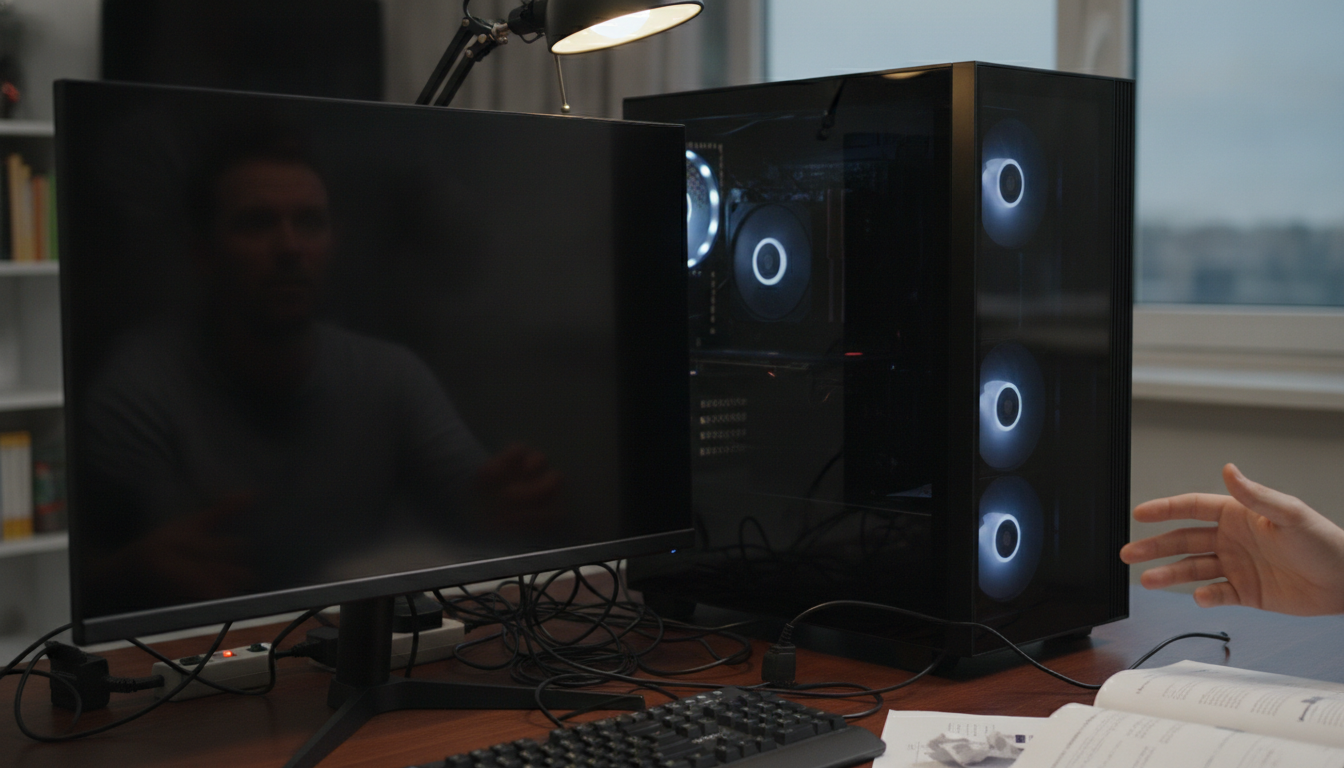
ここからは「映像系は大丈夫そう」「周辺機器も外した」前提で、Windows側の対処を中心に進めます。
ただし、データが大事なPCさんほど慎重にいきたいですよね。
不安が強い場合は、無理せずメーカーサポートや修理店に相談するのも立派な選択肢です。
強制再起動で一時不具合を解消
黒い画面でも、内部的には固まっているだけのことがあります。
まずは強制再起動を試します。
画面が固まっているのか、完全に起動できていないのか迷う場合は、PCが固まった時の対処法もあわせて確認すると、強制終了前に試す順番を整理しやすいです。
- 電源ボタンを10秒ほど長押しして電源OFF
- 30秒ほど待ってから電源ON
更新中っぽい挙動(ファンが回ってる、アクセスランプ点滅など)がある場合は、しばらく待つのも大事かもしれませんね。
放電でリセットする手順
次は放電です。
電気が残って変な状態になっているとき、放電で改善することがあると言われています。
放電のやり方(目安)
- PCを電源OFFにする
- 電源ケーブル・周辺機器をすべて外す
- ノートPCは可能ならバッテリーも外す(外せない機種は無理しない)
- 1〜10分ほど放置する
- 最小構成で電源ON
注意
分解が必要な作業(内蔵バッテリーの取り外しなど)は、保証や安全面のリスクがあります。自信がないPCさんは無理しないでくださいね。最終判断はメーカーの案内も確認しましょう。
Windowsのショートカットで復帰
画面は黒いのに、実はWindowsが動いている場合もあります。
試す価値があるショートカットをまとめますね。
Microsoft公式サポートでも、Windowsの黒い画面トラブルではハードウェア接続の確認、セーフモード、グラフィックドライバーの更新やロールバック、Windows Explorerの再起動などが案内されています(出典:Microsoft公式サポート「Troubleshooting blank screens in Windows」)。
- Windows + Ctrl + Shift + B:グラフィックドライバーのリセット(ビープ音が鳴ることも)
- Ctrl + Alt + Del:メニューが出れば再起動を選べる可能性
これで復帰したら、ドライバーや更新が絡んでいたのかもしれませんね。
黒い画面でマウスだけ出る対処
「黒い画面だけどマウスカーソルは動く」状態、気になりますよね。
この場合、Explorer(デスクトップ表示を担当するプロセス)が落ちているケースがあります。
次を試してみてください。
- Ctrl + Alt + Del → タスクマネージャーを開く
- 「ファイル」→「新しいタスクの実行」
- explorer.exeを入力して実行
戻ったら、最近入れたアプリやドライバー更新が影響している可能性もあります。
セーフモードで起動して更新を戻す
Windows 10/11で多いのが、更新やドライバーがきっかけの黒画面です。
通常起動が無理なら、セーフモードを狙います。
やり方はいくつかありますが、一般的には起動に失敗した状態を繰り返すと「回復環境(詳細オプション)」に入れることがあります。
セーフモードでやりたいこと
- 直近のWindows Updateのアンインストール
- グラフィックドライバーのロールバック(元に戻す)
- 不要な常駐ソフトを止める
操作手順は機種や環境で変わるので、最終的にはMicrosoftやメーカーの公式手順も確認してくださいね。
グラフィックドライバー不具合の対策
ゲーミングPCさんだと、黒画面の原因がGPUドライバーだった、という話もよく聞きます。
セーフモードに入れるなら、次の方針が現実的です。
- ドライバーを一度アンインストールして入れ直す
- 最新版で不安定なら、ひとつ前の安定版に戻す
- Windows Update経由で入ったドライバーが合わない場合は調整する
ドライバー更新は便利ですが、相性問題がゼロではないんですね。
GPU負荷時のクラッシュやドライバー周りも気になる場合は、pcクラッシュ原因を切り分ける!フリーズ・再起動・BSOD対策も参考になります。
不安なら、GPUメーカーやPCメーカーの推奨版を優先するのが無難かなと思います。
高速スタートアップを無効化する
Windowsの高速スタートアップが絡んで、起動が変になることがあるとも言われています。
もし通常起動できる状態まで戻せたら、再発防止として無効化を検討してもいいかもしれませんね。
- コントロールパネル → 電源オプション
- 電源ボタンの動作を選択
- 高速スタートアップを有効にするのチェックを外す
体感
高速スタートアップは便利なんですが、たまに「前回の状態を引きずる」感じがあって、トラブル時はオフが落ち着くことがありますね。
BIOS画面が出るかで故障を見分ける
ここは切り分けの要です。
電源投入直後に、BIOS/UEFI画面(設定画面)が表示できるか試します。
- 起動直後にDeleteやF2など(機種で違います)を連打
- BIOSが映るなら、少なくとも映像出力と基本ハードは生きている可能性
- BIOSすら映らないなら、電源・マザー・GPU・メモリなどハード寄りの可能性
注意
BIOS設定の変更は慎重に。わからない項目は触らないのが安全です。最終的な判断はメーカー公式情報の確認や、修理店さんへの相談をおすすめします。
修理やデータ復旧を考える目安
ここまで試しても改善しない場合、ハードウェア故障の可能性が上がってきます。
例えば、こんなサインがあると「自力で粘るより相談」が早いかもしれませんね。
- 電源は入るがBIOSも映らない
- 起動時にビープ音のエラーが出る(出ない機種もあります)
- 焦げたにおい、異音、異常発熱がある
- 何度やっても同じタイミングで黒い画面になる
データが最優先のPCさんは特に、むやみに初期化や分解を進めない方が安心です。
修理やデータ復旧は費用がかかることも多いので、金額はあくまで一般論として幅が出ます。
正確な費用や可否は、メーカーサポートや修理店さん、データ復旧業者さんの見積もりを確認してくださいね。
pc黒い画面のままは順番が大事
最後にまとめです。
pc黒い画面のままは、故障に見えても、電源や入力切替、ケーブルの接触みたいな「単純な原因」も混ざるのがややこしいところなんですね。
だからこそ、私たちも
- 電源(ランプ・コンセント・AC)
- 表示(モニター・入力・ケーブル・別モニター)
- 周辺機器(最小構成)
- Windows(ショートカット・セーフモード・ドライバー)
- 故障判断(BIOS可否・異音/異臭・相談)
この順番で切り分けるのが、結果的にいちばん近道かなと思います。
もし途中で不安になったら、無理せずメーカー公式サポートの案内を確認しつつ、修理店さんに相談してください。
大事なデータがあるPCさんほど、慎重にいきましょうね。