こんにちは。ゲーミングPC完全ナビ2.0運営者のシンヤです。
ps3 pc接続って、やりたいことはシンプルなのに、調べると情報がバラバラで迷いませんか?
ネットに繋ぎたいのか、ゲーム画面をPCに映して録画や配信をしたいのか、それともPS3コントローラーをPCで使いたいのかで、必要な機材も設定もぜんぜん違うんですね。
この記事では、私たちがつまずきやすいポイントを「目的別」に整理して、なるべく遠回りしない手順でまとめます。
LANケーブルの直結、インターネット接続共有、キャプチャーボード、OBS、HDCP、HDMI分配器(スプリッター)、そしてWindowsやMacの設定まで、一緒に確認していきましょう。
- ps3 pc接続で多い目的と最短ルートがわかる
- PC経由でPS3をインターネットに繋ぐ手順がわかる
- PS3映像をPCに映す録画・配信の構成がわかる
- PS3コントローラーをPCで使う方法と注意点がわかる
PS3とPCの接続で最初に決めること
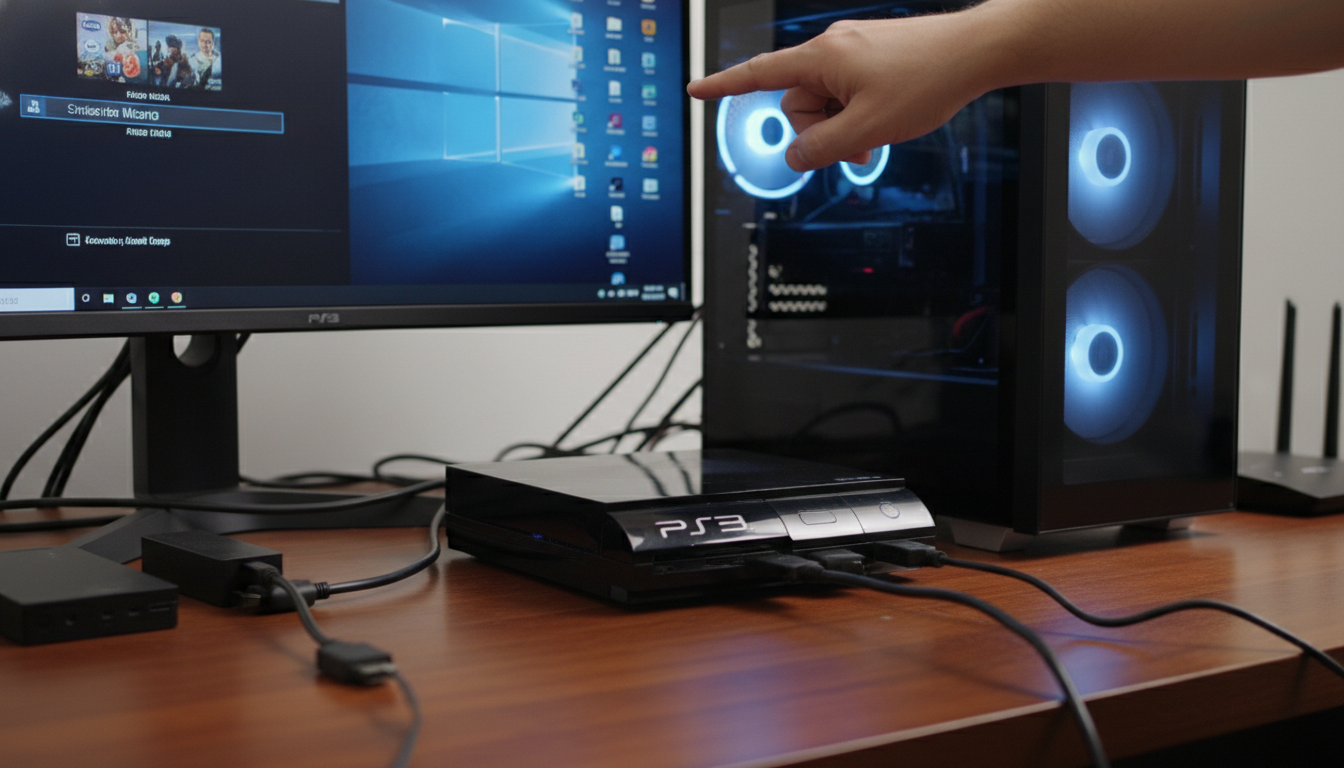
ps3 pc接続は、目的を間違えると機材も設定も全部ズレるので、最初にここだけ決めるのが大事です。
気持ちはわかりますよね。「とりあえず繋げば何とかなるでしょ」と思いがちなんですが、PS3は用途によって“繋ぎ方の正解”が変わるんですね。
ここでは、よくある目的を整理して、必要なものをざっくり掴みます。
読みながら「私のやりたいのはこれだな」と当てはめてみてください。
ps3とpc接続の目的は4パターン
ps3 pc接続で多いのは、だいたい次の4つです。
きっとこの中に、あなたさんの目的があるはずです。
- PCの回線をPS3に共有してネット接続(LAN直結+インターネット接続共有)
- PS3の映像をPCに映して録画・配信(キャプチャーボード+HDMI分配器+OBSなど)
- PS3コントローラーをPCで使う(USB/Bluetooth+ドライバ)
- PS3のHDDをPCで再利用(取り出してUSBケース→再フォーマット)
この記事では、特にニーズが多い「ネット共有」「映像キャプチャ」「コントローラー」を中心に解説しますね。
LANケーブル直結はクロス不要?
PS3とPCをLANケーブルで直結する場合、基本的には普通のLANケーブルで大丈夫とされています。
昔は「クロスケーブルが必要」みたいな話も見かけますが、最近の機器は自動判別することが多いんですね。
迷ったら、まずは手元にある一般的なLANケーブルで試すのが現実的かなと思います。
それでリンクランプが点かない、どうしても通信が成立しない、というときに追加で疑うのがラクです。
WindowsとMacで違うインターネット共有
PS3をPC経由でネットに繋ぐ場合、やることは同じで「PC側でインターネット接続共有をONにする」なんですが、WindowsとMacで設定画面が違うんですね。
- Windows:ネットワークアダプターのプロパティで共有を有効化
- Mac:共有メニューのインターネット共有で有効化
このあと、それぞれの手順をもう少し具体的に書きます。
「どこを触ればいいの?」が一番気になりますよね。
映像キャプチャはHDCPが壁
PS3の映像をPCに映したい人さんが最初につまずきやすいのが、HDCP(著作権保護)です。
キャプチャーボードを買って、PS3のHDMIをそのまま挿しても、真っ黒で映らないことがあるんですね。
PS3はHDMI出力にHDCPがかかっていることが多いため、キャプチャーボード直結で映らないケースがあります。
その場合、HDCPに対応したHDMI分配器(スプリッター)を間に挟む構成がよく使われています。
この話は少しデリケートなので、配信や録画は各サービスの利用規約や著作権法を守ってくださいね。
最終的な判断は、公式の案内も確認するのが安心です。
PS3コントローラーはドライバが鍵
PS3のコントローラー(DualShock 3など)をPCで使う場合、PC側でゲームパッドとして認識させる仕組みが必要になります。
ここが「挿したのに反応しない…」の原因になりやすいんですね。
最近はオープンなドライバとしてDsHidMiniやBthPS3が話題になることが多いようです。
ただ、PC環境(Windowsのバージョン、Bluetoothアダプターの相性)で挙動が変わることもあるので、導入は慎重にいきましょう。
RPCS3とPS3実機の違いも整理
PS3関連で最近よく見かけるのが、PCでPS3ソフトを動かすエミュレータRPCS3ですよね。
ただ、この記事の主役は「PS3実機」と「PC」を物理的に接続する話です。
とはいえ、RPCS3目的で「ディスクの吸い出し」や「コントローラー流用」を考える人さんもいると思います。
その場合は、手順や法的な扱いが絡むこともあるので、公式情報やコミュニティのガイドを確認しつつ、ルールの範囲で進めるのが無難です。
目的別にPS3とPCを接続するやり方
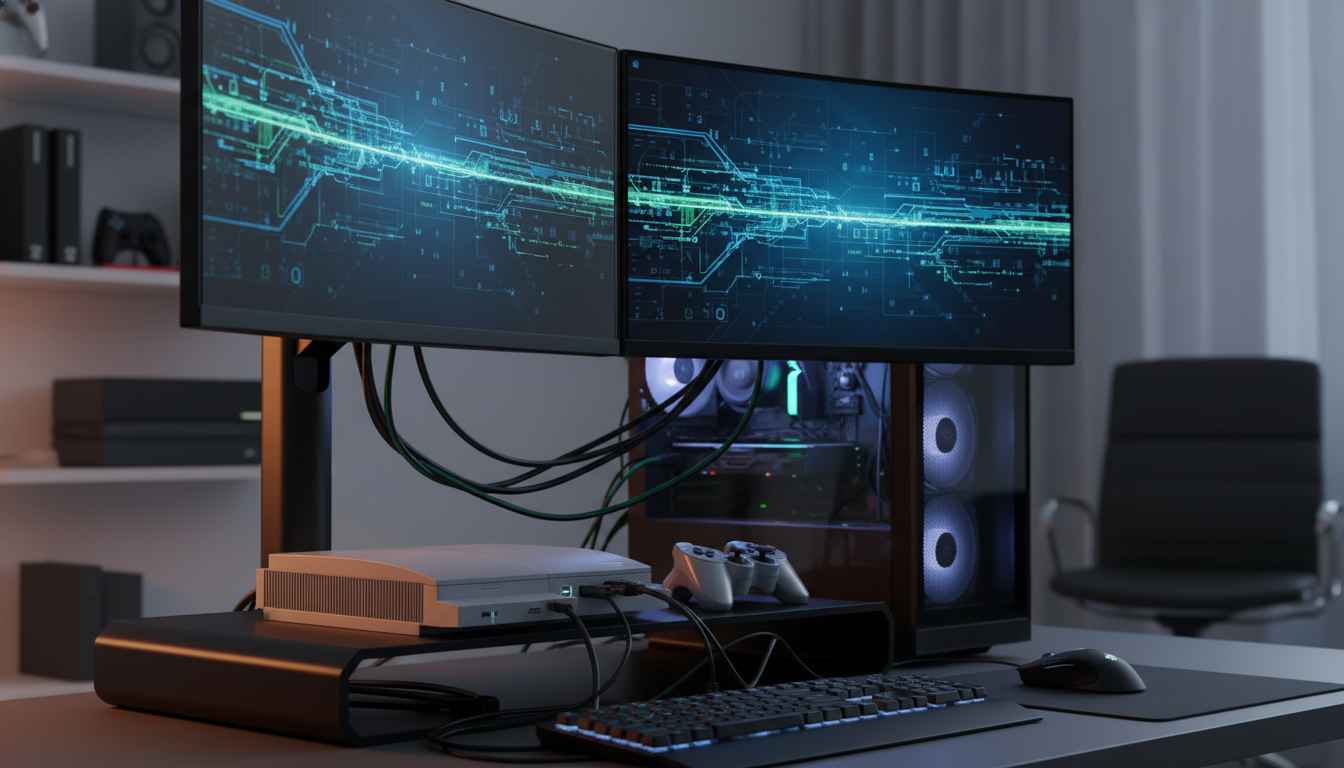
ここからは、目的別に「何を買って」「どう繋いで」「どこを設定するか」を順番にまとめます。
自分の目的の見出しだけ読んでもOKな構成にしてあります。
やってみて詰まったら、いったん深呼吸して大丈夫です。
ネットワークも映像も、どこか1か所の設定がズレてるだけ…ということが多いんですね。
PC経由でPS3をネット接続する
ルーターの場所が遠い、無線が不安定、あるいは一時的にだけ繋ぎたい。
そういうときに便利なのが、PCの回線をPS3に共有する方法です。
必要なもの
- インターネットに繋がっているPC(Wi‑Fiでも有線でもOK)
- PS3本体
- LANケーブル(一般的なものでOKなことが多い)
流れはシンプルで、PC側でインターネット接続共有をON → PS3側で簡単設定、というイメージです。
うまくいかない時のチェック
もし繋がらない場合は、次を順番に疑うと切り分けしやすいです。
- LANケーブルが断線していないか、差し込みが甘くないか
- PC側の共有設定がONになっているか
- PCのセキュリティソフトやファイアウォールがブロックしていないか
- PS3のネットワーク設定が自動(かんたん)になっているか
特にファイアウォールは、もしかしたら原因になりやすいかもしれませんね。
ただし無効化はリスクもあるので、設定変更は自己責任で、わからない場合は詳しい人さんに相談するのが安心です。
Windowsのインターネット接続共有
Windowsでの設定は、ネットワークアダプターのプロパティから共有を有効にするのが基本です。
Windowsのバージョンで表示名が微妙に違うこともありますが、だいたい次の流れですね。
手順(概要)
- ネットワーク設定でアダプター一覧を開く
- インターネットに繋がっている側(例:Wi‑Fi)を選びプロパティへ
- 共有(インターネット接続共有)を有効化
- PS3とPCをLANで直結
- PS3側はインターネット接続設定をかんたんで実行
ここでのコツは、共有元(インターネットに繋がっている側)を間違えないことです。
Wi‑Fiでネットに出ているならWi‑Fi側、有線でネットに出ているならEthernet側、という感じですね。
Macのインターネット共有設定
Macの場合は、システム設定(またはシステム環境設定)の共有メニューからインターネット共有を使う形になります。
ざっくり言うと「Wi‑FiのネットをEthernetへ流す」みたいなイメージですね。
手順(概要)
- 共有メニューでインターネット共有を開く
- 共有元:Wi‑Fi(またはネットに繋がっている回線)
- 共有先:Ethernet
- インターネット共有をオン
- PS3側はかんたん設定で接続
Mac側のEthernet設定でDHCP関連の項目が出てくる場合があります。
ここは環境差が出やすいので、表示される選択肢に合わせて進めつつ、最終的にはPS3で接続テストが通るかで判断するのが現実的かなと思います。
IPアドレス固定とDNSの考え方
通常は自動設定でOKなんですが、どうしても安定しない、特定用途で固定したい、という人さんもいますよね。
その場合は、PC側とPS3側で同じネットワーク帯(例:192.168.1.xxx)に揃えるのが基本です。
固定IPの例(あくまで一例)
PC側Ethernet:192.168.1.7 / 255.255.255.0
PS3側:手動設定でデフォルトルーターやDNSにPCのIPを指定する、など
IP設定は環境によって正解が変わります。
既存の家庭内ネットワークと競合すると通信できなくなることもあるので、わからない場合は自動設定に戻すのが安全です。
最終的な判断は、ルーターやOSの公式サポート情報も確認してくださいね。
PS3の画面をPCに映すキャプチャ
ここは一番ワクワクするところかもしれませんね。
PS3のゲームを録画して残したい、OBSで配信したい、というニーズは今でもあります。
ただしPS3はHDCPが絡むため、キャプチャーボードだけ買っても映らないことがあるんですね。
なので最初から「分配器込み」で考えるのが、結果的に近道になりやすいです。
基本の接続イメージ
- PS3のHDMI出力 → HDMI分配器(スプリッター)入力
- 分配器出力① → テレビ/モニター(プレイ用)
- 分配器出力② → キャプチャーボード → USBでPC
- PCでOBS Studioを開いて映像キャプチャデバイスを追加
プレイはテレビ側、配信確認はOBS側、という分け方をすると遅延のストレスが減りやすいです。
これ、やってみると「なるほど、こういうことか」ってなりますよね。
HDCPとHDMI分配器の注意点
HDCPは著作権保護の仕組みなので、扱いには注意が必要です。
一般的には、HDCPに対応したHDMI分配器を間に挟む構成が紹介されることが多いんですね。
注意したいポイント
- 分配器の相性で「映る/映らない」が出ることがあるとされています
- 出力ポートによって挙動が違う(OUTPUT 1はダメでOUTPUT 2はOK等)というケースもあるようです
- 配信・録画は利用規約や著作権法を守る必要があります
ここは製品やファームウェア更新で状況が変わることもあるので、購入前に最新のレビューを確認するのがおすすめです。
最終的にはメーカーの公式情報もチェックして、自己責任で選ぶのが安心ですね。
キャプチャーボードとOBS設定のコツ
キャプチャーボードは、USB接続タイプが扱いやすいです。
例としてElgato HD60 S+のような製品が使われることもありますが、ここは予算とPCスペック次第ですね。
OBS側でよく触るポイント
- ソースに映像キャプチャデバイスを追加
- 解像度やフレームレートをデバイスに合わせる
- 音声入力(HDMI音声)をどこで拾うか確認
- 遅延が気になるなら、プレビューを見すぎない
音が出ない問題は本当に多いので、映像が出たら次は音声設定を丁寧に見るのがコツです。
気になりますよね、あれ。
PS3コントローラーをPCで使う方法
PS3コントローラーをPCで使うのは、やってみると便利なんですよね。
ただ、挿せば即使えるというより、ドライバや変換の仕組みで“PC向け”にしてあげる感覚に近いです。
接続方法はUSBとBluetooth
- USB:まずは有線で認識させる(トラブルが少なめ)
- Bluetooth:無線で快適だけど、相性問題が出ることも
私の感覚だと、最初はUSBで動作確認→その後Bluetoothに挑戦、が安心かなと思います。
最初から無線だと、原因が切り分けにくいんですね。
ドライバはオープン系が候補
以前は特定ツールが定番だった時期もありましたが、最近はDsHidMiniやBthPS3のようなオープンなドライバが話題になりやすいです。
ただし導入手順や対応状況は更新されることがあるので、必ず配布元の公式ページや手順を確認してください。
ドライバ導入はPCの動作に影響する可能性があります。
復元ポイントの作成やバックアップをしてから進めると安心です。
不安な人さんは、詳しい人さんや修理店に相談するのも選択肢ですね。
ps3とpc接続のよくある失敗と対処
最後に、つまずきやすいところをまとめます。
これって気になりますよね。実は多くの人が同じように感じているんですね。
ネット共有で多い
- 共有元のアダプター選択ミス → Wi‑Fi側(または有線側)を見直す
- ファイアウォールが邪魔 → 例外設定を検討(無効化は慎重に)
- IP設定で迷子 → いったん自動設定に戻す
映像キャプチャで多い
- 画面が真っ黒 → HDCP関連を疑い、分配器の相性や接続順を見直す
- 遅延が気になる → プレイはテレビ、OBSは確認用にする
- 音が出ない → OBSの音声デバイス設定を確認
コントローラーで多い
- 挿しても動かない → ドライバと認識状態を確認
- Bluetoothが不安定 → まずUSBで動作確認、アダプター相性も疑う
ps3 pc接続は、目的が決まるとやることが一気にスッキリします。
もし途中で不安になったら、無理に設定をいじり続けず、公式情報の確認や詳しい人さんへの相談も選択肢に入れてくださいね。
私たちも一緒に、快適なPS3環境を作っていきましょう。