こんにちは。ゲーミングPC完全ナビ2.0運営者のシンヤです。
スピーカーおすすめpcで調べていると、2.0chとか2.1chとか、USB給電とかBluetoothとか、情報が多くて迷いますよね。
私も「結局どれを買えば、動画もゲームも会議も快適になるの?」って気になって、いろいろ試したくなるタイプなんです。
この記事では、PCスピーカーの種類や接続方式の違いをかみ砕きつつ、売れ筋になりやすい定番モデル名も交えて、あなたに合う1台を一緒に見つけていきますね。
- PCスピーカーの種類と接続方法の違い
- 予算別に狙うべき性能の目安
- 用途別(会議・音楽・ゲーム)の選び方
- 人気モデルの特徴と向いている人
スピーカーおすすめpcの選び方
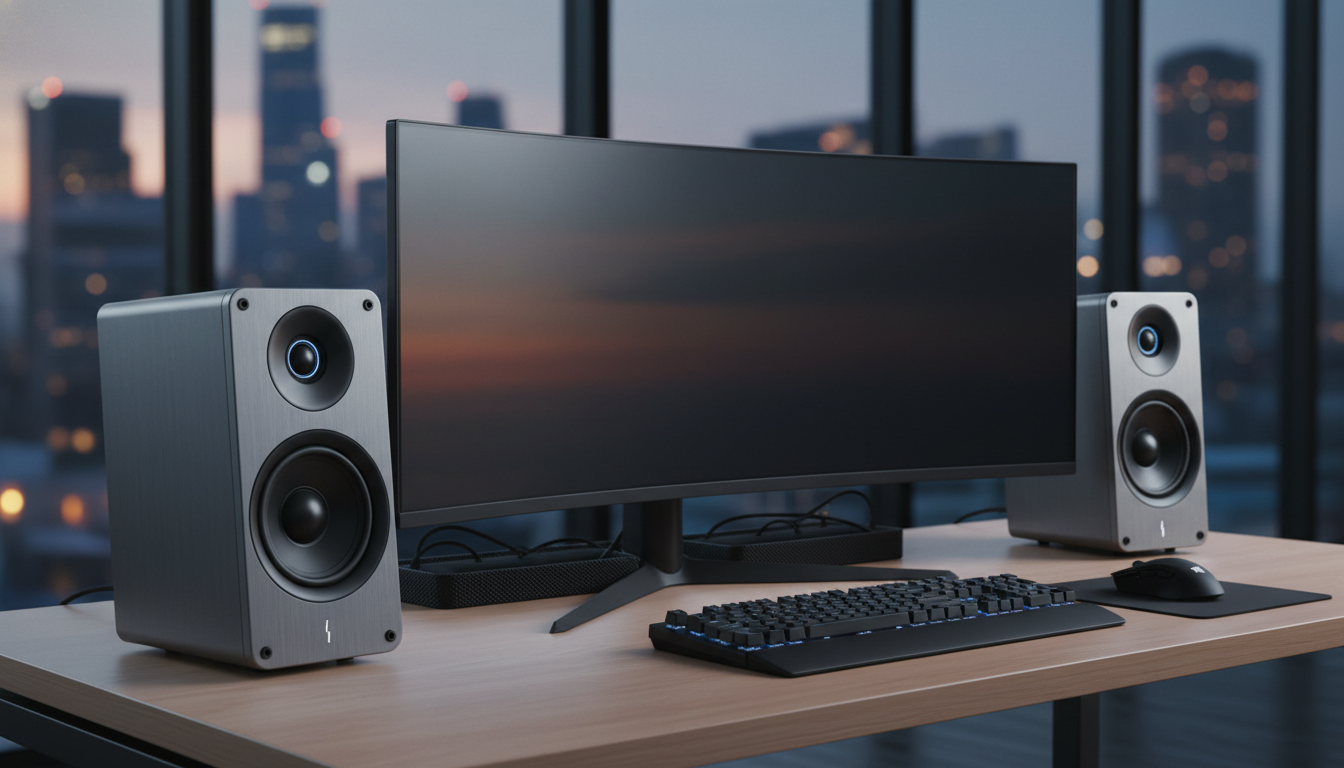
ここでは「そもそもPCスピーカーって何が違うの?」というところから、失敗しにくい選び方の軸を作っていきます。
スペック表を読むより先に、用途・設置・接続の3つを押さえると、かなり選びやすくなりますよ。
PCスピーカーとは?2.0chと2.1ch
PCスピーカーは、ざっくり言うとPCに外付けして音を良くするためのアクティブスピーカー(アンプ内蔵)なんですね。
モニター内蔵スピーカーやノートPCのスピーカーって、どうしても「音が薄い」「声がこもる」みたいになりがちで、気になりますよね。
迷ったらまずは2.0chか2.1chで考えると整理しやすいです。
- 2.0ch:左右2本。机の上に置きやすく、作業用BGM・YouTube・会議に向きやすい
- 2.1ch:左右2本+サブウーファー。低音が増えてゲームや映画が楽しくなりやすい
2.1chは迫力が出やすい一方で、サブウーファーを置くスペースが必要です。
デスク下に置く場所がない方だと、もしかしたら2.0chのほうが満足度が高いかもしれませんね。
USB接続と3.5mmの違い
接続方式は、体感のストレスに直結するので大事です。
特に「配線が苦手」「ノイズが気になる」って方は、ここでつまずきやすいんですよね。
配線をラクにしたいならUSB給電・USB接続が候補になりやすいです。
- USB(デジタル):ノイズが乗りにくいと言われています。給電も兼ねるモデルが多く、ノートPCと相性が良いです
- 3.5mm(アナログ):PC以外(ゲーム機・テレビなど)でも使いやすい定番。相性問題が少ないのが強みです
USB給電は便利なんですが、USBポートを1つ使うのと、電力の都合で大出力モデルには向きにくい面もあります。
「机の上はスッキリさせたい」ならUSB寄り、「複数機器で使い回したい」なら3.5mm寄り、という感じで考えるとわかりやすいですよ。
Bluetoothは遅延が気になる?
Bluetoothってケーブルが減って見た目がスッキリするので、惹かれますよね。
スマホとも共有できるので、作業部屋とリビングを行き来する方にも便利だと思います。
ただ、Bluetoothは遅延が出ることがあり、ゲームやオンライン会議だと違和感につながる場合があると言われています。
FPSの足音のタイミングや、会議の口の動きと音のズレって、地味にストレスなんですよね。
なので、ゲーム中心の方は「基本は有線、必要ならBluetoothも使える」みたいな発想が安心かなと思います。
サウンドバーは省スペース向き
左右のスピーカーを置く場所がない方、モニター周りをスッキリさせたい方には、サウンドバータイプも人気なんですね。
モニター下に横長で置けるので、デスクの見た目が整いやすいです。
省スペース重視なら、サウンドバーはかなり現実的な選択肢です。
- 左右の設置幅がいらない
- 配線がまとまりやすい
- 動画視聴や作業用BGMにちょうどいい
一方で、ステレオの広がり(左右の分離感)を重視する方は、2.0chの左右独立タイプのほうが好みに合うかもしれませんね。
モニタースピーカーは音楽制作にも
「原音に忠実」寄りの音が好きな方や、DTM・動画編集をする方にはモニタースピーカーという選択肢もあります。
M-AUDIOやPreSonusあたりは、PC用としても名前をよく見かけますよね。
音の輪郭や解像感を重視するなら、モニタースピーカーはハマる可能性があります。
ただし、サイズが大きめだったり、置き方で音が変わりやすかったりもするので、机の広さと相談が必要です。
最終的な仕様や接続は製品ごとに違うので、購入前は公式サイトの情報も必ず確認してくださいね。
在宅ワークは声の聞き取りやすさ
在宅ワークやオンライン会議が中心だと、低音の迫力よりも「声が聞き取りやすいか」が大事になりやすいです。
会議って集中して聞いてるつもりでも、音がこもると疲れますよね。わかりますよね。
会議中心なら2.0chのコンパクトが扱いやすいことが多いです。
- 中高域がスッキリしているモデルを選ぶ
- 机上の反射を減らすため、少し角度が付いたモデルも候補
- マイクは別途ヘッドセット併用も検討(環境次第)
スピーカーはあくまで出力側なので、相手にクリアに届けたいならマイク環境も大事です。
必要なら、最終的な判断は詳しい店員さんや専門家に相談するのも安心ですよ。
スピーカーおすすめpcの人気モデル
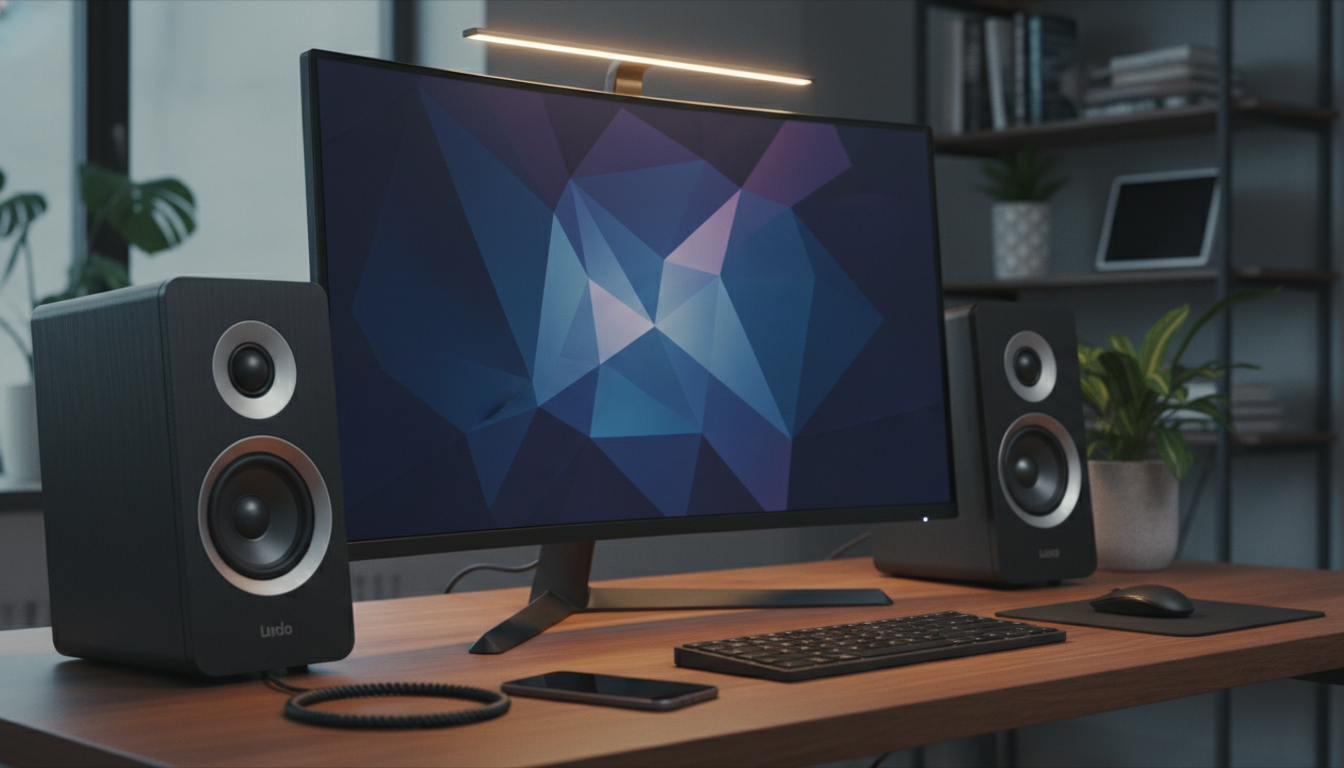
ここからは、具体的なモデル名を挙げながら「どんな人に向くか」を整理していきます。
価格は変動しやすいので、あくまで目安として捉えてくださいね。最終的な価格・在庫は各ショップや公式情報をご確認ください。
3000円以下のコスパ重視モデル
まずは「とにかく安く、PCの音をマシにしたい」方向けのゾーンです。
この価格帯は、劇的な高音質というより、内蔵スピーカーより聞きやすいを狙う感じですね。
候補になりやすいモデル
- FunLogy Speaker:2,000円台のコスパ枠として比較レビューで見かけます。30度傾斜の設計が特徴と言われています
注意点として、このゾーンは低音の量感や音の広がりは控えめなことが多いです。
「迫力も欲しい」なら、次の〜1万円帯を見たほうが満足しやすいかもしれませんね。
1万円以下の定番Creative Pebble
1万円以下で探すなら、CreativeのPebbleシリーズは定番としてよく名前が挙がりますよね。
USB給電で設置がラク、デスクに置きやすいサイズ感、というのが強みです。
Creative Pebbleシリーズのイメージ
- Pebble V3:USB系でコンパクト、普段使いに合わせやすいと言われています
- Pebble Plus:2.1chでサブウーファー付き、低音を足したい人向けとして売れ筋に入りやすいようです
「机の上は小さくまとめたいけど、音は妥協したくない」って方には、きっと刺さりやすいと思います。
売れ筋のaudio-technica AT-SP95
売れ筋ランキング起点で選ぶ方も多いですよね。
オーディオテクニカのAT-SP95は、量販店の売上ランキングで上位として紹介されることがあるモデルです。
ランキング上位の強みは、「多くの人の用途に広く合いやすい」可能性があるところなんですね。
一方で、あなたの机の広さや接続したい機器に合うかは別問題なので、端子とサイズは購入前にチェックしておくと安心です。
「迷いすぎて決められない」って方は、こういう定番を軸にするのも全然アリだと思います。
USBスピーカーで人気JBL Pebbles
USB接続のコンパクト系で、JBL Pebblesを推すレビューも見かけます。
デスクトップで「手軽に音を良くしたい」層に刺さりやすいモデル、という立ち位置ですね。
USB接続のメリットは、配線がシンプルでノイズ面でも安心しやすいところです。
ただ、USB接続の仕様はモデルやPC側の環境で相性が出ることもあるので、対応OSや必要な端子は公式情報で確認してくださいね。
ゲーム向けは2.1chとゲーミングRGB
ゲーム用途だと、音の迫力や定位感が気になりますよね。
特にFPSは足音、RPGはBGMと効果音の厚み、映画的なゲームは低音の臨場感が欲しくなります。
ゲーム用途で人気になりやすい方向性
- 2.1ch:爆発音やBGMの厚みが出やすい
- ゲーミングスピーカー:RGB搭載やバーチャルサラウンド対応など、ゲーム向け機能があると言われています
Logicool GやRazerなど、ゲーミングブランドのカテゴリは選択肢が増えているようです。
ただ、光り方やソフト連携は好みが分かれるので、見た目も含めて「テンションが上がるか」で決めるのも楽しいと思いますよ。
1〜2万円台はEdifierやSoundSticks
「もうちょい音質に寄せたい」「デザインも妥協したくない」になってくると、1〜2万円台が気になりますよね。
このあたりは、PCスピーカー=安いだけ、というイメージから一歩進んだゾーンという感じです。
この価格帯で名前が挙がりやすいモデル例
- Edifier S1000 MKII:高音質・デザイン性でおすすめに挙がることがあると言われています
- Harman Kardon SoundSticks 4:デザイン重視の候補として人気があるようです
このクラスはサイズも存在感が出やすいので、設置場所とコンセント周りの配線計画を先に考えると失敗しにくいです。
2万円以上はM-AUDIOとPreSonus
2万円以上になると、モニタースピーカー系も現実的に選べるようになってきます。
「音楽をちゃんと聴きたい」「制作にも使いたい」みたいな方だと、ワクワクするゾーンかもしれませんね。
候補として挙がりやすいモデル
- M-AUDIO BX4 BT:Bluetooth対応のモニター系として評価されることがあるようです
- PreSonus E3.5:PC用アクティブスピーカーとして定番的に紹介されることがあります
モニタースピーカーは、置き方(高さ・角度・壁との距離)で印象が変わりやすいです。
机が小さい方はサイズ確認が必須ですね。
接続端子も製品で違うので、PC側の出力(3.5mm、USB、オーディオインターフェースなど)と合わせて、公式サイトで最終確認してください。
用途別の最適解:会議・動画・音楽
ここまでモデルを見てきましたが、結局は用途で決めるのが一番迷いが減ります。
私たちも「全部に万能な1台」を探したくなるんですが、優先順位を決めたほうが幸せになりやすいんですよね。
用途別のざっくり目安
- 会議中心:2.0chコンパクト、USB給電で配線ラクなモデル
- 動画中心:2.0chのステレオ感が良いモデル、サウンドバーも候補
- 音楽中心:解像感重視でモニタースピーカー系も検討
もし「夜に音を出せない」環境なら、スピーカーよりヘッドホンが合う場合もあります。
生活環境も含めて、無理のない構成にするのが大事ですね。
ゲーム別の選び方:FPSとRPG
ゲームも、ジャンルで求める音が違います。
これ、意外と見落としがちで、買ってから「思ってたのと違う」ってなりやすいんですよね。
ジャンル別の考え方
- FPS:定位感と遅延の少なさが重要。有線寄りが安心なことが多いです
- RPG・オープンワールド:BGMの厚みや低音の迫力があると満足しやすいので2.1chも候補
「音で勝ちたい」寄りならヘッドセットのほうが合うケースもありますし、スピーカーは没入感重視、と割り切るのもアリです。
スピーカーおすすめpcの選び方まとめ
最後に、スピーカーおすすめpcで迷ったときの決め方を、もう一度だけ整理しますね。
迷ったら、用途→接続→サイズの順で決めるとスムーズです。
- 会議・作業中心:USB給電の2.0chがラクで失敗しにくい
- 映画・ゲームの迫力:置き場所があるなら2.1chが楽しい
- 音楽をしっかり:モニタースピーカー系も検討すると満足度が上がりやすい
- 配線を減らしたい:Bluetoothは便利だけど遅延が気になるなら有線優先
価格や対応端子、最新の仕様は変わることがあるので、正確な情報は各メーカーの公式サイトや販売ページをご確認ください。
不安がある場合は、量販店のスタッフさんに相談したり、詳しい方に一度見てもらうのも安心ですよ。
あなたにぴったりの1台が見つかって、PC時間がもっと快適になったらうれしいです。