こんにちは。ゲーミングPC完全ナビ2.0運営者のシンヤです。
pcデスク奥行80おすすめって検索すると、幅120や幅140、幅160、L字、電動昇降、ゲーミングデスク、モニターアーム対応…と選択肢が多くて、逆に迷いますよね。
私もデスク環境をいじるのが好きなので、奥行きが少し広いだけで作業の快適さが変わるのは、すごくわかりますよね。
この記事では、奥行80cmがなぜ人気なのか、どんな人に向いているのか、そして失敗しにくいサイズ感やチェックポイントを、一緒に整理していきます。
「買ってから部屋に入らない」「モニターが近くて疲れる」「結局散らかる」みたいな後悔を減らしたいさんは、きっと役に立つと思います。
- 奥行80cmが快適と言われる理由と向いている人
- 幅120・140・160の選び方とレイアウトの目安
- L字・電動昇降・シンプル平机の違いとおすすめ像
- 耐荷重・天板素材・モニターアーム対応のチェック方法
pcデスク奥行80おすすめが刺さる理由
まずは「そもそも奥行80って何がいいの?」を、体感ベースでわかりやすくまとめますね。
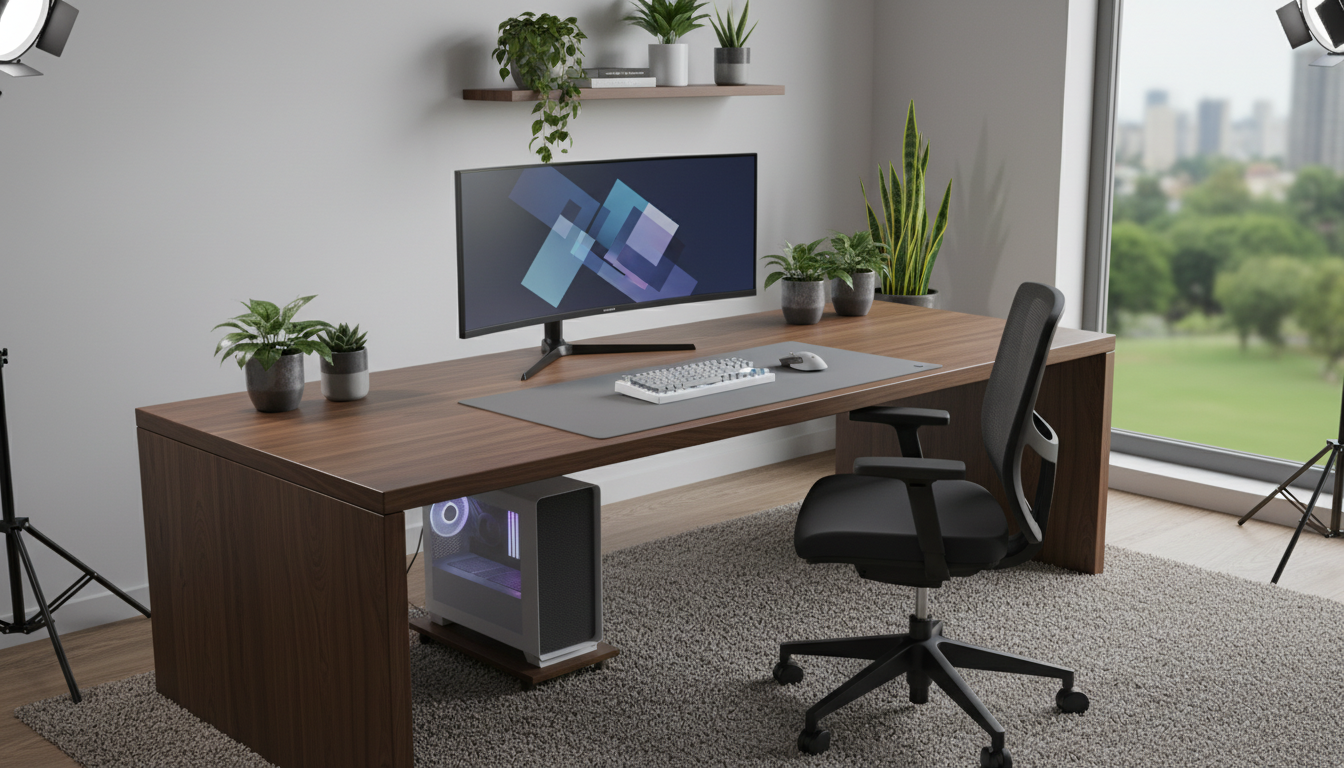
デスク選びって、幅に目が行きがちなんですが、奥行きが広いほうが姿勢と作業効率が整いやすいんですね。
奥行80は視距離が取りやすい
奥行80cmのいちばん大きいメリットは、モニターと目の距離を取りやすいことかなと思います。
一般的なデスク奥行きは50〜70cm程度が多いと言われています。
この差が地味に大きくて、奥行きが浅いと、モニターを置いた瞬間にキーボードが手前に押し出されて、結果的に画面が近くなりがちなんですよね。
画面が近いと、目が疲れたり、首が前に出たりしやすいので、気になりますよね。
奥行80cmだと起きやすい良い変化
- モニターを少し奥に置けて、視距離を確保しやすい
- 手前にキーボードやマウスを置いても窮屈になりにくい
- 姿勢が「前のめり」になりにくい
もちろん体格や椅子の高さにもよりますが、奥行きに余裕があると「自然にラクな姿勢」になりやすいんですね。
ただ、健康面の悩み(目の疲れ、肩こり、腰痛など)は原因が複合的です。
本格的に困っているさんは、最終的には専門家に相談するのが安心ですし、正確な情報は各メーカーの公式サイトも確認してくださいね。
デュアルモニターでも手前が残る
27インチ以上のモニターやデュアルモニターを使うさんだと、奥行きの重要性がさらに上がるかもしれませんね。
モニターを2枚置くと、横幅だけでなく、台座やアームの位置関係で「手前のスペース」が削られやすいんです。
奥行80cmだと、モニターを奥に寄せて、手前にキーボード・マウス・スマホ・飲み物を置いても、作業ゾーンが破綻しにくいのが助かります。
特にゲームと作業を両立するさんは、手前にマウスを大きく振るスペースが必要になることもありますよね。
そういう意味でも、奥行80cmは「余裕を買う」イメージに近いと思います。
ノートPC+書類が同時に広げやすい
在宅ワークや副業で、ノートPCを使いながら紙の資料も見る…って、よくありますよね。
奥行きが浅いと、ノートPCを開いただけで手前が埋まって、メモ帳や書類の置き場がなくなることも多いんです。
奥行80cmなら、
- 奥:モニター or ノートPC
- 中:書類やタブレット
- 手前:キーボードと手元作業
みたいに、ざっくり3列のゾーニングがしやすいんですね。
この「置ける」だけでなく「散らかって見えにくい」のが、地味に嬉しいポイントかもしれませんね。
ペンタブやDTMで手元が快適
イラスト(ペンタブ)や動画編集、DTMみたいに、手元に機材が増える作業ってありますよね。
こういう用途だと、奥行80cmはかなり相性が良いと言われています。
たとえばペンタブは、キーボードと並べて置くと横幅も奥行きも使いますし、DTMだとオーディオIFや小型ミキサー、MIDIキーボードなどが増えがちです。
奥行きがあると、「置けるから作業が始めやすい」状態を作りやすいんですね。
「広い=正義」になりやすい一方で、広いと物を置きっぱなしにしがち…という声もあります。
後半で散らかり対策も触れますね。
在宅ワークで奥行80が人気傾向
最近は在宅ワークが定着してきたこともあって、広い作業スペースが取れるデスクの需要が増えていると言われています。
比較メディアやまとめ系サイトでも、奥行80cmやL字デスクの特集が組まれることがあるんですね。
売れ筋としては、
- L字ゲーミングデスク(ODK、LOWYAなどが紹介されることが多いです)
- 電動昇降デスク(Alebert、Claiksなどが取り上げられることがあります)
といった「広い+機能性」の方向が目立つ印象です。
ただし、商品仕様や価格は変動しやすいので、購入前に公式情報や最新の販売ページで確認してくださいね。
pcデスク奥行80おすすめの選び方と厳選
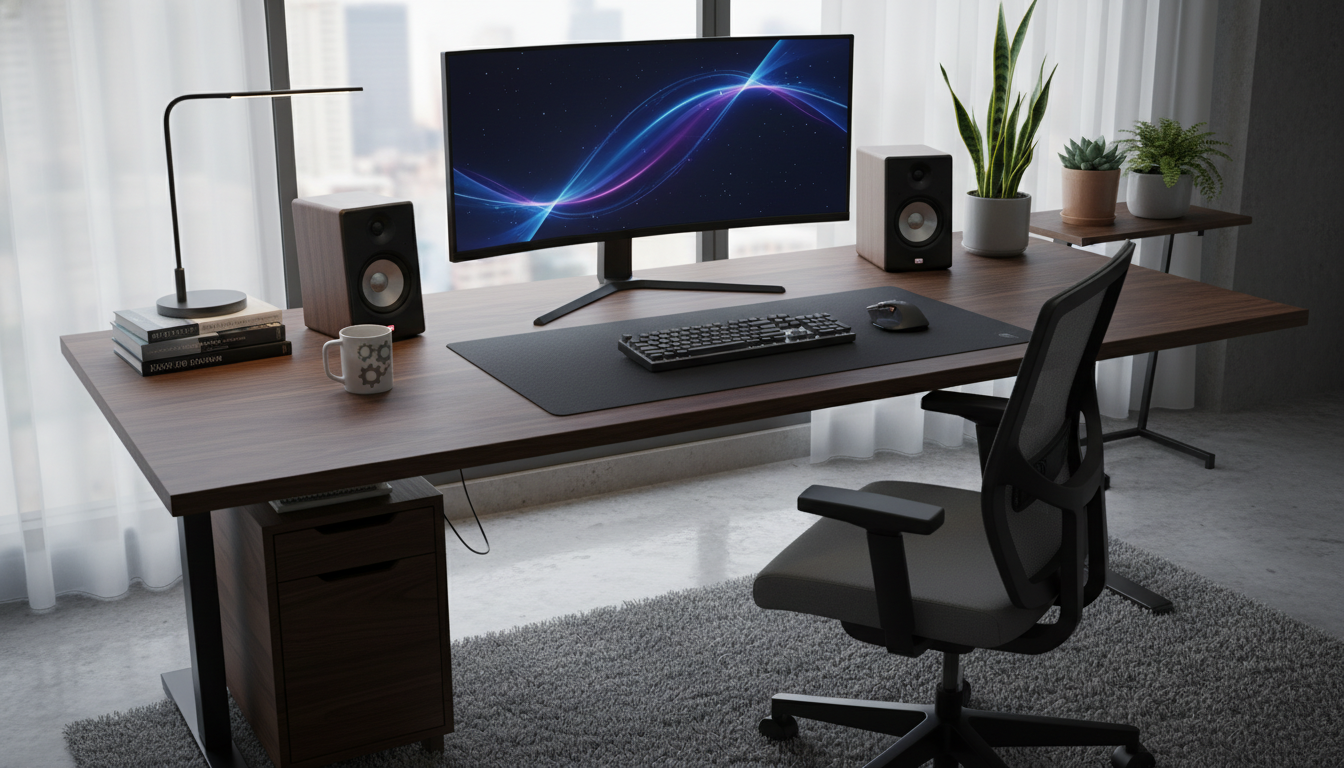
ここからは、実際に選ぶときの基準を「サイズ」「種類」「素材・耐荷重」「おすすめ傾向」の順でまとめます。
最後に、タイプ別に選びやすいモデル傾向も紹介するので、さんの状況に合わせて当てはめてみてください。
幅120×奥行80のおすすめ像
幅120×奥行80は、在宅ワークの定番サイズとしてよく挙げられますよね。
ワンルームや書斎でも置きやすく、奥行きの余裕を確保しつつ横幅は控えめにできるバランス型です。
幅120×奥行80が向きやすいさん
- モニター1枚+ノートPCを併用したい
- 書類を広げたいけど部屋は広くない
- まずは失敗しにくいサイズがいい
注意点としては、デュアルモニターにすると横幅がギリギリになるケースがあることです。
モニターサイズやアームの可動域にもよるので、「横に2枚並べるのか」「片方は縦置きにするのか」も一緒に考えると安心ですね。
幅140×奥行80のおすすめ像
幅140×奥行80は、個人的に「一番ちょうどいい」と感じるさんが多いサイズ帯かもしれませんね。
1〜2モニターと周辺機器を置いても余裕が出やすく、作業のストレスが減りやすい印象です。
ASCII.jpでも、幅140×奥行80cmのシンプルワークデスクが紹介され、メラミン天板が採用されている例があるようです。
このあたりのサイズになると、配線と収納の設計が快適さを左右しやすいんですね。
デスク上を広く保つために、デスク下にワゴンを入れる、天板下にケーブルトレーを付けるなど、ちょっとした工夫が効いてきます。
幅160×奥行80のおすすめ像
幅160×奥行80は、かなり「基地感」が出ます。
大型モニター2枚、スピーカー、マイク、キャプチャ機材…みたいに、趣味も仕事も全部まとめたいさんには刺さりやすいと思います。
幅160×奥行80で気をつけたいこと
- 搬入経路(玄関・廊下・階段)を先に確認
- 椅子の引きしろを含めた設置スペースを確保
- 部屋が狭いと圧迫感が出る可能性
広いのは正義なんですが、部屋の動線が詰まるとストレスも増えます。
もしかしたら、幅は140で奥行80にして、サイドワゴンで拡張するほうが合うさんもいるかもしれませんね。
奥行80のL字デスクおすすめ
L字デスクは、作業ゾーンを分けられるのが強いですよね。
例えば、
- 長辺:PC・モニター・ゲーム
- 短辺:書き物・資料・機材置き
みたいに分けると、机の上が「用途別に片付く」感じが出ます。
mybestなどでODKのL字ゲーミングデスク(幅130×奥行80×高さ74cm)が紹介されることがあるように、ゲーミング寄りのL字は付加機能(ラック、フックなど)が多い傾向があります。
ただ、L字は設置の自由度が高いぶん、部屋の角を活かせるかが重要です。
右L字・左L字の向き、コンセント位置、ドアの開閉など、事前にイメージすると失敗しにくいですよ。
奥行80の電動昇降デスクおすすめ
姿勢が気になるさんには、電動昇降デスクも人気ですよね。
奥行80の電動昇降は、立ち作業でも手元が広く使えるので、集中が続きやすいという声もあります。
まとめサイトなどでAlebertやClaiksの奥行80モデルが紹介されることがあるように、幅120〜160までサイズ展開があるモデルも見かけます。
電動昇降でチェックしたいポイント
- 耐荷重(モニター2枚+PC本体を想定するなら余裕を)
- 脚の揺れやすさ(レビュー確認が無難)
- 天板サイズと配線の逃がし
昇降デスクは便利ですが、重量物を載せるほど脚の剛性が効いてきます。
仕様はメーカーごとに違うので、正確な情報は公式サイトや製品ページで確認してくださいね。
シンプル平机の奥行80おすすめ
「結局いちばん使いやすいのは平机」ってさんも多いんですね。
脚まわりがスッキリしていて、ワゴンや棚を後付けで調整できるのが良いところです。
例として、Garage fantoni GT(幅120×奥行80×高さ72cm、耐荷重80kg)が挙げられることがあります。
こういうタイプは、モニターアームでレイアウトを作り込みたいさんにも向きやすいです。
一方で収納が少ないので、散らかりやすいさんは、デスクワゴンや引き出しをセットで考えると安心ですよ。
会議テーブル兼用の奥行80おすすめ
家族で共有したい、ダイニング兼ワークにしたい、というさんには会議テーブル系も候補になります。
たとえばKIBOU KAIの会議テーブル(幅160×奥行80×高さ72cm)などが例として挙げられることがあります。
天板が広くて、ノートPC+資料+飲み物を置いても余裕があるのが魅力ですね。
ただし、会議テーブル系は「配線収納」や「モニターアーム前提」ではない場合もあります。
PCデスク用途なら、配線の逃がし方(ケーブルボックス、トレー、結束バンドなど)を合わせて用意すると使いやすくなりますよ。
メラミン天板と木目調の違い
天板素材は、最近だとメラミン化粧板が主流と言われています。
汚れや傷に強く、水にも比較的強いので、コスパ重視のさんには安心感があるんですね。
一方で、木目調(プリント紙+MDFなど)は見た目が好みなら刺さります。
ただ耐傷性はメラミンに劣ることもあると言われているので、マウスの擦れや飲み物の輪ジミが気になるさんは、デスクマットを併用するのも手です。
素材の感じ方は製品ごとに違います。
可能なら実物レビュー写真や、メーカーの素材説明も見てから決めると安心ですね。
耐荷重50kg以上とアーム対応
奥行80のデスクは「複数モニター前提」の仕様が増えていると言われています。
なので、耐荷重やモニターアーム対応は、見落とすと地味に痛いポイントなんですね。
目安としては、
- 耐荷重50kg:ノートPC+モニター1〜2台+周辺機器なら概ね問題ないことが多い
- 耐荷重60〜80kg:デスクトップ本体を天板に置く、スピーカーなど重量物があると安心
とされることが多いです。
ただしこれは一般的な目安なので、最終的には製品の公式スペックを優先してくださいね。
モニターアームで確認したいこと
- モニターアーム対応と明記があるか
- 天板の厚みと素材がクランプ固定に耐えるか
- 背面にクランプを噛ませるスペースがあるか(壁との距離)
ここを外すと「買ったのにアームが付かない」ってなりがちなので、気になりますよね。
pcデスク奥行80おすすめの結論
最後にまとめです。
pcデスク奥行80おすすめで迷ったら、まずは奥行80cmが必要な理由を、さんの作業で言語化してみるのが近道かなと思います。
モニターが近くて疲れる、ノートPCと書類を広げたい、ペンタブや機材が増える…そういう悩みがあるなら、奥行80cmはきっと満足度が上がりやすい選択肢なんですね。
選び方のざっくり結論
- 迷ったら幅120×奥行80:省スペースで失敗しにくい
- 余裕が欲しいなら幅140×奥行80:作業も趣味もバランス良い
- 全部載せなら幅160×奥行80:設置スペース確認が必須
- 作業を分けたいならL字:部屋の角と動線を先に確認
- 姿勢改善も狙うなら電動昇降:耐荷重と揺れをチェック
そして、素材はメラミン天板が扱いやすい傾向、耐荷重は50kg以上を目安にしつつ、モニターアーム対応は必ず確認…このあたりを押さえると後悔が減りやすいと思います。
価格や仕様は変わるので、正確な情報は公式サイトや販売ページで確認してくださいね。
もし腰や目の不調が強いさんは、デスクだけで解決しようとせず、椅子やモニター位置の調整、必要なら専門家への相談も検討してみてください。
私たちも一緒に、無理なく続くデスク環境を作っていきましょう。