こんにちは。ゲーミングPC完全ナビ2.0運営者のシンヤです。
クライアントpcとは?と聞くと、言葉は知っていても「結局どのPCのこと?」「サーバーと何が違うの?」って気になりますよね。
しかも最近は、クライアントPC管理や端末管理、IT資産管理、PC管理ツール、ライセンス管理、セキュリティ対策に加えて、UEM(統合エンドポイント管理)やゼロトラストみたいに“管理の話”とセットで出てくることが多くて、余計にややこしく感じるかもしれませんね。
この記事では、クライアントとサーバーの違い、クライアントサーバーシステムの考え方、そして業務用PCや社員PC管理で困りがちなポイントを、できるだけわかりやすく一緒に整理していきます。実際に端末を選ぶ段階の考え方は、クライアントPCの選び方や最新トレンドもあわせて見ると、よりイメージしやすいと思います。
- クライアントpcとは何かをわかりやすく理解する
- クライアントとサーバーの違いと通信のイメージをつかむ
- クライアントPC管理が必要な理由と管理対象を知る
- 台帳管理からクラウド資産管理、UEMまで現実的な管理方法を比べる
クライアントpcとは何かをやさしく整理
ここではまず、言葉の定義をスッキリさせます。
そのうえで、クライアントサーバーシステムやリクエスト/レスポンスの考え方を、難しい数式や専門用語に寄せすぎずに説明しますね。
クライアントpcとは、利用する側の端末
クライアントpcとは、ネットワーク上でサーバーに接続して、サービスやデータを利用する側のパソコンのことです。
この「利用する側」というのがポイントで、社内のファイルサーバーから資料を開いたり、メールサーバーで送受信したり、業務アプリを使ったりします。
最近は社内サーバーだけでなく、クラウド上のサービスやSaaSを利用するPCも、実務上はクライアントPCとして考える場面がかなり増えています。
つまり、私たちが普段触っている“現場のPC”がクライアントPCになっていることが多いんですね。
覚え方
サーバーが「提供する側」、クライアントPCが「使う側」。
この役割分担を押さえるだけで、用語の迷子になりにくいですよ。
クライアントとサーバーの違いを一言で
クライアントとサーバーの違いは、役割が真逆という点にあります。
サーバーは、データやアプリ、各種サービスを提供する側です。
一方でクライアントPCは、それらを受け取り、ユーザーさんが操作する側なんですね。
「サーバー=すごいコンピュータ」「クライアント=普通のPC」みたいなイメージで覚える方もいますが、厳密には“性能”というより“役割”の言葉だと思うとわかりやすいです。
なお、サーバーという言葉も必ずしも社内に置かれた物理機器だけを指すわけではなく、クラウド上で動くWebサーバーやメール基盤も含めて考えるのが今の実態に近いですね。
クライアントサーバーシステムの基本
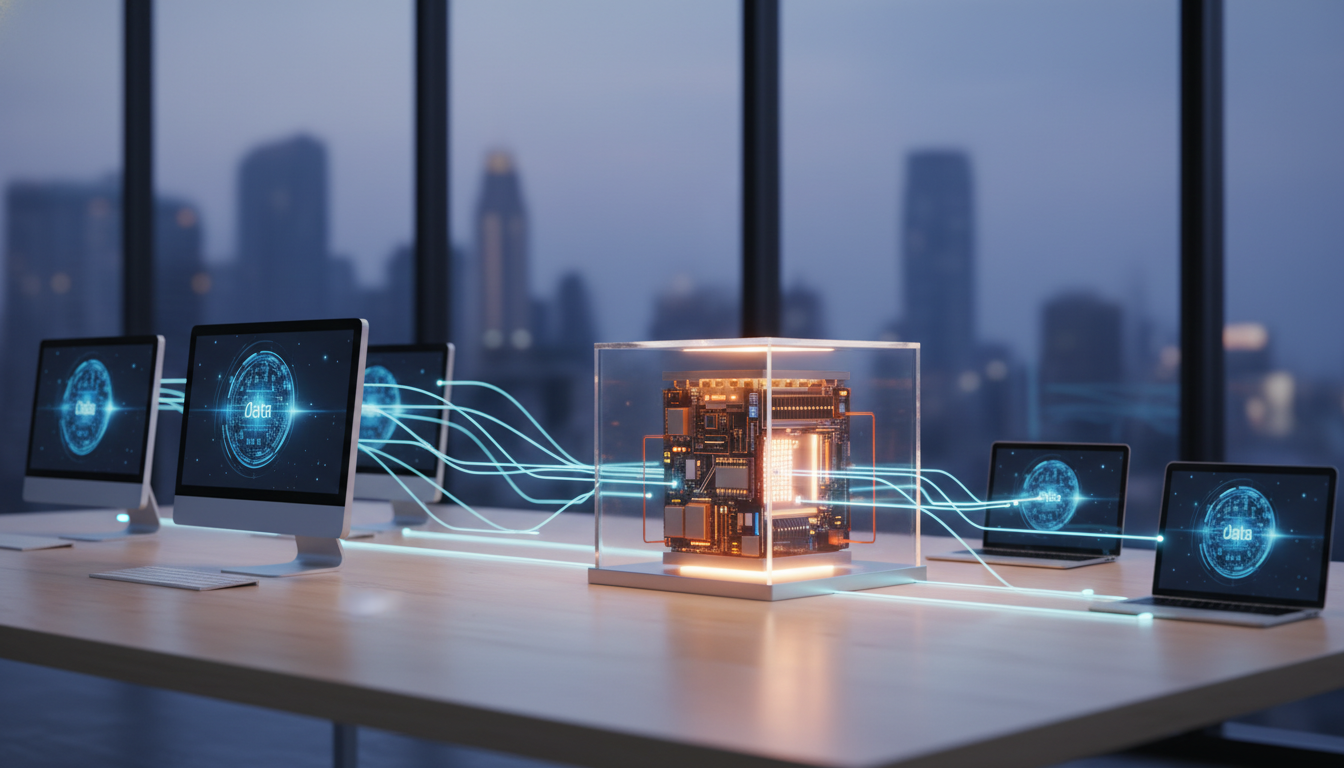
クライアントサーバーシステムは、クライアントPCとサーバーが役割分担して動く仕組みです。
たとえば会社だと、サーバー側に「共有フォルダ」「勤怠システム」「販売管理」みたいな業務の中心があって、社員さんのPC(クライアントPC)がそこへアクセスして仕事を進めます。
この構成の良いところは、データをサーバーに集約しやすく、運用やバックアップの方針を揃えやすい点ですね。
一方で、クライアントPCの台数が増えると管理が大変になりがちで、そこが後半で話す「クライアントPC管理」のテーマにつながってきます。
リクエスト/レスポンスで動く仕組み
クライアントとサーバーのやり取りは、基本的にリクエスト/レスポンスの形でイメージすると理解しやすいです。
クライアントPCが「このファイルを開きたい」「このページを表示したい」と要求(リクエスト)を出して、サーバーが「はい、どうぞ」と返す(レスポンス)。
Web閲覧も、社内システムも、ざっくり言うとこの繰り返しなんですね。
ここを押さえておくと、ネットワークが遅いときに「サーバーが重いのか」「クライアントPCが重いのか」「回線が混んでるのか」みたいな切り分けもしやすくなるかもしれませんね。
業務用PCやネットワーク端末の具体例
クライアントPCの代表例は、企業や学校などで使われる業務用PCです。
たとえば、こんな場面が想像しやすいと思います。
- 会社の社員さんが使う社員PC(メール、ファイル共有、業務アプリ)
- 学校のPC教室の端末(学習システムやログイン認証)
- 銀行や役所など窓口業務のPC(基幹システムに接続)
- コールセンターの端末(顧客データベースに接続)
- クラウド型グループウェアやSaaSを日常的に使うノートPC
こういうネットワーク端末は、単体でも動きますが、サーバーにつながってこそ本領発揮…というケースが多いですよね。
単体でも動くのに、なぜサーバーにつなぐ?
クライアントPCって、ノートPCとして単体でも当然動きます。
それでもサーバーにつなぐ理由は、ざっくり言うと「みんなで同じ情報を使う」「会社として統制を効かせる」ためなんですね。
たとえば、共有フォルダがなければ資料が各PCに散らばってしまいがちですし、メールやアカウント管理もバラバラになりやすいです。
サーバー側に情報や仕組みを寄せることで、バックアップや権限管理、監査対応がしやすくなるのは大きなメリットだと思います。
シンクライアントやVDIという考え方もある
最近は通常のクライアントPCだけでなく、シンクライアントやVDI(仮想デスクトップ)という構成も改めて注目されています。
これは、端末側にデータをなるべく残さず、処理や保存をサーバー側や仮想環境側に寄せる考え方ですね。
特に情報漏えい対策を重視する現場では、端末の紛失や盗難があっても被害を抑えやすいというメリットがあります。
ただし、ネットワーク品質や運用設計の影響を受けやすいので、「安全そうだから一択」ではなく、業務内容に合うかで判断するのが大事かなと思います。
クライアントpcとは管理が重要な存在
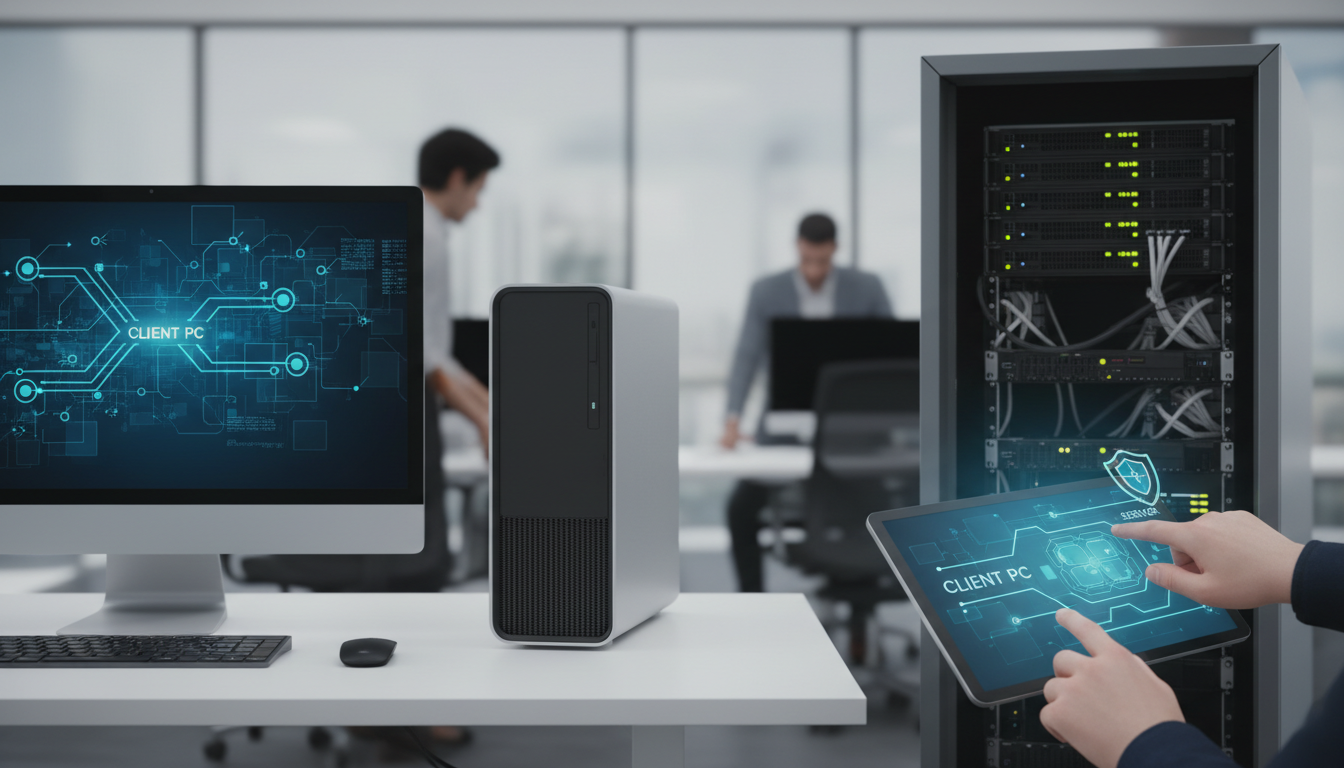
ここからは、最近のトピックになりやすい「管理」の話です。
リモートワークやハイブリッドワークで端末が増えたり散らばったりすると、情シス(情報システム部門)さんの負担が増えがちですよね。
その背景も含めて、現実的な管理の考え方をまとめます。
クライアントPC管理が必要な理由
クライアントPC管理が必要な理由は、ひとことで言うと「台数が増えるほど、放置のリスクが増える」からです。
たとえば、社員さんが増えたり拠点が増えたり、リモートワークが増えたりすると、PCの所在や状態が把握しづらくなりますよね。
すると、こんな困りごとが起きがちです。
- 誰がどのPCを使っているか曖昧になる
- 未把握端末が紛れ込む(管理漏れ)
- セキュリティ対策やパッチ適用が追いつかない
- ソフトウェアのライセンス管理が崩れる
- トラブル時の原因究明に時間がかかる
特に今は、社内LANの中だけを前提にした運用が通用しにくくなっていて、社外から接続する端末も同じレベルで見える化することが重要になっています。
注意
端末管理が甘いと、情報漏えいのリスクや、ライセンス違反などのコンプライアンス面の不安につながることもあります。
最終的な運用方針は、社内規程や契約条件に合わせて、必要に応じて専門家やベンダーさんにも相談するのが安心ですね。
IT資産管理で把握すべき項目
IT資産管理というと大げさに聞こえるかもしれませんが、要は「会社のPCを会社として把握する」ことです。
クライアントPCで把握したい項目は、一般的に次のあたりですね。
| カテゴリ | 例 |
|---|---|
| 所在・利用者 | 拠点、部署、利用者さん、貸出状況 |
| 構成情報 | メーカー、型番、CPU/メモリ、シリアル、保証 |
| ソフトウェア | インストールソフト、バージョン、利用状況 |
| ライセンス | 契約種別、割当、余剰/不足、更新期限 |
| セキュリティ | OS/パッチ適用状況、暗号化、ウイルス対策 |
| 利用制御 | USB利用制御、外部サービス利用、持ち出し可否 |
全部を完璧にやろうとすると大変なので、まずは「所在・利用者」「OS/パッチ」「ライセンス」みたいに、優先順位をつけるのが現実的かもしれませんね。
さらに最近は、暗号化の有無やリモートワイプ対応、社内ポリシーに沿った設定状態まで見えるようにしておくと、社外持ち出しPCの管理精度が上がりやすいです。
IT資産管理の考え方については、物理的な所在だけでなく、OSや脆弱性の把握まで含めて可視化する重要性が説明されています(出典:NIST「SP 1800-5 IT Asset Management」)。
セキュリティ対策で見落としがちな点
クライアントPCのセキュリティ対策は、どうしても「ウイルス対策ソフトを入れる」で止まりがちです。
でも実際は、もう少し“運用”の要素が強いんですね。
- OSやアプリの更新(パッチ適用状況の把握)
- 不要なソフトの排除(ソフトウェア統制)
- アカウント管理と権限の最小化
- 紛失・盗難時の備え(暗号化やリモートロック等)
- 端末の振る舞い監視や異常検知
こうした基本対策は、IPA(独立行政法人情報処理推進機構)のガイドラインでも、OSやソフトウェアを最新の状態にすること、ウイルス対策、バックアップなどの重要性として示されています(出典:IPA「中小企業の情報セキュリティ対策ガイドライン」)。
特にリモートワークだと、社内LANに常時つながっていないことも多いので、更新が遅れやすいですよね。
ここは、クラウド型の管理や、仕組み化が効いてくる部分だと思います。
最近はゼロトラストの考え方も広がっていて、「社内にいるから安全」ではなく、端末ごとに認証・暗号化・更新状態を確認する流れが強くなっています。
ライセンス管理が厳格化する背景
ライセンス管理って、地味ですが気になりますよね。
というのも、ソフトの契約は「台数」「同時利用」「ユーザー数」など条件が色々で、把握がズレると余剰購入や不足が起きやすいんです。
最近は、使っていないPCや未把握端末を減らして、余計なコストを抑えたいという流れも強いと言われています。
また、監査や取引先チェックで「ライセンス管理どうしてますか?」と聞かれるケースもあるので、きちんと説明できる状態にしておくと安心ですね。
とくにサブスクリプション型のソフトは、契約更新や利用ユーザーの入れ替えが発生しやすいので、インストール台数だけでなく、実際の割当や利用状況も確認するのが大切です。
ライセンス条件は製品ごとに違うので、正確な情報は各ソフトウェアの公式サイト・契約書をご確認ください。
台帳管理とPC管理ツールの違い
管理方法としては、大きく「台帳管理」と「PC管理ツール(IT資産管理ツール)」があります。
台帳管理は、Excelなどで一覧を作って管理する方法ですね。
メリットは始めやすいことですが、台数が増えると更新漏れが起きやすく、担当者さんの負担が増えがちです。
ざっくり比較
- 台帳管理:導入は簡単、でも更新が人頼みになりやすい
- PC管理ツール:自動収集で見える化しやすい、ただし導入検討は必要
PC管理ツールは、構成情報やインストールソフト、利用状況などを自動で集めて一元管理するタイプが多いです。
もちろん製品差はありますが、情シス部門の運用負荷軽減という点で注目されやすいのはこのあたりかなと思います。
また、最近の管理ツールはエージェントを各PCに入れて、遠隔から更新配布や設定反映、リモート操作までできるものも増えています。
クラウド資産管理とオンプレミス管理
管理ツールには、クラウド資産管理(クラウド型)とオンプレミス管理(自社運用型)があります。
クラウド型は、導入や運用が比較的始めやすく、拠点が多い会社やリモートワーク中心の会社でも扱いやすいと言われています。
オンプレミス型は、自社内にサーバーを置く形なので、ネットワーク要件や社内ルールに合わせて細かく設計したい場合に選ばれることもあります。
どちらが良いかは、会社の規模、セキュリティポリシー、運用体制で変わります。
費用や要件はケースバイケースなので、あくまで一般的な目安として捉えて、最終判断はベンダーさんや専門家に相談するのが安心ですね。
UEMやリモート管理の考え方も広がっている
最近はPCだけでなく、スマホやタブレットまで含めて一元管理するUEM(統合エンドポイント管理)という考え方も広がっています。
従来のPC管理より対象が広く、Windows PC、Mac、スマートフォン、場合によっては周辺端末までまとめて扱えるのが特徴です。
特にハイブリッドワークでは、社員さんが複数の端末を使うことも多いので、「PCだけ見ればよい」では足りない場面が増えてきました。
リモート管理と組み合わせることで、離れた場所にある端末の更新、設定変更、ロック、トラブル対応をしやすくなるのも大きいですね。
情報システム部門の負担を減らすコツ
情シスさんの負担って、じわじわ増えやすいですよね。
PCの調達、キッティング、アカウント発行、問い合わせ対応、故障対応…と、やることが多いです。
端末更新のタイミングでは、古いPCから新しいPCへ安全に移す作業も必要になるので、PC入れ替えのデータ移行もあらかじめ段取りしておくと安心です。
負担を減らすコツは、気合いで回すよりも「仕組みで回す」に寄せることかなと思います。
- 端末の標準構成を決める(型番・OS・必須ソフト)
- 設定や配布をテンプレ化する
- 管理情報を一元化して、探す時間を減らす
- 棚卸しの頻度を決めて、更新漏れを減らす
- リモート対応を前提にした運用ルールを整える
もちろん、全部を一気に変えるのは大変です。
なので、まずは「把握できていない端末をなくす」みたいな小さなゴールから始めるのが現実的かもしれませんね。
まとめ:クライアントpcとはを理解し運用へ
クライアントpcとは、サーバーのサービスやデータを利用する側のPCのことでした。
定義だけならシンプルですが、実務ではクライアントPC管理、端末管理、IT資産管理、セキュリティ対策、ライセンス管理、さらにUEMやゼロトラスト対応までつながってくるので、気になるポイントが多いんですね。
私たちも一緒に整理すると、まずは次の順番が取り組みやすいと思います。
- クライアントとサーバーの違いを役割で理解する
- 管理対象(所在・構成・パッチ・ソフト・ライセンス)を決める
- 台帳管理かPC管理ツールか、必要ならUEMも含めて現実的な方法を選ぶ
クラウド利用やリモートワークが当たり前になった今は、クライアントPCを「社内の1台」ではなく「重要なエンドポイント」として見る視点がかなり大事になっています。
運用や契約条件は会社ごとに違うので、正確な情報は公式サイトや契約書をご確認ください。
不安がある場合は、情シスさんや外部の専門家に相談して進めるのが、きっと安心ですよね。

