こんにちは。ゲーミングPC完全ナビ2.0運営者のシンヤです。
ゲーミングPCまわりって、コンセント不足になりがちですよね。
PC本体にモニター、スピーカー、ルーター、充電器……気づくと配線がごちゃごちゃで、延長コードや電源タップに頼りたくなる気持ち、わかりますよね。
でも同時に、ゲーミングPCは消費電力が大きいと言われていますし、タコ足配線の危険性や発火、電圧降下が気になりますよね。
雷ガード電源タップって本当に必要なの?とか、3ピンやアース線付きにした方がいいの?とか、迷うポイントが多いんです。
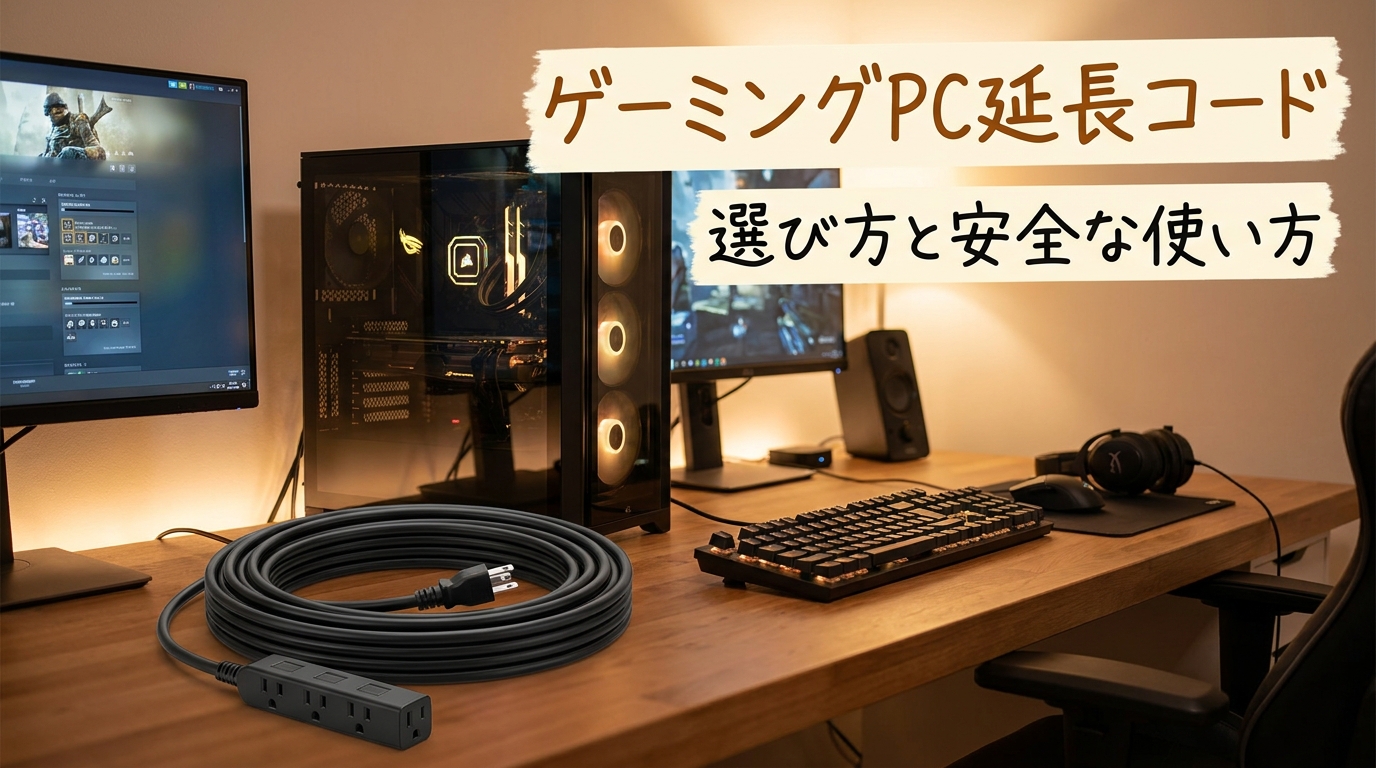
この記事では、ゲーミングpc延長コードを「怖くて避ける」ではなく、「安全に選んで、正しく使う」ための考え方を一緒に整理していきますね。
- ゲーミングPCに延長コードを使っていい条件
- ゲーミングPC電源タップの選び方(雷ガード・アースなど)
- 家庭用コンセント定格1500Wの考え方と消費電力の目安
- タコ足配線を避けて安全に配線するコツ
ゲーミングpc延長コードは使っても大丈夫?
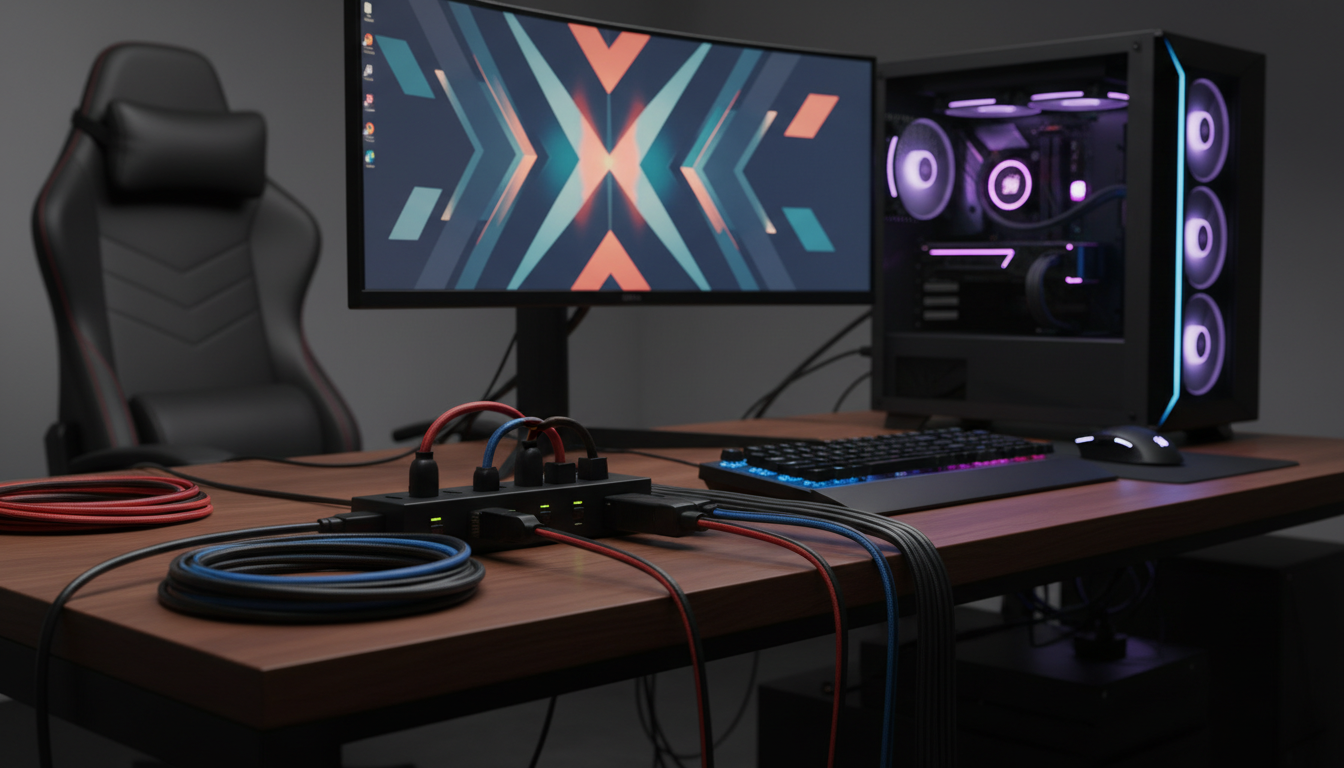
結論から言うと、ゲーミングpc延長コードは「選び方」と「使い方」を守れば使えるケースが多いと思います。
ただ、ゲーミングPCは高負荷時に電力を多く使うことがあるので、なんとなくで選ぶのは避けたいところなんですね。
ゲーミングPCの消費電力の目安
ゲーミングPCの消費電力は、構成やゲームの負荷でかなり変わります。
一般的には、負荷がかかったときに350〜700W程度になることもある、とされています。
ここで大事なのは「PCだけ」じゃない点です。
モニターやスピーカー、外付け機器などを合わせると、合計が増えますよね。
私がよくやる考え方
PC本体+モニター+周辺機器の「合計」をざっくり見て、余裕を持たせます。
きっとこの“合計で考える”だけでも、安心感が変わると思います。
家庭用コンセント定格1500Wの注意
家庭用コンセントは、一般に1500Wが目安と言われています。
つまり、同じ系統で合計1500Wを超えると、発熱やトラブルのリスクが上がる可能性があるんですね。
ただし、これはあくまで目安で、配線の状態やタップの品質、接触不良などでも状況は変わり得ます。
安全側に倒して運用するのが、結局いちばんラクだと思います。
注意
正確な上限や安全性は、ご自宅の配線状況や製品仕様で変わります。
不安がある場合は、電気工事士さんなど専門家に相談するのが安心です。
電圧降下対策は距離がカギ
延長コードが長いほど、電力ロス(電圧降下)が起きやすいと言われています。
ゲーミングPCは瞬間的に負荷が上がることもあるので、電源が不安定になるのは避けたいですよね。
対策としてはシンプルで、最短距離の延長コードを選ぶのが基本です。
「長いほうが便利」って思いがちですが、余ったコードをぐるぐる束ねると熱がこもることもあるので、必要な長さだけにするのが無難かもしれませんね。
タコ足配線の危険性が高い理由
タコ足配線の危険性って、よく聞きますよね。
特に危ないのが、電源タップ同士をつなぐ「多段連結」です。
連結すると、どこか一部に負荷が集中したり、接触が甘くなったりして、発熱につながる可能性があると言われています。
ゲーミングPC環境は常時通電しがちなので、なおさら避けたいところなんですね。
基本ルール
電源タップは壁コンセントに直挿しが理想
どうしても足りないなら「口数が多いタップに1本で集約」を目指すのが現実的です。
コンセント不足解消法の考え方
コンセント不足って、部屋の作り的にどうにもならないこともありますよね。
そんなときは、力技でタップを増やすより、まず「整理」から入るのが効きます。
- 常時使わない充電器は抜く(または別系統へ)
- PC周辺だけを1つのタップにまとめる
- モニターを増やす予定があるなら口数に余裕を持つ
これだけでも、配線が落ち着いて、トラブルの芽を減らせるかもしれませんね。
ゲーミングpc延長コードの選び方と安全運用
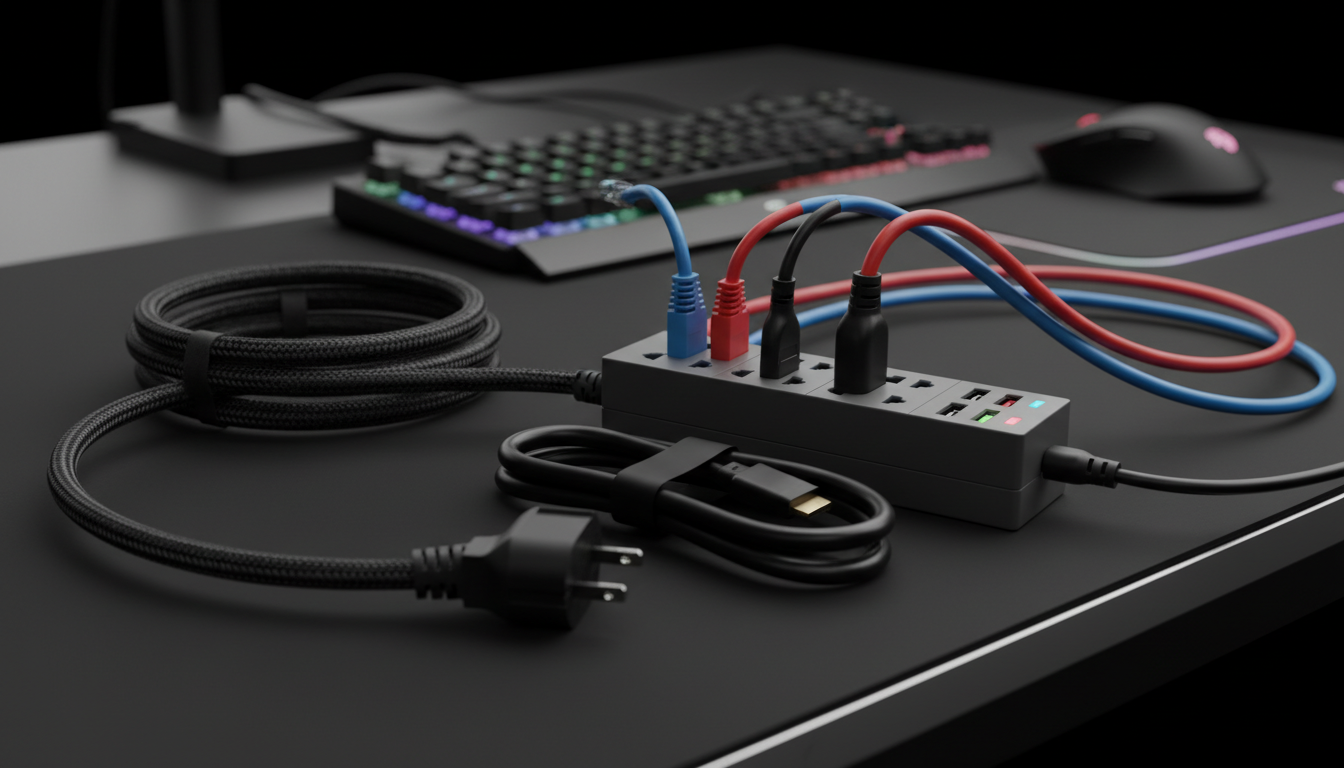
ここからは、実際に「どんな延長コード・電源タップを選ぶか」と「どう使うか」をまとめます。
高いものを買えばOK、というより、必要な機能を外さないのがポイントかなと思います。
ゲーミングPC電源タップは雷ガード付き
最近は、雷ガード(サージ保護)付きの電源タップが定番になってきた印象があります。
落雷の影響は運要素もありますが、PC本体やモニターが高価だと、やっぱり気になりますよね。
なので私は、ゲーミングPCの電源タップは雷ガード・サージ保護付きを優先しがちです。
ただし、保護性能は製品ごとに差があるので、最終的にはメーカー公式の仕様確認が大事です。
補足
雷ガードがあっても「絶対に壊れない」ではないと言われています。
大切なデータがある方は、バックアップやUPSの検討もセットだと安心ですね。
3ピンとアース線付きで漏電対策
ゲーミングPCの電源は、3ピン(アース付き)のことが多いですよね。
このアース、面倒に見えて、実は安心につながる要素なんですね。
アース線付きは、漏電時のリスク低減やノイズ対策の観点で推奨されることが多いと言われています。
壁側が2口コンセントの場合は、変換プラグを使うケースもありますが、環境によって最適解が変わるので、無理はしないでくださいね。
注意
アースの取り方は住宅設備で異なります。
不安な場合は、管理会社さんや電気工事士さんに確認するのが確実です。
PC用延長コードおすすめの条件
商品名で「これ一択!」と言い切るのは難しいんですが、PC用延長コードおすすめの条件はわりと共通しています。
- PSEマークなど法令適合の表示がある
- 定格(WやA)が用途に合っている
- プラグ周りがしっかりしていてグラつきにくい
- 必要なら雷ガード・サージ保護がある
- 口数に余裕がある(後から増えがちですよね)
特にPSEは日本国内で販売される電気用品の基準に関わるので、ここは外さないほうが安心だと思います。
電源タップの口数と配置で快適化
ゲーミング環境って、口数が足りなくなる未来が見えますよね。
モニター2枚、スピーカー、キャプチャーボード、充電器……増えがちなんです。
なので、電源タップは「今ぴったり」より、少し余裕のある口数が便利です。
あと地味に大事なのが、ACアダプタ同士が干渉しない配置。
差し込み口の間隔が広いタイプだとストレスが減るかもしれませんね。
ドライヤー併用など高出力家電は避ける
ゲーミングPC環境は、合計で通常500W未満に収まることも多いと言われています。
とはいえ、そこにドライヤーや電気ケトルみたいな高出力家電を同じタップ・同じ回路で使うと、一気に上限に近づく可能性があります。
「ちょっとだけだから」が積み重なると怖いので、高出力家電は別のコンセントへを意識すると安心ですね。
ホコリと劣化の定期点検で火災予防
延長コードや電源タップでいちばん現実的に怖いのって、私はホコリと劣化だと思っています。
プラグ周りにホコリが溜まったり、コードが折れ曲がって中で傷んだりすると、発熱や発火リスクにつながると言われています。
対策は、難しいことじゃないんですね。
- 月1回くらい、プラグ周りを軽く掃除する
- コードが硬くなってきたら交換を検討する
- 焦げ臭い・熱い・変色はすぐ使用中止する
チェックの合図
触って「熱い」と感じるなら、負荷過多や接触不良の可能性もあります。
早めに見直すのが安心ですよね。
ゲーミングpc延長コードで安全に遊ぶまとめ
ゲーミングpc延長コードは、正しく選んで正しく使えば、私たちの部屋づくりをかなり助けてくれる存在なんですね。
一方で、タコ足配線の危険性や、家庭用コンセント定格1500Wの上限、ホコリによる火災予防など、気をつけたいポイントもあります。
最後に、迷ったときの優先順位をまとめますね。
- タップ同士の連結は避ける(壁に直挿しが理想)
- 合計消費電力を意識して1500W目安を超えない
- 雷ガード・アースなど必要機能を押さえる
- 最短の長さを選び、定期点検と掃除をする
製品の仕様や安全基準はメーカー公式情報がいちばん確実です。
不安が残る場合は、電気工事士さんなど専門家に相談して、納得できる形で整えるのが安心だと思います。

