こんにちは。ゲーミングPC完全ナビ2.0運営者の「シンヤ」です。
pc line ログインって、いざ必要になったときに「あれ、どこから?」「QRコードが出ない…」「ログインできませんでしたって何?」みたいに、地味に困りますよね。
私も普段はスマホでLINEを使いがちなんですが、PCで長文を打ちたいときや、ファイル共有をサクッとしたいときにパソコン版LINEがあると、ほんと助かるんですね。
この記事では、PC版LINEのログイン方法(LINEパソコン版のQRコード、メールアドレス&パスワード)から、LINEの他端末ログイン設定、LINE認証番号、LINEのPC同時ログインの制限、PCのLINEでログインできないときの対処(LINEのWindows再インストールや自動ログイン障害の原因になりやすいWindows PINなど)まで、一緒に整理していきます。
- PC版LINEのログイン方法(QRコード・メール/パスワード)
- 初回に必要な他端末ログイン設定と認証番号の流れ
- PCでログインできないときの原因別チェック
- 同時ログイン制限と複数アカウント運用のコツ
pc line ログインの基本と準備

ここでは、PC版LINEがどんな仕組みで動いているかと、ログイン前にやっておくとスムーズな準備をまとめます。
最初に全体像をつかむと、あとでエラーが出ても落ち着いて対処しやすいですよね。
PC版LINEログイン方法の全体像
PC版LINE(パソコン版LINE)は、LINE公式が提供しているWindows/Mac向けのデスクトップアプリで、スマホ版LINEと同期してチャットや通話、ファイル共有ができる仕組みです。
ログイン方法は大きく2つで、QRコードでログインするか、メールアドレスとパスワードでログインする形になります。
感覚としては、QRコードのほうが「迷いにくくて速い」ことが多いですね。
迷ったら、まずはQRコードログインを試すのがラクかもしれませんね。
LINEパソコン版QRコードログイン手順
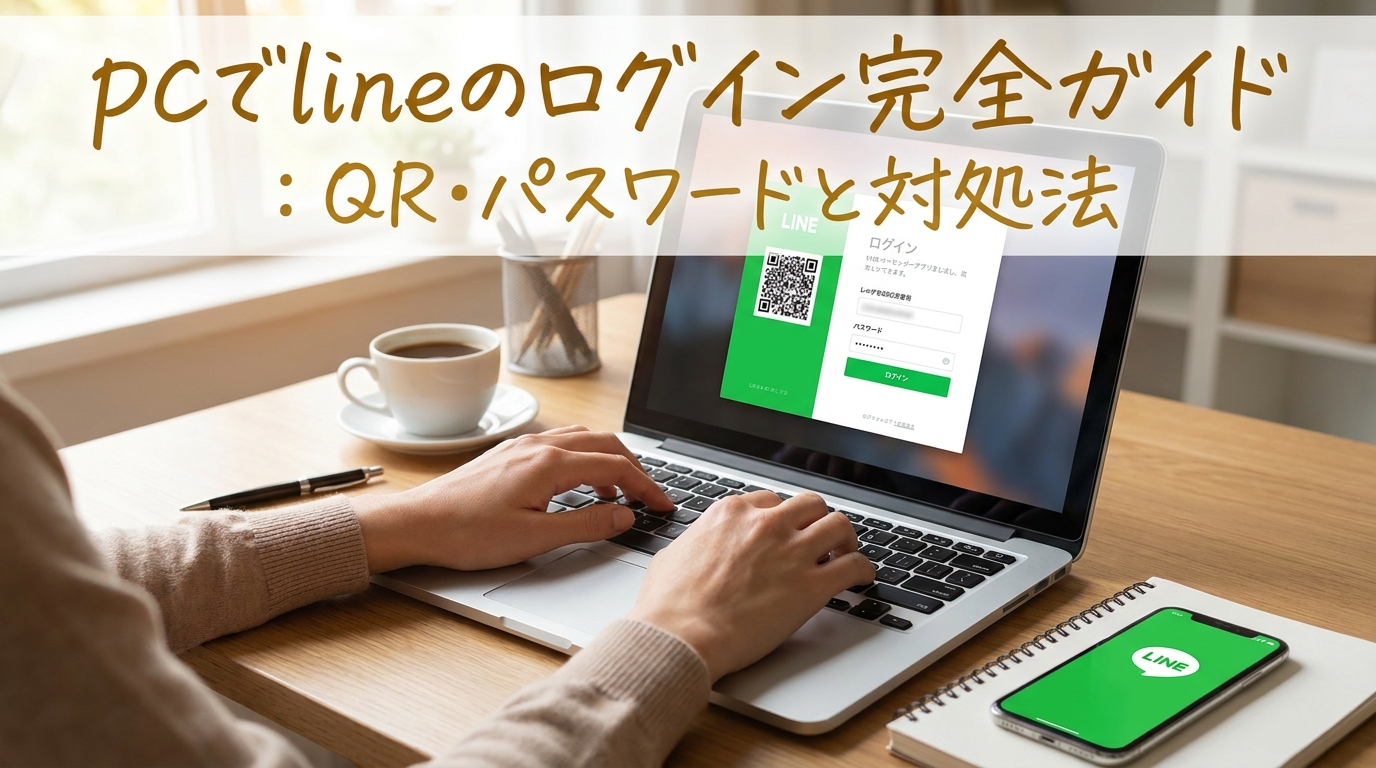
QRコードログインは、PC画面に出たQRをスマホのLINEで読み取って、スマホ側で承認して完了、という流れです。
手順はだいたい次のイメージになります。
- PC版LINEを起動して、ログイン画面でQRコードを表示
- スマホのLINEアプリでQRコード読み取りを開く
- PC画面のQRコードを読み取る
- スマホ側でログインを承認(必要に応じて認証)
文字入力が少ないので、パスワードを打ち間違える心配が減るのがいいところなんですね。
ただ、初回はスマホ側で追加の確認(認証番号など)が出ることがあるので、そこは焦らず進めるのがコツです。
メールアドレス&パスワードでログイン
メールアドレスとパスワードでログインする方法もあります。
ただし、これには事前にスマホ版LINE側でメールアドレス登録やパスワード設定が済んでいる必要がある、とされています。
「メールでログインしたいのに、そもそも登録してなかった…」って、意外とあるんですよね。
パスワードは使い回しを避けて、できればLINE専用の強めのパスワードにしておくと安心感が増します。
LINE他端末ログイン設定をONにする
PC版LINEにログインするには、スマホ版LINEの設定で他端末ログインをONにする必要がある、とされています。
ここがOFFのままだと、QRコードを読んでも先に進めなかったり、ログインが弾かれたりすることがあるんですね。
設定場所はバージョンで表示が少し変わることもありますが、だいたい「設定」→「アカウント」付近にあります。
他端末ログインをONにすると便利な反面、不正ログイン対策として端末の管理も大事になります。
心配な方は、ログイン中端末の一覧をときどき確認しておくと安心ですよね。
LINE認証番号(4桁)でつまずく原因
初回ログイン時などに、PC側に4桁の認証番号が出て、スマホ側で入力や承認が必要になることがあります。
これはセキュリティ強化の流れで導入された仕組みとして紹介されていて、今も基本の考え方は変わっていない、と言われています。
つまずきポイントは、だいたい次のあたりです。
- スマホの通知を見逃していて承認できていない
- 認証番号の入力先を間違えている(PC側ではなくスマホ側など)
- 時間が経って認証番号が更新されてしまった
もし「あれ?進まないな…」と思ったら、いったんPC側のログイン画面を戻して、QRコード表示からやり直すと通ることもありますよ。
LINE PC同時ログインの制限を理解する
PC版LINEは、スマホとPCの同時利用はできる一方で、PCは1台のみ同時ログインという制限がある、とされています。
たとえば、デスクトップPCでログインしたまま、別のノートPCでもログインしようとすると、どちらかがログアウトになることがあるんですね。
「会社PCと自宅PCで両方使いたい」みたいなケースだと、ここが気になりますよね。
複数PCで使うなら、使い終わったらログアウトのクセを付けるとトラブルが減りやすいです。
pc line ログインできない時の対処と便利ワザ

ここからは、検索で一番多い「ログインできない」「エラーが出る」系の悩みを、原因別にほどいていきます。
あわせて、複数アカウント運用などの便利ワザも、やりすぎない範囲で紹介しますね。
PC LINEログインできない時の確認
PCのLINEでログインできないとき、まずは基本のチェックからいきましょう。
焦ると沼りやすいので、できるだけ上から順にがいいと思います。
- スマホ側で他端末ログインがONになっているか
- スマホのLINEが通信できる状態か(機内モードやVPNなど)
- PCの日時が大きくズレていないか
- PC版LINEが最新版になっているか
- 会社や学校のネットワークで通信が制限されていないか
特に、他端末ログインがOFFだった、というのは「あるある」かもしれませんね。
ログインできませんでしたの原因例
エラー文として「ログインできませんでした」が出るケースは、原因が1つに決め打ちしづらいんですよね。
よくある例としては、次のようなパターンがあると言われています。
- ログイン方式に合わない設定(メール未登録でメールログインを試すなど)
- 認証(承認)待ちのまま止まっている
- PC版LINEのバージョンが古い/不具合を抱えている
- 一時的な通信不良
このタイプは、次の見出しで紹介する「再インストール」や「ログイン方式の切り替え」で改善することもあるので、一緒に試してみましょう。
LINE Windows再インストールで直す
Windows版でログインがうまくいかないとき、再インストールで解決するケースが目立つ、という声があります。
ざっくり手順はこんな感じです。
- PC版LINEをアンインストール
- PCを再起動
- 公式の配布元からPC版LINEを入れ直す
- QRコードまたはメール/パスワードで再ログイン
再インストール前に、必要なファイルや設定が消えないかは気になりますよね。
環境によって挙動が変わることもあるので、最終的にはLINE公式ヘルプの案内も確認してみてください。
LINEパソコン自動ログイン障害とWindows PIN
「前は自動ログインできたのに、急に毎回ログインを求められる」みたいな自動ログイン障害も、地味にストレスですよね。
原因のひとつとして、WindowsのPIN設定が影響しているケースがある、という情報も見かけます。
ただ、Windowsのサインイン方法をいじるのは、PCのセキュリティにも関わる話なので、無理に変更しないほうがいい場合もあります。
もし心当たりがあるなら、まずはPC版LINEの再起動やアップデートから試すのが無難かなと思います。
PCの設定変更をする場合は、手順をよく確認して、最終判断はご自身の責任でお願いしますね。
LINEログイン中端末で安全確認
PC版LINEにログインできたあとも、「これ、ちゃんと自分の端末だけで使えてる?」って気になりますよね。
スマホ版LINEの設定から、ログイン中端末(ログインしている端末の一覧)を確認して、心当たりのない端末があればログアウトできる、とされています。
特に、共有PCや一時的に使ったPCでログインした場合は、あとでログアウトし忘れがちなので注意です。
他人のPCでログインしたときは、必ずログアウトしてから席を立つのがおすすめです。
LINE複数アカウントPCで使う方法
仕事用とプライベート用でLINEアカウントを分けている方だと、「PCで2アカウント同時に使えないの?」って思いますよね。
一般的には、PC版LINEアプリで1つ、もう1つはブラウザ側(たとえばChrome拡張など)を併用して使う、という工夫が紹介されることがあります。
ただし、こうした方法は環境依存だったり、仕様変更で動かなくなる可能性もあるので、無理のない範囲で試すのがいいかなと思います。
また、アカウント側でメール登録が前提になるケースもあるようなので、事前準備は大事ですね。
QRコードが出ない・読み取れない対策
LINEパソコン版のQRコードが出ない、または読み取れないときは、次をチェックしてみてください。
- ログイン画面でQRコード方式が選ばれているか
- PC画面の拡大率が極端になっていないか
- 画面の明るさや反射で読み取りづらくないか
- スマホのカメラが汚れていないか
- PC版LINEを再起動してみる
意外と「表示倍率」や「ウィンドウサイズ」の問題で読み取りづらいこともあるので、PC側の表示を整えると改善するかもしれませんね。
pc line ログインを安全に使うコツ
最後に、pc line ログインを「便利に、でも安全に」使うためのコツをまとめますね。
- QRコードログインを基本にする(入力ミスが減りやすい)
- 他端末ログインをONにしたら、ログイン中端末をときどき確認
- PCは1台同時ログイン制限がある前提で運用する
- ログインできないときは再インストールも検討する
PC版LINEは、タイピングが速くなったり、ファイル共有がラクになったりで、きっと一度慣れると手放せない便利さがあります。
一方で、認証番号や端末管理など、セキュリティ面の作法もセットで覚えておくと安心なんですね。
仕様や画面表示はアップデートで変わることもありますし、最終的にはLINE公式サイトや公式ヘルプの案内を確認して、自己責任で設定・操作してくださいね。