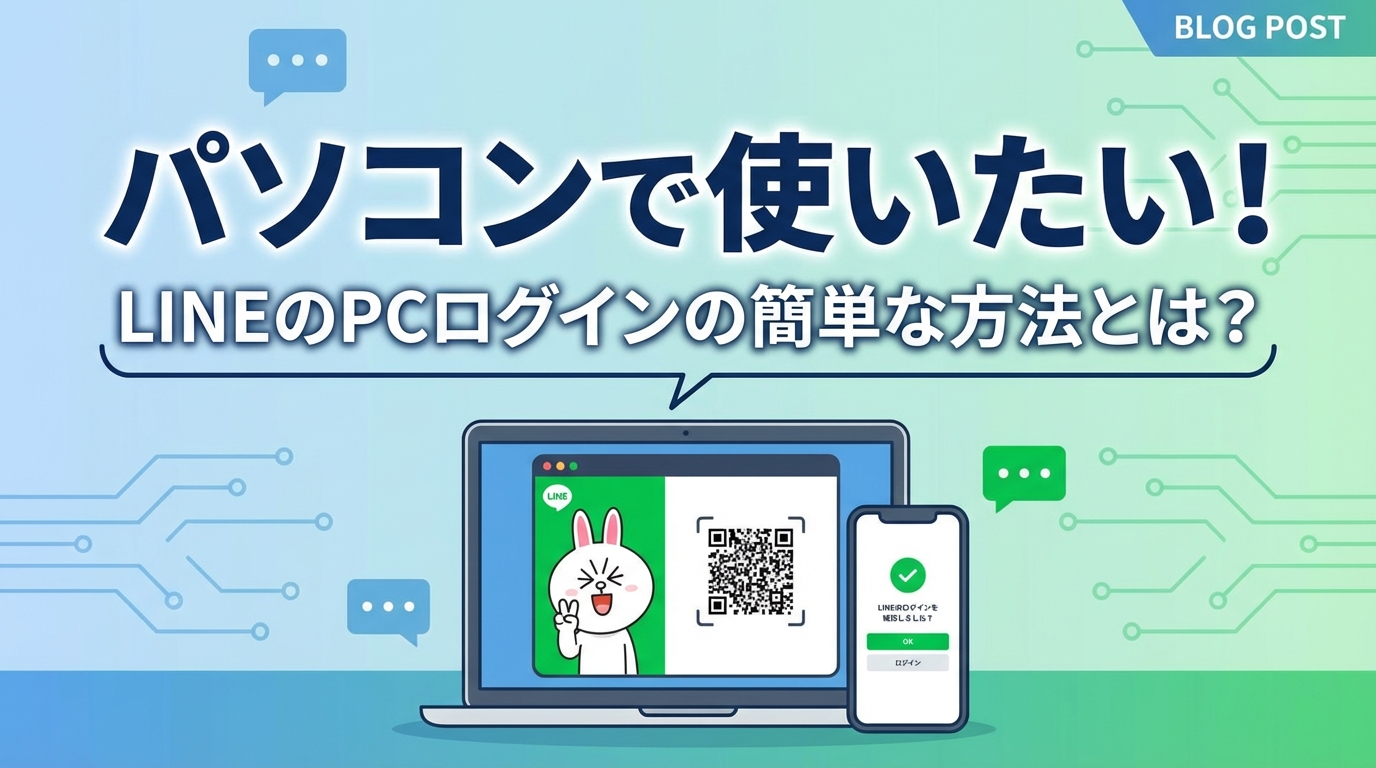
普段、スマートフォンで当たり前のように使っているLINE。
「これをパソコンの大きな画面でも使えたらいいのにな」と思ったことはありませんか?
お仕事中や、パソコンで調べ物をしているときに、わざわざスマートフォンを手に取ってメッセージを返すのって、少し手間に感じてしまうことがありますよね。
もしパソコンのキーボードでサクサクと返信できたら、もっとやり取りがスムーズになると思いませんか?
この記事では、パソコン版LINEを使い始めるためのlineのpcログインの方法や、うまく入れないときの対処法について、ゆっくり丁寧にお伝えしていきますね。
「パソコンの操作は少し苦手で…」という方でも大丈夫ですよ。
これを読めば、あなたも今日からパソコンの大きな画面で、ご家族やお友達、お仕事仲間とのLINEを快適に楽しめるようになります。
きっと「もっと早くやっておけばよかった!」と思っていただけるはずです。
それでは、一緒に便利な使い方を見ていきましょうね。
パソコンからLINEを始めるための3つの入り口

結論からお伝えしますと、パソコン版のLINEにアクセスするためには、主に3つの方法が用意されているんですね。
それは、「QRコードを使う方法」「生体認証(指紋や顔)を使う方法」、そして「メールアドレスとパスワードを使う方法」です。
これらはすべて、あなたが普段使っているスマートフォン版のLINEをメインの「鍵」として使う仕組みになっています。
新しくパソコン用のアカウントを作るのではなく、今のスマートフォンの中身をパソコンにも「同期(連携)」させて使う、というイメージを持っていただけると分かりやすいかもしれませんね。
自分に一番合った方法を選べば、あっという間にパソコンでもいつものトークや連絡先が見られるようになりますよ。
スマートフォンが鍵になる!パソコン版LINEの仕組み
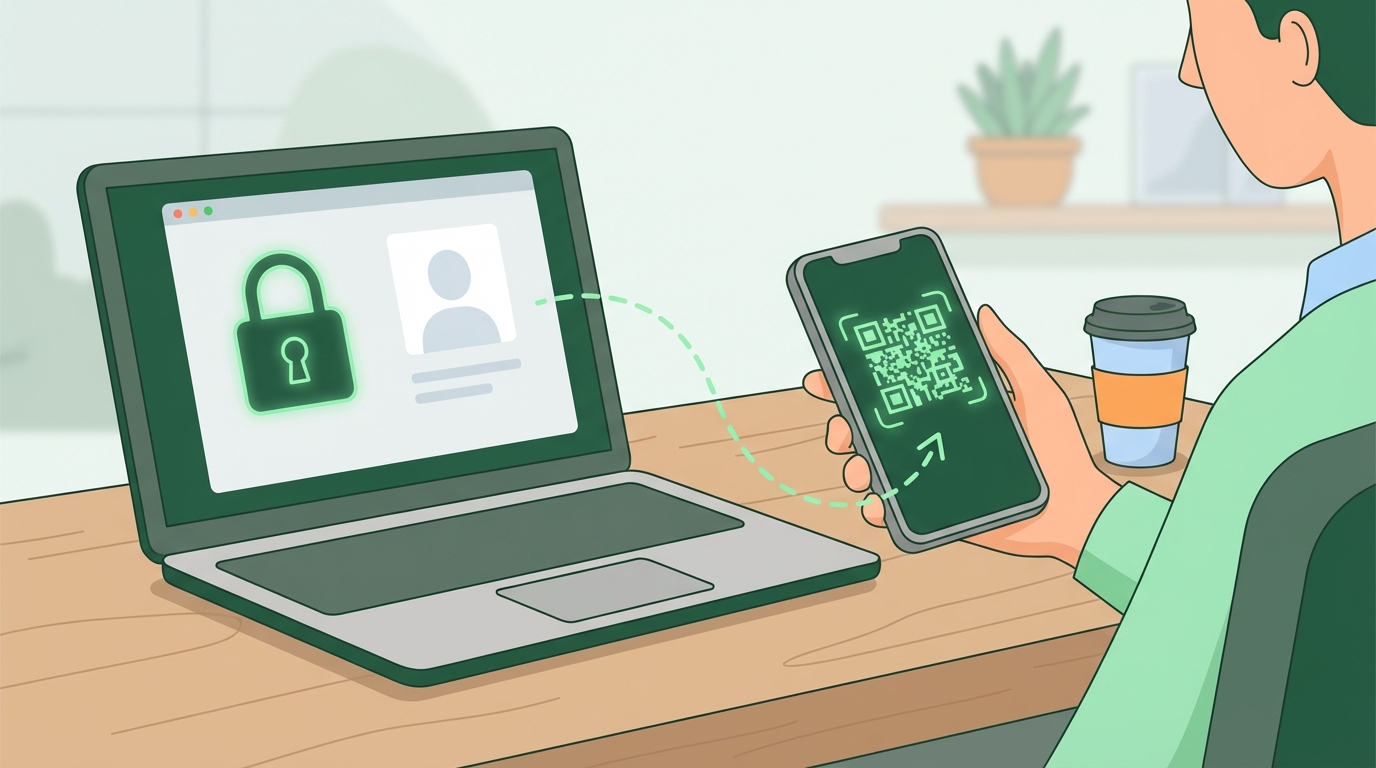
「どうしてパソコンだけで新しく始められないの?」「スマートフォンがないとダメなの?」と、疑問に思う方もいらっしゃるかもしれませんね。
実は現在、パソコン版のLINEアプリから新しくアカウントを作る機能は停止されているんですね。
そのため、まずはスマートフォンでLINEを使っていることが大前提となるんです。
スマートフォンの「ログイン許可」が最初のステップ
パソコンからLINEの世界に入るためには、事前の準備として、スマートフォン側で「パソコンからも入っていいですよ」という許可を出してあげる必要があるんですね。
具体的には、スマートフォンのLINEアプリを開いて、「設定」から「アカウント」へと進み、「ログイン許可」という項目をオンにするだけです。
この設定をしておかないと、どれだけ正しいパスワードを入れても、パソコンからは弾かれてしまうんですね。
「パスワードは合っているはずなのに、どうしても入れない…」と悩んでいる方の多くが、実はこの設定がオフのままになっていることが多いんです。
まずはここをチェックしてみるのがおすすめですよ。
あなたを守るための大切なセキュリティ対策
「わざわざ許可の設定をするなんて、少し面倒だな」と感じてしまうかもしれませんね。
でも、これはあなたのLINEを悪意のある人から守るための、とっても大切な仕組みなんですね。
もしこの仕組みがなかったら、あなたのメールアドレスとパスワードを知った誰かが、勝手にパソコンからあなたのLINEを覗き見してしまうかもしれません。
スマートフォンという「鍵」を持っているあなた自身が許可を出さない限り、他の端末からは絶対に入れないようになっているからこそ、私たちは安心してLINEを使うことができるんですね。
そう考えると、少し手間に感じる設定も、頼もしい機能に思えてきませんか?
あなたにぴったりのlineのpcログイン方法はどれ?
それでは、実際にパソコンからどのようにアクセスするのか、具体的な3つの方法を一緒に見ていきましょう。
どれも難しい操作はありませんので、ご自身が一番やりやすそうだなと思うものを選んでみてくださいね。
一番簡単で早い!「QRコード」を使う方法
まず最初にご紹介するのが、最も手軽で多くの方が使っている「QRコード」を使った方法です。
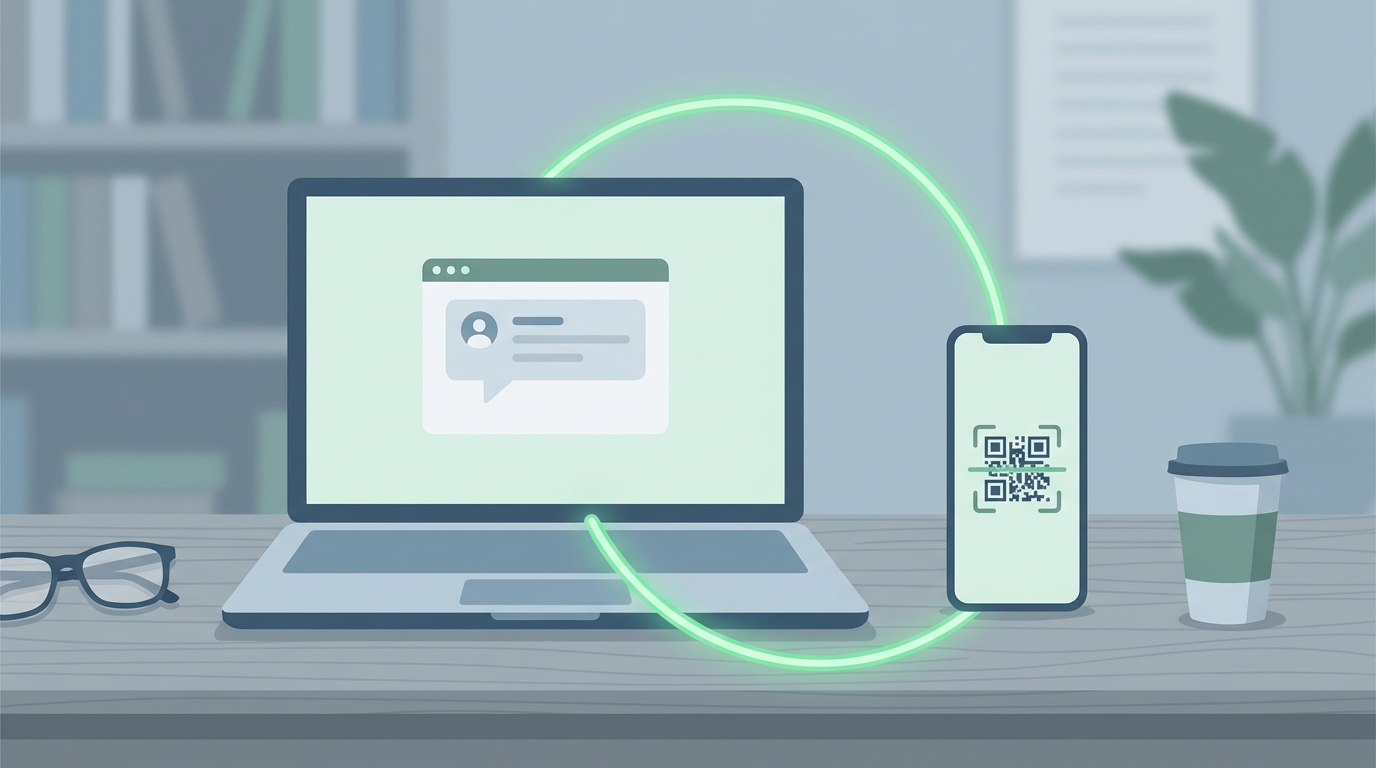
パソコンの画面に表示された四角いバーコード(QRコード)を、スマートフォンのLINEアプリで読み取るだけなんですね。
パスワードを忘れてしまっていても問題なく入れますし、文字を入力する手間もないので、本当にあっという間に終わりますよ。
「パスワードを思い出すのが苦手…」という方には、この方法が一番おすすめです。
QRコードの有効期限には少しだけ注意を
とっても便利なQRコードですが、一つだけ気をつけていただきたいことがあります。
それは、表示されたQRコードには「有効期限」があるということなんですね。
セキュリティを守るために、一定の時間が過ぎるとそのQRコードは使えなくなってしまいます。
もし「読み取れないな」と思ったら、画面にある丸い矢印の更新ボタンを押して、新しいQRコードを表示させてみてくださいね。
新しくなれば、またすぐに読み取れるようになりますよ。
パスワード不要でさらに安心の「生体認証」
次にご紹介するのが、最近とても注目されている「生体認証」を使った方法です。
これは、スマートフォンの指紋認証や顔認証を使って、パソコン版のLINEに入るという、なんだか少し未来のような機能なんですね。
メールアドレスやパスワードを打ち込む必要がないので、周りに人がいる環境でも、パスワードを盗み見される心配がありません。
セキュリティを高く保ちながら、スムーズに使い始められるのが大きな魅力ですよね。
事前の設定で毎日のアクセスが快適に
この方法を使うためには、あらかじめスマートフォンのLINEアプリで、生体認証を連携させる設定をしておく必要があります。
少しだけ最初の準備が必要ですが、一度設定してしまえば、次からはスマートフォンに指を触れたり、画面をチラッと見たりするだけで、パソコン版が使えるようになるんですね。
毎日のようにお仕事などでパソコン版LINEを使う方にとっては、この手軽さは本当に助かると思いますよ。
昔からの定番「メールアドレスとパスワード」
最後にご紹介するのが、昔からある定番の「メールアドレスとパスワード」を入力する方法です。
あらかじめLINEに登録してあるメールアドレスと、ご自身で決めたパスワードをパソコンの画面で打ち込むんですね。
「これならスマートフォンが手元になくても大丈夫そう」と思われるかもしれませんが、実は少し注意が必要です。
初めてそのパソコンから入る時や、久しぶりに入る時には、本人確認のためにパソコンの画面に「6桁の認証番号」が表示されるんですね。
その番号を、スマートフォンのLINEアプリに入力して、初めてアクセスが完了する仕組みになっています。
やはりここでも、スマートフォンが大切な「鍵」になっているんですね。
自分専用のパソコンなら自動ログインが便利
毎回パスワードを入れるのは大変ですよね。
もしお使いのパソコンが、あなただけが使う自分専用のものであれば、画面にある「自動ログイン」というところにチェックを入れておくのがおすすめですよ。
そうすれば、次回からはパソコンを立ち上げてLINEを開くだけで、すぐにお友達とのトーク画面が表示されるようになります。
ただ、ご家族と共有しているパソコンや、会社のパソコンなど、他の人も使う可能性がある場合は、チェックを外しておくのが安心ですね。
あなたのプライベートなやり取りを守るために、状況に合わせて使い分けてみてくださいね。
もし「ログインできない!」と困ってしまった時は?
ここまで3つの方法をご紹介してきましたが、いざやってみると「なぜか入れない…」とつまずいてしまうことも、実はよくあるお悩みなんですね。
でも、焦らなくても大丈夫ですよ。
そんな時は、まずスマートフォンの電源を一度切って、入れ直す(再起動する)だけで、あっさりと解決することがあります。
また、パソコンやスマートフォンのインターネットの電波が弱くなっていないか、通信環境を確認してみるのも大切ですね。
そして、メールアドレスで入る時の「6桁の認証番号」は、3分以内に入力しないと無効になってしまうというルールがあるんです。
もしかしたら、入力している間に時間が過ぎてしまったのかもしれませんね。
少しだけ急いで番号を入れてみると、うまくいくかもしれませんよ。
万が一、スマートフォンに「PCでLINEにログインしました」という通知が来たのに、あなた自身はパソコンを触っていない…という場合は、誰かが勝手に入ろうとしているサインかもしれません。
その時は、すぐにスマートフォンのLINEから「ログアウト」を選んで、パスワードを変更してくださいね。
この通知機能があるおかげで、不正なアクセスにもすぐに気づけるので、本当に心強いですよね。
パソコン版LINEで毎日のやり取りをもっと豊かに
ここまで、パソコンでLINEを使うためのさまざまな方法について、一緒に見てきました。
少し振り返ってみましょう。
- パソコン版LINEを使うには、スマートフォン版のアカウントが必須であること。
- 事前にスマートフォンの設定で「ログイン許可」をオンにしておくこと。
- 「QRコード」「生体認証」「メールアドレスとパスワード」の3つから、好きな方法を選べること。
- 一番簡単でおすすめなのは、パスワード入力が不要な「QRコード」や「生体認証」であること。
このような内容でしたね。
パソコン版のLINEは、スマートフォンのLINEとしっかり連動しているので、どちらでメッセージを送っても、ちゃんと両方に履歴が残るんですね。
だから、「お家ではパソコンで、お出かけ先ではスマートフォンで」というように、その時の状況に合わせて自由に行き来できるのが素晴らしいところです。
もしlineのpcログインのやり方で迷ってしまった時は、まずはスマートフォン側の設定を見直すところから始めてみてくださいね。
さあ、大きな画面で新しいLINE体験を始めましょう
パソコンでLINEができるようになると、本当に世界が広がりますよ。
たとえば、ご家族やご友人への長文のメッセージも、パソコンのキーボードならあっという間に打つことができますよね。
スマートフォンの小さな画面では見づらかったお孫さんの写真や、お友達との旅行の動画も、パソコンの大きなモニターなら細部までくっきりと楽しむことができます。
お仕事で使っている方なら、パソコンで作ったエクセルやワードの資料を、そのままLINEの画面にポンッとドラッグするだけで送れてしまうので、作業の効率が劇的にアップするはずです。
「なんだか設定が難しそう…」と、これまで一歩を踏み出せなかった方もいらっしゃるかもしれませんね。
でも、お話ししてきたように、QRコードを読み取るだけなら、今すぐできそうな気がしませんか?
まずは一度、パソコンにLINEのアプリをインストールして、お手元のスマートフォンでQRコードをかざしてみてください。
きっと「こんなに簡単だったんだ!」と驚かれると思いますよ。
あなたの毎日のコミュニケーションが、パソコン版LINEを取り入れることで、もっと楽しく、もっと快適で温かいものになりますように。
ぜひ今日から、新しいLINEの便利さを体験してみてくださいね。
応援しています。