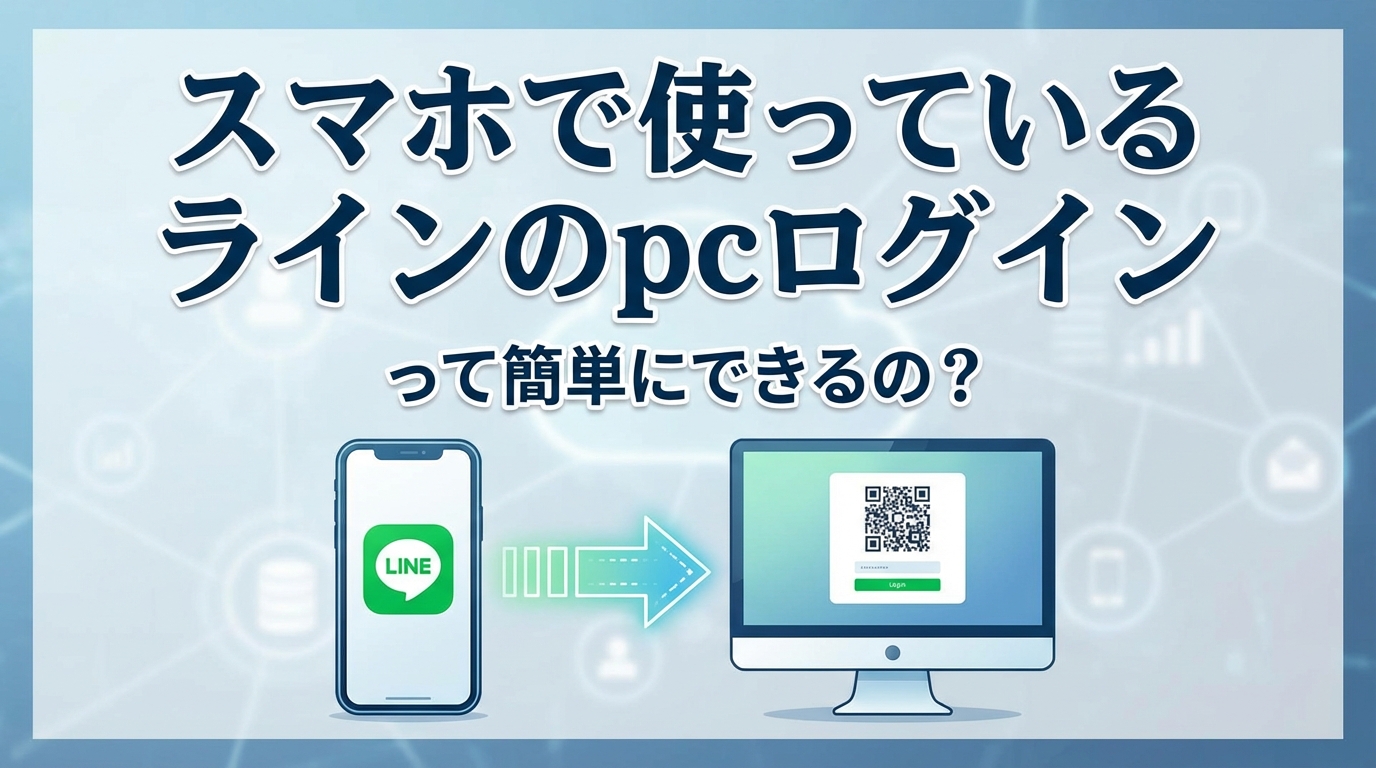
「スマホでいつも使っているLINE、パソコンでも使えたらいいな」って思うこと、ありますよね。
仕事中やパソコンで作業しているとき、わざわざスマホを手に取ってメッセージを返すのは、少し手間だと感じるかもしれませんね。
実は、パソコン版のLINEアプリをダウンロードすれば、今お使いのアカウントをパソコンでもそのまま使えるんですよ。
「でも、設定が難しそう…」と不安に感じるかもしれませんが、安心してください。
この記事では、一番簡単で迷わないログイン方法や、スマホが手元にないときの対処法まで、優しく丁寧にお伝えします。
最後まで読んでいただければ、きっと今日からパソコンでも快適にLINEを楽しめるようになりますよ。
私たちと一緒に、一つずつ確認していきましょう。
ラインのpcログインはスマホとの連携が基本です
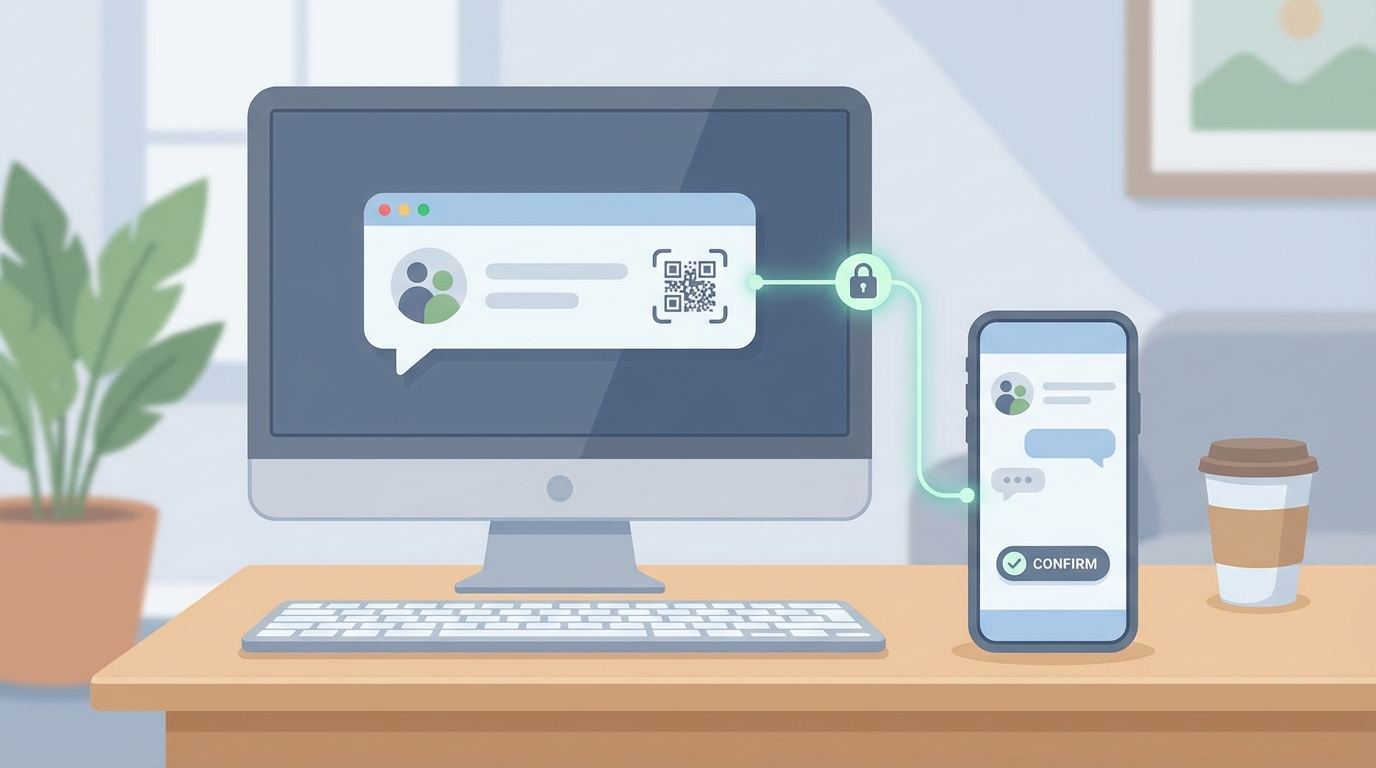
パソコンでLINEを使うためのポイントをお伝えしますね。
それは、スマートフォン版のLINEアカウントをメインとして、パソコンと連携させるということです。
パソコンからログインする方法には、主に「QRコード」「メールアドレスとパスワード」「電話番号」の3つが用意されています。
中でも、一番簡単で公式からも推奨されているのが、スマホのカメラを使ってQRコードを読み取る方法なんですね。
「新しくアカウントを作り直す必要はあるの?」と気になりますよね。
もしかしたら、パソコン用に別のアカウントが必要だと思っている方もいらっしゃるかもしれません。
でも、大丈夫です。
今スマホでお使いのアカウントをそのままパソコン(WindowsやMac、Chrome版など)で共有できる仕組みになっています。
ただし、Internet Explorerでは使えないので、その点だけは注意が必要ですね。
ラインのpcログインでスマホが必要になる理由
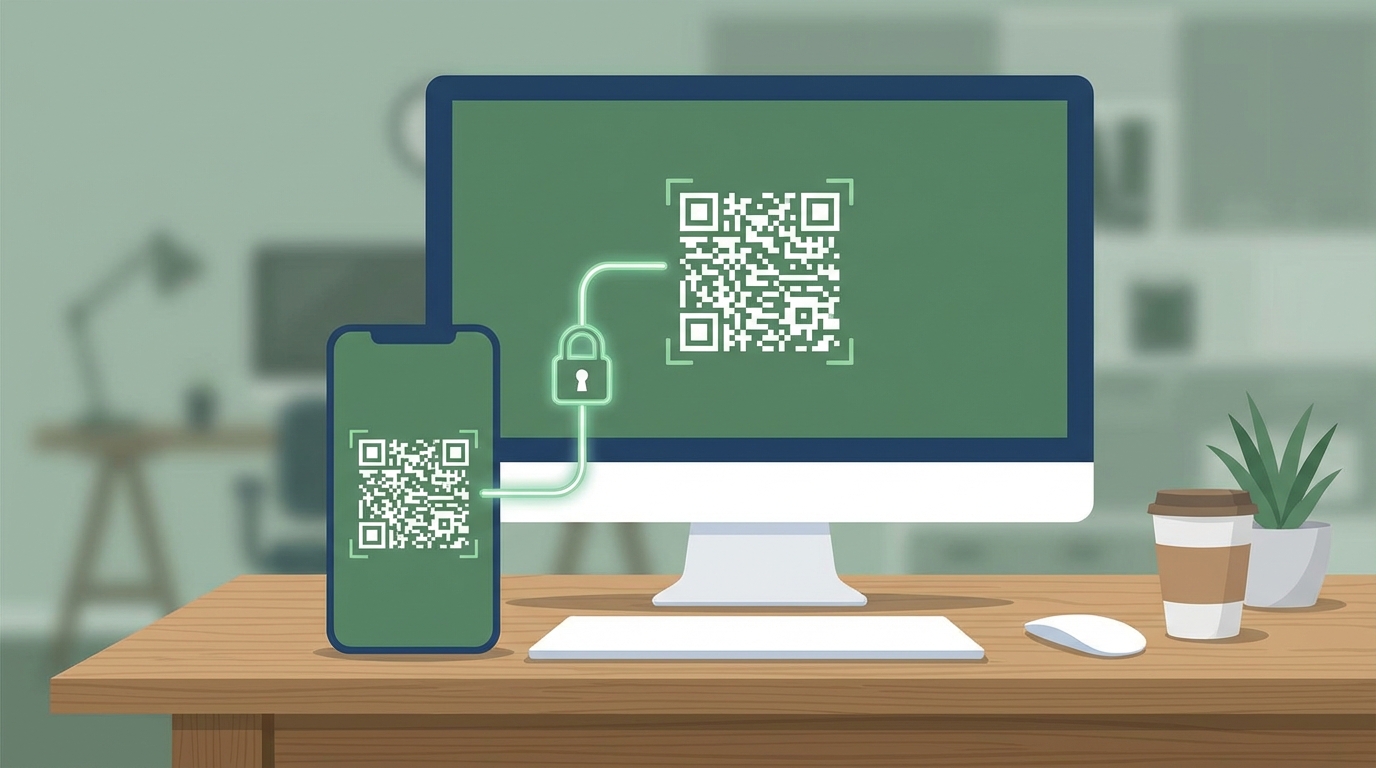
パソコンでログインしようとすると、どうしてもスマホの操作を求められることがあります。
「パソコンだけで完結できたらいいのに」と、そう思いませんか?
実は、これにはとても大切な理由が隠されているんですね。
セキュリティを守るための大切な仕組み
一番の理由は、あなたの大切なアカウントを乗っ取りから守るためです。
LINEには、家族や友人とのプライベートな会話や、個人情報がたくさん詰まっていますよね。
もし、誰かが勝手にあなたのメールアドレスとパスワードを使って、別のパソコンからログインできてしまったら…と考えると、すごく怖いですよね。
だからこそ、LINEでは「本当に本人がログインしようとしているのか?」を確認するために、メイン端末であるスマホでの認証を求めているんです。
初めてパソコンでログインするときや、アプリを再インストールしたときには、パソコンの画面に「認証番号」が表示されます。
その番号をスマホのLINEに入力することで、初めて「本人確認ができた」と判断される仕組みなんですね。
少し手間に感じるかもしれませんが、私たちの安全を守るための心強い機能だと思いませんか?
複数端末で連携できるけれどメインはスマホ
LINEは、パソコンやタブレットなど複数の端末で同時にログインして使うことができます。
でも、あくまで「スマートフォン版のLINE」が親機(メイン端末)という位置づけなんですね。
そのため、パソコン版を使うための大前提として、まずはスマホでLINEアカウントを作成し、メールアドレスやパスワードを設定しておく必要があるんです。
「スマホをなくしてしまったらどうしよう?」と不安になる方もいらっしゃるかもしれませんね。
そんなときのために、メールアドレスや電話番号をしっかりと登録しておき、2段階認証を設定しておくことが推奨されています。
万が一のときでも、被害を防ぐことができるので安心ですよね。
ビジネス利用でのログイン画面もわかりやすく進化
もしかしたら、お仕事でLINE公式アカウントを運用している読者さんもいらっしゃるかもしれませんね。
実は、2025年6月30日から、LINE公式アカウントの管理画面が「LINEヤフーBusiness ID」というものに移行することが決まっているんです。
これに伴って画面のデザインが新しくなり、パソコンでログインするときに「個人のLINEアカウント」でログインするのか、「ビジネスアカウント」でログインするのか、選択肢がとても明確になりました。
「どっちからログインすればいいの?」と迷うことが減るので、お仕事で使う方にとっても、さらに使いやすくなっているんですね。
ラインのpcログインができる3つの具体的な方法
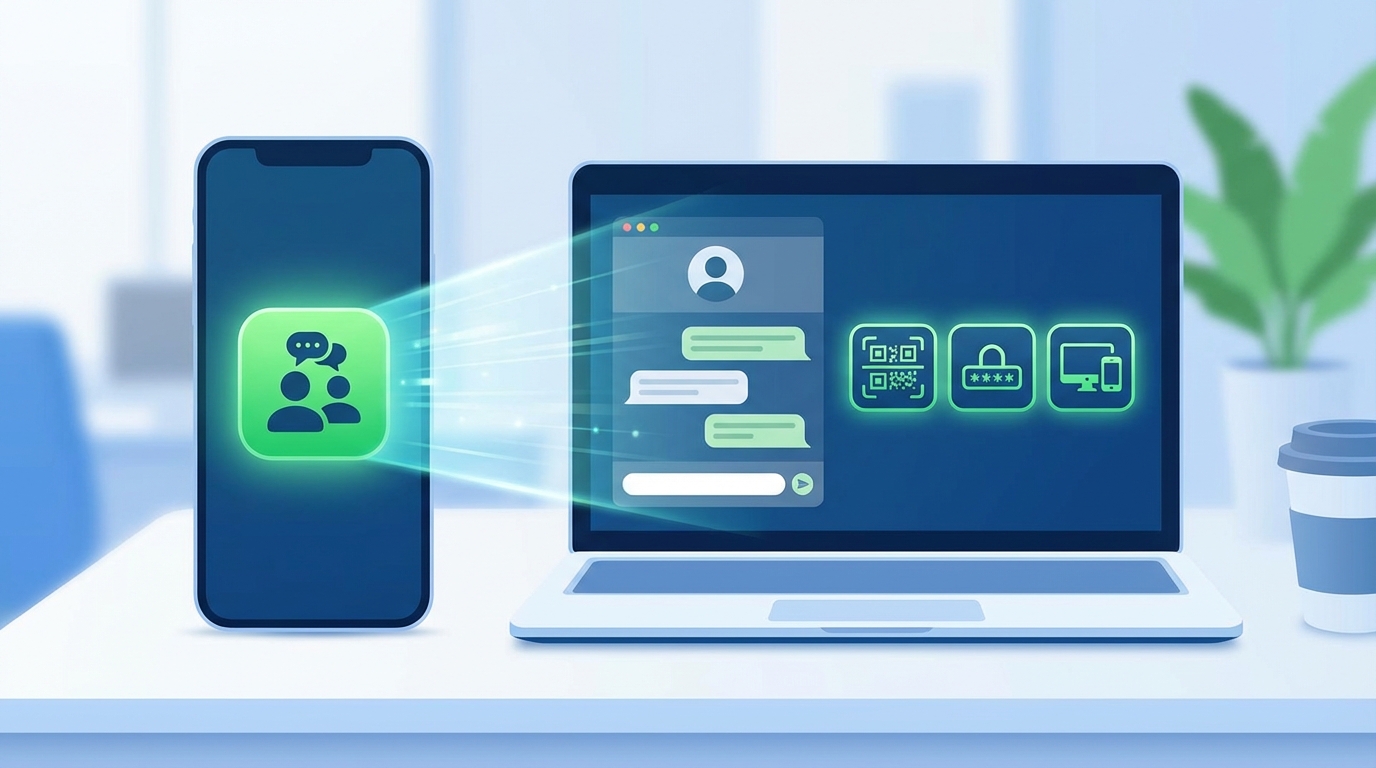
それでは、実際にパソコンからログインする手順を、具体的に3つご紹介しますね。
ご自身の状況に合わせて、一番やりやすい方法を選んでみてください。
一番おすすめ!QRコードを使ったログイン
パソコンの画面に表示されたQRコードを、スマホで読み取るだけの最も簡単な方法です。
「メールアドレスやパスワードを忘れてしまった…」という経験、誰にでもありますよね。
この方法なら、パスワードを入力する手間がないので、とってもスムーズなんですよ。
カメラで読み取るだけの簡単ステップ
手順は以下の通りです。
一緒に確認していきましょう。
- パソコンでLINEアプリを起動し、「QRコードログイン」のタブを開きます。
- 画面に四角いQRコードが表示されますよね。
- 次に、スマホのLINEアプリを開き、ホーム画面の検索窓の右側にある「QRコードリーダー」のマークをタップします。
- スマホのカメラが起動したら、パソコンの画面のQRコードを読み取ります。
- スマホの画面に「ログインしますか?」と表示されるので、「ログイン」をタップします。
たったこれだけで、パソコンのLINEが開きます。
スマホが手元にあるなら、迷わずこの方法を選ぶのがおすすめですよ。
最近のトレンドとしても、このQRコードログインの便利さがとても注目されているんですね。
メールアドレスとパスワードを使ったログイン
次にご紹介するのは、あらかじめ登録しておいたメールアドレスとパスワードを入力する方法です。
「スマホのカメラがうまく動かない」というときなどに便利ですよね。
初回はスマホでの認証番号入力が必要です
この方法を使うには、スマホ版LINEで事前にメールアドレスとパスワードを登録しておく必要があります。
手順は以下のようになります。
- パソコンのLINEアプリを起動し、「メールアドレスログイン」を選びます。
- 登録済みのメールアドレスとパスワードを入力して、「ログイン」をクリックします。
- 初めてログインするパソコンの場合、画面に「6桁の認証番号」が表示されます。
- 同時にスマホのLINEに「パソコンでログインしようとしています」という通知が届き、番号を入力する画面が開きます。
- パソコンに表示されている6桁の数字を、スマホに入力します。
この本人確認(2段階認証)は、初回ログイン時や、アプリを再インストールしたときだけ求められます。
2回目以降はメールアドレスとパスワードだけでスムーズにログインできるので、安心してくださいね。
電話番号を使ったログイン
最後は、電話番号を使ってログインする方法です。
「今、手元にスマホがない…」という、ちょっと困った状況のときに助かる方法なんですね。
スマホが手元にないときに便利
この方法は、スマホを紛失してしまったときや、修理に出しているときなどに役立ちます。
手順は以下の通りです。
- パソコンのLINEアプリで、「電話番号ログイン」を選びます。
- 国番号(日本の場合は「+81」)が選ばれていることを確認し、携帯電話の番号を入力します。
※このとき、最初の「0」を省いて入力するのがポイントです。 - パスワードを入力してログインをクリックします。
- 登録している電話番号宛てに、SMS(ショートメッセージ)で暗証番号が届きます。
- その暗証番号をパソコンの画面に入力すれば完了です。
スマホが手元になくても、SMSを受け取れる別の端末(以前使っていたスマホなど)があればログインできるんですね。
ただし、この方法は少し特殊なので、普段はQRコードかメールアドレスを使うのが良いかもしれませんね。
使い終わったらログアウトも忘れずに
会社や学校のパソコン、あるいは家族と共有しているパソコンでLINEを使ったあとは、必ずログアウトすることを忘れないでくださいね。
パソコン版LINEの左下にあるメニューをクリックして、「ログアウト」を選ぶだけでOKです。
もし「ログアウトし忘れたかも」と後から不安になったときは、スマホのLINEアプリの設定から「ログイン中の端末」を確認して、遠隔でログアウトさせることもできるんですよ。
こういった機能があると、私たちも安心して使えますよね。
ラインのpcログインはQRコードが一番スムーズ
ここまで、パソコンでLINEを使うためのログイン方法について一緒に見てきました。
内容を簡単に振り返ってみましょう。
- パソコンでLINEを使うには、スマホ版アカウントとの連携が必須です。
- セキュリティを守るため、初回はスマホでの本人確認(認証番号の入力)が求められます。
- ログイン方法は「QRコード」「メールアドレス/パスワード」「電話番号」の3種類があります。
- もっとも簡単で安全なのは、スマホのカメラを使う「QRコードログイン」です。
- 共有パソコンを使った後は、必ずログアウトしてプライバシーを守りましょう。
「なんだか難しそう」と感じていた方も、こうして順番に見ていくと、「意外と簡単にできそう」と思っていただけたのではないでしょうか。
パソコンの大きな画面とキーボードを使えば、長文のメッセージを打つのも、写真やファイルを送るのも、ぐっと楽になりますよね。
さっそくパソコンでもLINEを開いてみませんか?
スマホだけで使っていたLINEの世界が、パソコンにも広がることで、あなたの毎日がもっと便利で快適になるはずです。
仕事の連絡も、お友達とのやり取りも、キーボードならサクサク進みますよね。
もしまだパソコン版のLINEをダウンロードしていない読者さんがいらっしゃったら、ぜひ公式サイトからダウンロードしてみてください。
そして、一番簡単な「QRコード」を使って、さっそくログインしてみませんか?
きっと、「もっと早く使っていればよかった」と感じていただけると思いますよ。
あなたの毎日が、これからももっと楽しく、便利なものになりますように。応援しています。