「パソコンの大きな画面でもLINEを使えたら、もっと便利になるのにな…」と思ったことはありませんか?
普段、私たちはスマートフォンでLINEのやり取りをしていますよね。
でも、お仕事中にパソコンに向かっている時や、長文のメッセージを返信したい時、わざわざスマホを持ち出して小さな画面で文字を打ち込むのは、少し面倒に感じてしまうこともあるかもしれませんね。
パソコンの使い慣れたキーボードでサクサクと文字を打てたり、お友だちから送られてきた写真や動画を大きな画面で楽しめたりしたら、きっと毎日の連絡がもっと快適になると思いませんか?
でも、「パソコンとスマホをつなぐ設定なんて、なんだか難しそう…」「私にも一人でできるのかな?」と不安に感じてしまうお気持ち、とてもよくわかりますよね。
実は、特別な機械の知識がなくても、今あなたがお使いのスマートフォンさえあれば、誰でもあっという間にパソコンでLINEを使えるようになるんです。
手順はとってもシンプルで、一度設定してしまえばその日からすぐに使い始めることができるんですね。
この記事では、迷うことなくスムーズに設定を終わらせるための具体的なステップを、一つひとつ丁寧にお伝えしていきます。
最後までお読みいただければ、きっとあなたも「なんだ、こんなに簡単だったんだ!」と笑顔になれるはずですよ。
それでは、快適なパソコンでのLINE生活を目指して、一緒にその簡単なステップを見ていきましょうね!
パソコン版LINEを始めるための最も確実で簡単なステップとは
それでは、さっそくパソコン版のLINEを利用するための結論をお伝えしますね。
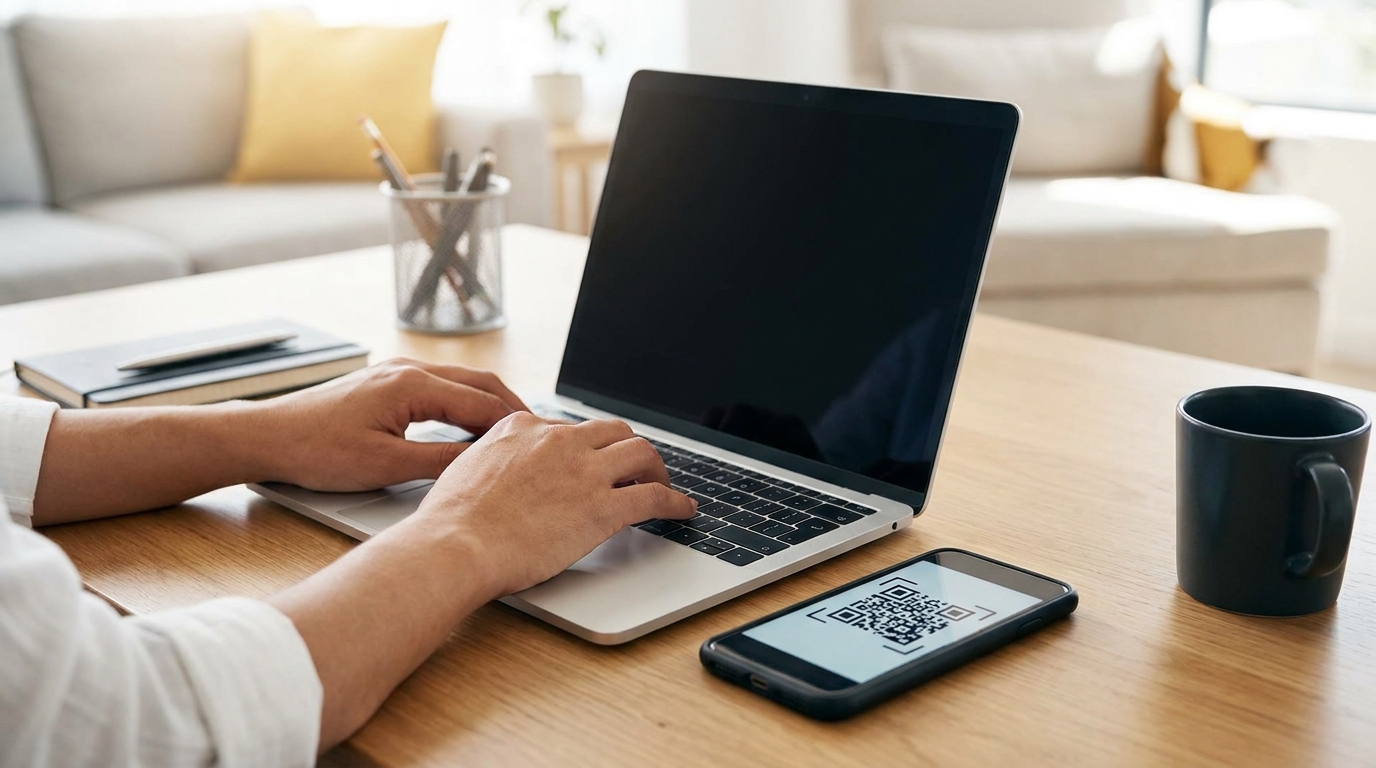
現在、スマートフォンで使っているLINEのアカウントをパソコンでも使えるようにするために、最も簡単で確実な方法は、パソコンの画面に表示された「QRコード」をスマートフォンのカメラで読み取るというステップです。
メールアドレスやパスワードを入力する方法もあるのですが、キーボードで入力する手間がかからず、ほんの数秒で完了する「QRコード」を使うのが、公式のヘルプでも一番推奨されている一番おすすめの方法なんですね。
まずはパソコンにLINEのアプリをインストールして、お手元のスマートフォンと一緒に操作を進めるだけで、すぐに今までのトーク履歴が同期されて、パソコン上でもそのまま続きからやり取りができるようになりますよ。
なぜQRコードを使ったログインが一番おすすめなのか

「どうして色々な方法がある中で、QRコードを使うのが一番いいの?」と気になりますよね。
それには、私たちにとって嬉しい、いくつかの納得の理由があるんですね。
ここでは、なぜQRコードが推奨されているのか、その理由を詳しく紐解いていきましょう。
スマートフォンが「鍵」になるから安心のセキュリティ
まず大きな理由の一つとして、セキュリティの面でとても安心できるという点があります。
LINEは、私たちのプライベートな会話や大切な写真がたくさん詰まっている、とてもパーソナルなツールですよね。
だからこそ、「誰かに勝手に見られたらどうしよう…」と心配になってしまうこともあるかもしれませんね。
実は、現在のパソコン版LINEでは、セキュリティを強化するためにパソコンだけで新しいアカウントを作成することはできなくなっているんです。
つまり、必ず「すでにLINEを使っているスマートフォン」が必要になるんですね。
QRコードを使った方法は、いま実際にあなたが手に持っているスマートフォンを「本人確認の鍵」として使う仕組みになっています。
そのため、遠く離れた別の場所から誰かが勝手にあなたのLINEを覗き見ようとしても、手元にスマホがなければ絶対に中に入ることができないんですね。
この仕組みのおかげで、私たちは安心してパソコンでもLINEを楽しむことができるんですよ。
パスワードを忘れてしまっても迷わず進める手軽さ
普段、LINEを開くたびにパスワードを入力している方って、実はあまりいらっしゃらないのではないでしょうか?
スマホのアプリなら、一度ログインしてしまえばずっとそのまま使えるので、いざパスワードを聞かれると「あれ?何を設定したっけ?」と忘れてしまっていることも多いですよね。
もし、パスワードを入力する方法しか選べなかったら、まずはパスワードを再設定する手続きから始めなければならず、とても時間がかかってしまいます。
「せっかくパソコンでやろうと思ったのに、面倒になってやめてしまった…」なんてことになりかねませんよね。
でも、QRコードを使えば、パスワードの入力は一切不要なんです。
スマートフォンのカメラを立ち上げて、パソコンの画面にサッと向けるだけ。
これなら、パスワードのメモを探し回る必要もなく、機械の操作が少し苦手だなと感じている方でも、直感的にスムーズに進めることができますよね。そう思いませんか?
公式でも推奨されている最新の確実な手順
2026年の最新の情報でも、パソコン版LINEへのログイン方法として、このQRコードを使った手順が最も簡単でトラブルが少ないとして、公式のヘルプでも第一に推奨されています。
時代が進んでも、この「カメラで読み取るだけ」というシンプルさは変わらず、たくさんの人に愛されているんですね。
ちなみに、初めてパソコン版でログインした直後は、これまでのトーク履歴やたくさんのお友だちの情報をパソコン側に持ってくる「同期(どうき)」という作業が行われます。
この時に数分ほど時間がかかることがありますが、それはパソコン側が一生懸命データを整理してくれている証拠なので、安心してお茶でも飲みながら待っていてくださいね。
待っている時間も、「これからパソコンでやり取りできるんだ!」と思うと、ちょっとワクワクしてくるかもしれませんね。
状況に合わせて選べる3つのログイン手順と具体例
ここからは、実際にパソコンでLINEを使えるようにするための具体的な手順を、状況に合わせて3つご紹介していきますね。
ご自身にとって一番やりやすい方法を選んで、一緒に試してみましょう。
具体例1:一番シンプルで迷わない!QRコードを使った方法
まずは、これまでもおすすめしてきた最も簡単なQRコードを使った方法です。
Windowsのパソコンでも、Macのパソコンでも、あるいはGoogle Chromeの拡張機能版でも、やり方はすべて共通なんですよ。
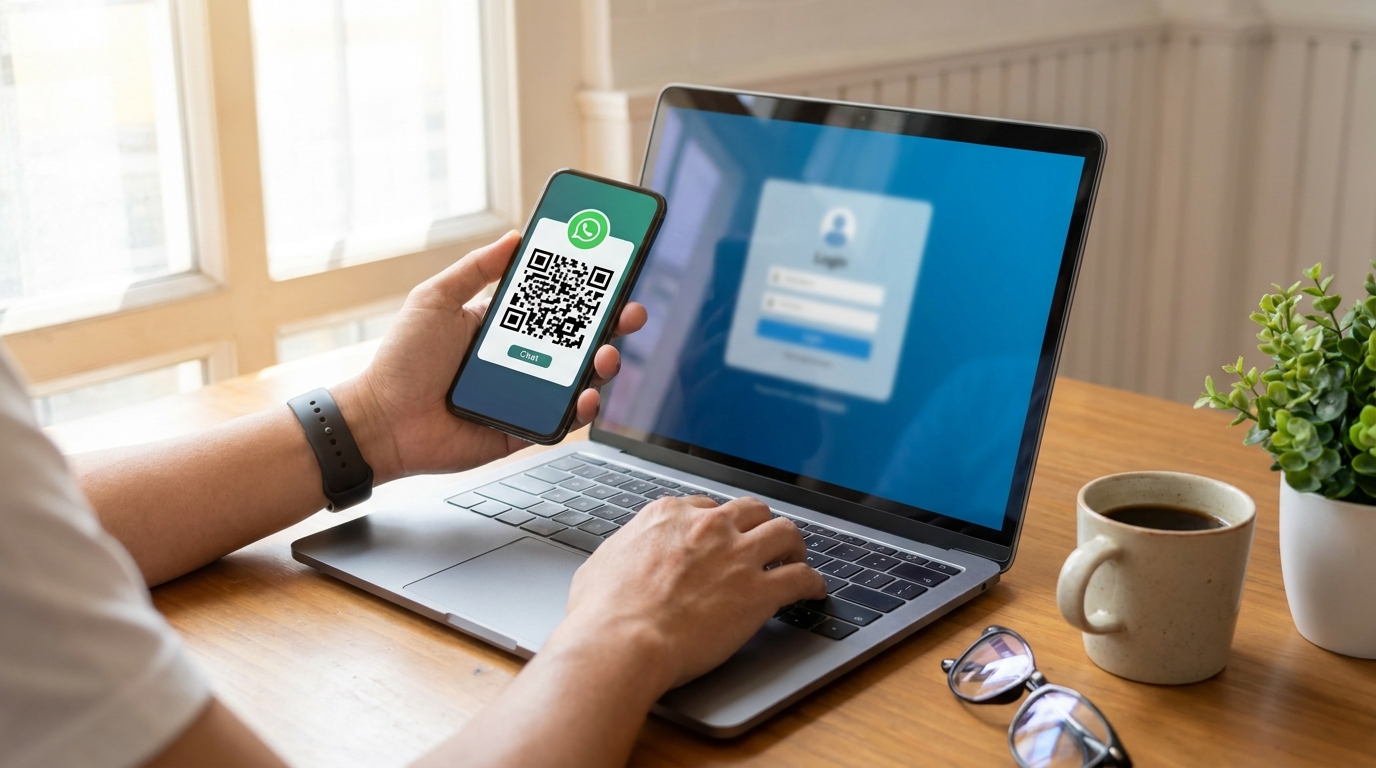
パソコン画面にQRコードを表示させる
最初に、パソコンでLINEのアプリを起動してみましょう。
インストールして最初に開いた画面には、ログインするための小さなウィンドウが表示されますよね。
その画面の中に、「QRコードログイン」というタブ(切り替えボタン)があるはずです。
そこをクリックすると、画面の中央に白黒の四角い模様、つまりQRコードが大きく表示されます。
これが、あなたのパソコン専用の「入場券」のようなものなんですね。
スマートフォンのLINEでQRコードリーダーを起動する
次に、いつもお使いのスマートフォンを手に取ってください。
スマホのLINEアプリを開いたら、ホーム画面を開きます。
画面の右上あたりを見ていただくと、お友だちを追加する時に使う「人型のアイコンに+マークがついたボタン」がありますよね。
そこをタップして、次に「QRコード」というメニューを選んでみてください。
すると、スマートフォンの画面がカメラに切り替わって、読み取りができる状態になります。
読み取って「ログイン」をタップするだけ
カメラが起動したら、先ほどパソコンの画面に表示させたQRコードにスマホを向けてみましょう。
ピントが合うと、一瞬で「ログインしますか?」という確認画面がスマホに表示されます。
ここで「ログイン」という緑色のボタンをタップすれば、あっという間に完了です!
パソコンの画面が切り替わり、いつものLINEのトーク画面が大きく表示されるはずですよ。
「えっ、たったこれだけ?」と驚いてしまうくらい、本当に簡単ですよね。
具体例2:毎回の手間を省く!メールアドレスを使った方法
次にご紹介するのは、登録してあるメールアドレスとパスワードを使う方法です。
この方法は、ご自宅の自分専用のパソコンを使う時に「自動ログイン」を設定しておきたい方にとても便利なんですよ。
事前にスマートフォン側でメールアドレスの登録が必要
この方法を使うためには、あらかじめスマホのLINEでメールアドレスとパスワードを設定しておく必要があります。
もし「登録したかどうか覚えていないな…」という方は、スマホのLINEの設定画面(歯車のマーク)から「アカウント」をタップして確認してみてくださいね。
ここでメールアドレスが登録されていれば、準備はバッチリです。
パソコンにメールアドレスとパスワードを入力してみましょう
パソコンのLINEアプリを開き、今度は「メールログイン」というタブを選びます。
そこに、先ほど確認したメールアドレスと、設定したパスワードを入力して「ログイン」ボタンをクリックします。
文字を打ち込むので少し慎重になりますが、ゆっくり間違えないように入力してくださいね。
初回だけ必要になる「6桁のセキュリティコード」の確認方法
メールアドレスとパスワードを正しく入力すると、パソコンの画面に「6桁の認証番号(セキュリティコード)」が大きく表示されます。
「あれ?これで終わりじゃないの?」と少し戸惑うかもしれませんが、これもあなたのアカウントを守るための大切なステップなんですね。
この番号が表示されたら、スマホのLINEを開いてみてください。
すると、スマホの画面に「パソコンからログインしようとしています。表示された番号を入力してください」という画面が出ているはずです。
ここに、パソコンに表示されている6桁の数字を打ち込めば、本人確認が完了してログインできるようになります。
この認証番号には「3分間」という有効期限があるので、番号が出たら早めにスマホに入力してくださいね。
自宅のパソコンなら「自動ログイン」設定でさらに快適に
もし使っているパソコンが、ご家族以外は触らない「ご自宅の自分専用」のものであれば、ログイン画面にある「自動ログイン」という四角いチェックボックスにチェックを入れておくのがおすすめです。
これを設定しておくと、次回からパソコンを立ち上げてLINEを開くだけで、面倒な入力や読み取りを一切せずに、すぐにトークを始めることができるんです。
忙しい朝でも、すぐに連絡をチェックできるのでとても助かりますよね。
具体例3:最新技術で安全・快適!生体認証を使った方法
最後にご紹介するのは、少し新しい技術を使った「生体認証(スマートフォン連携)」という方法です。
WindowsやMacのパソコン版LINE限定の機能ですが、設定しておくと未来感覚でとても便利なんですよ。
生体認証(スマートフォン連携)とはどんな仕組み?
生体認証とは、スマートフォンの「顔認証(Face ID)」や「指紋認証(Touch ID)」を使って、あなたが本人であることを証明する仕組みのことです。
この機能を使えば、パスワードを思い出す必要も、QRコードにカメラを向ける必要もなくなります。
スマホをチラッと見つめたり、指をそっと置いたりするだけで、パソコンのLINEが開くなんて、まるで映画の世界みたいでちょっとワクワクしますよね。
事前の準備は少しだけ必要です
この機能を使うためには、スマホのLINEアプリで事前に設定をしておく必要があります。
スマホの設定画面から「アカウント」へ進み、「生体情報」という項目をオンにして、お使いのスマホに自分の顔や指紋を登録しておきます。
一度この設定を済ませてしまえば、次からは驚くほどスムーズになりますよ。
顔や指紋でパスワード入力のストレスから解放
準備ができたら、パソコンのLINEアプリで「スマートフォン連携」というタブを選んで、登録している電話番号を入力します。
すると、スマホに通知が届くので、スマホの画面の指示に従って顔や指紋で認証を行います。
「パスワードを入力するたびに、大文字や小文字で悩んでしまう…」という方には、この方法がもしかしたら一番ストレスなく使えるかもしれませんね。
気をつけておきたい!ログインに関するよくある疑問と注意点
ここまで便利な方法をいくつかご紹介してきましたが、パソコンでLINEを使うにあたって、少しだけ気をつけておいていただきたいこともあるんですね。
皆さんがつまずきやすいポイントをまとめましたので、一緒に確認しておきましょう。
- 電話番号だけでのログインはできないの?
以前はパソコンから電話番号を使ってログインできた時代もありましたが、現在はセキュリティの観点から仕様が変更されています。
今のパソコン版LINEでは、電話番号ログインは「過去にパソコンで新規作成した特別なアカウント」に限られており、これから新しくパソコンだけでLINEを始めることはできません。
必ず、普段使っているスマホのLINEアカウントが必要になるということを覚えておいてくださいね。 - スマホが手元にない時や壊れてしまった時はどうなる?
「スマホを家に忘れてきちゃった!でも会社のパソコンでLINEを見たいな…」と思うこともありますよね。
ですが、残念ながらスマホが手元にない状態では、どの方法を使ってもパソコンから新しくログインすることはできない仕組みになっています。
また、スマホが故障してしまった場合も、本人確認ができなくなってしまうため、パソコンからのログインは難しくなります。
これは不便に感じるかもしれませんが、それだけあなたの大切な情報を守るために強固な鍵がかかっている証拠なんですね。 - 共用のパソコンを使う時に絶対に気をつけたいこと
職場のパソコンや、インターネットカフェ、学校のパソコンなど、他の人も使う可能性のあるパソコンでLINEを見ることもあるかもしれません。
その時は、絶対に「自動ログイン」のチェックを外しておくようにしてくださいね。
もしチェックを入れたままにしてしまうと、次にそのパソコンを使った人が、あなたのLINEを勝手に見れてしまう危険があります。
使い終わったら、必ずメニューから「ログアウト」をクリックして、しっかりと鍵をかけて帰るようにしましょう。
これさえ気をつけておけば、安全に楽しむことができますよ。
パソコンでのLINE利用を快適にスタートするためのおさらい
ここまで、パソコン版LINEを始めるための様々な方法や注意点についてお話ししてきましたが、いかがでしたか?
「なんだか自分にもできそうだな」と、少しでも安心して感じていただけていたら、とても嬉しいです。
それでは、最後にもう一度、大切なポイントを整理しておきましょう。
- パソコンでLINEを始めるには、必ず今お使いのスマートフォンが手元にあることが必要です。
- 一番簡単で、公式でも推奨されている方法は、パソコン画面の「QRコード」をスマホのカメラで読み取る手順です。パスワード忘れの心配もありません。
- ご自宅の自分専用パソコンなら、メールアドレスを使った「自動ログイン」を設定しておくと、次回から手間が省けてとても便利です。
- セキュリティを強化するため、スマホがないとログインできない仕組みになっています。共用のパソコンを使った後は、必ずログアウトすることを忘れないでくださいね。
これらのポイントさえ押さえておけば、今日からすぐにでも、快適な環境でLINEを楽しむことができますよ。
最初は少しだけ緊張するかもしれませんが、画面の指示に従っていけば大丈夫ですので、安心してくださいね。
パソコンの大きな画面とキーボードでLINEができるようになると、お仕事中の連絡がスムーズになったり、ご家族やお友だちとの長文のやり取りが本当に楽になったりと、毎日の生活がちょっとだけ豊かになるのを感じられると思います。
「スマホのフリック入力が苦手で、いつも短い返事になっちゃう…」と悩んでいた方も、パソコンからなら、伝えたい気持ちをたっぷり文字にして届けることができますよね。
設定にかかる時間は、ほんの数分程度です。
お茶でも飲みながらリラックスした気持ちで、ぜひ今すぐ、お手元のスマートフォンとパソコンを開いて試してみてくださいね。
あなたの大切な人たちとのコミュニケーションが、パソコン版LINEを通じてもっともっと楽しく、素敵なものになりますように。私たちも応援しています!