スマホで毎日使っているLINEを、パソコンの大きな画面でもそのまま使えたら便利だなと思ったことはありませんか?
お仕事中やパソコンでの作業をしている時に、わざわざスマホを手に取らなくてもメッセージの確認や返信ができたら、とっても楽ですよね。
キーボードを使えば長文のメッセージもサクサク打てますし、パソコンに入っている写真や資料をそのままお友達や同僚に送ることもできるんです。
実は、いつも使っているスマホのLINEアカウントを使って、パソコンから簡単にログインすることができるんですよ。
この記事では、パソコン版LINEにログインするための具体的な手順や、トラブルが少なくて一番おすすめの方法をわかりやすくご紹介していきますね。
最後まで読んでいただければ、きっとあなたも迷うことなく、今日からパソコンで快適にLINEを使えるようになりますよ。
LINEのPC版にログインするのはとても簡単です
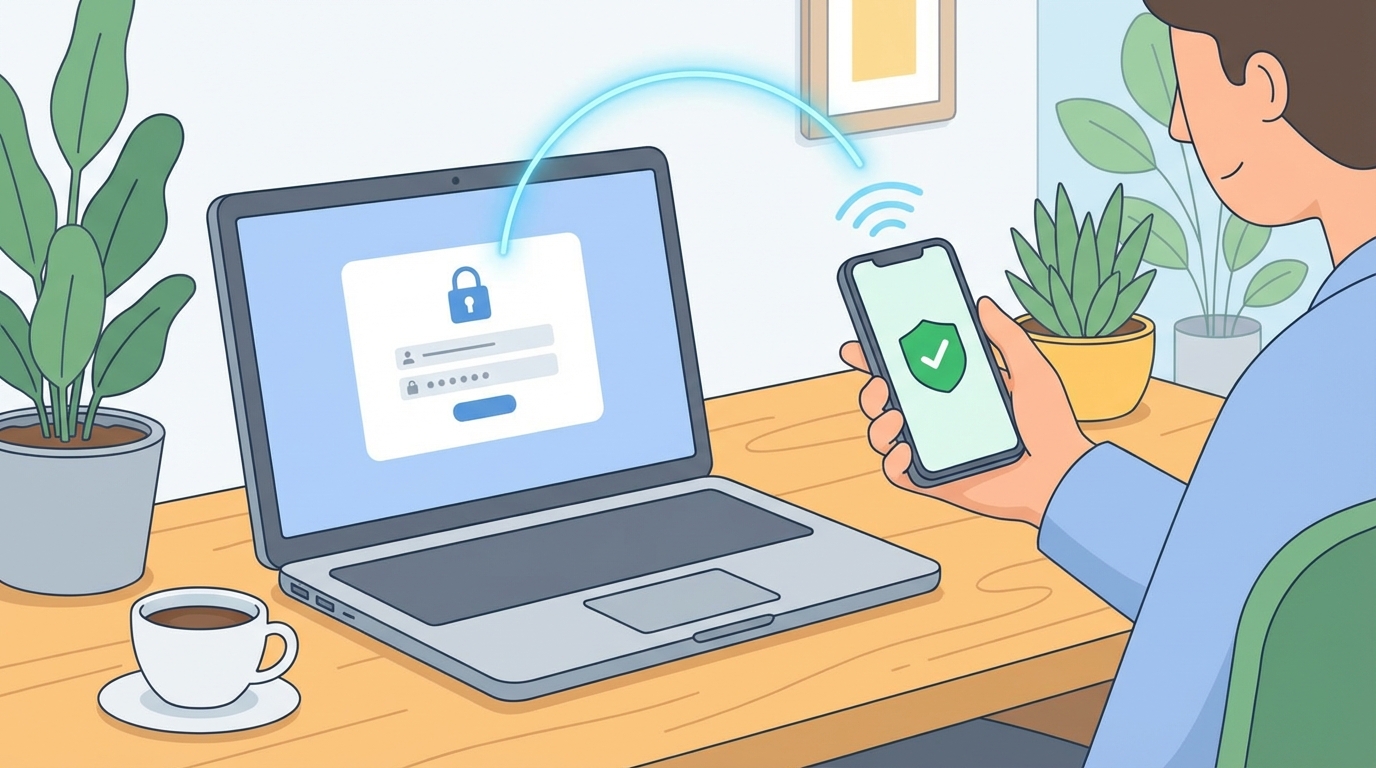
パソコンでLINEを使うためのログイン方法は、機械の操作が苦手な方でも大丈夫なように、実はとってもシンプルに作られているんですね。
基本的には、今お使いのスマートフォン版LINEアカウントとパソコンを連携させる仕組みになっています。
ログインする方法には、大きく分けて「QRコードを読み取る方法」「メールアドレスとパスワードを入力する方法」「電話番号を使う方法」「生体認証(指紋や顔認証)を使う方法」の4種類が用意されているんです。
その中でも、現在最も推奨されていて簡単なのが「QRコードを使ったログイン」なんですね。
公式のヘルプやサポート情報でも、このQRコードを使った方法が一番迷うことが少なく、スムーズにログインできるとされています。
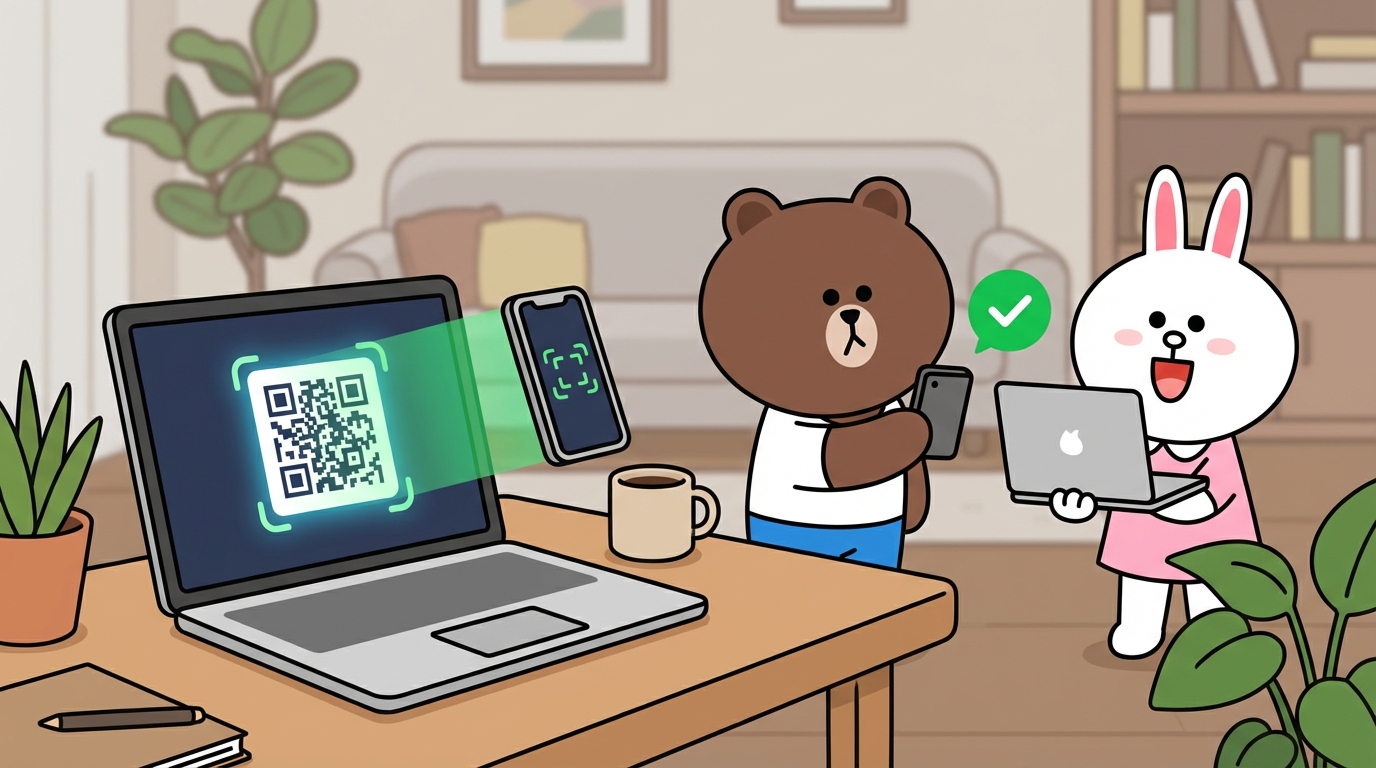
パソコンの画面に表示されたQRコードを、スマホのLINEアプリでサッと読み取るだけで完了してしまうので、面倒な入力作業がほとんどないのが嬉しいですよね。
Windowsのパソコンでも、Macでも、さらにはGoogle Chromeの拡張機能を使っても、同じように簡単にログインすることができますよ。
なぜQRコードでログインするのが一番おすすめなの?
先ほど、QRコードを使ったログインが一番おすすめだとお伝えしましたよね。
でも、「どうして他の方法じゃなくてQRコードがいいの?」と疑問に思う方もいらっしゃるかもしれません。
それには、私たちが普段の生活で感じる「ちょっとした面倒くささ」を解消してくれる、3つの大きな理由があるんです。
パスワードを忘れてしまっても大丈夫だから
一つ目の理由は、パスワードを入力する手間が省けるということです。
LINEのパスワードって、一度設定してしまうと普段はあまり入力する機会がないので、「あれ?パスワード何だっけ?」と忘れてしまうこと、よくありますよね。
メールアドレスとパスワードでログインしようとすると、思い出せなくて何度もエラーになり、結局ログインできない…というトラブルになりがちなんです。
でも、QRコードでのログインなら、スマホのLINEアプリさえ開ければパスワードは一切不要なんですね。
画面をカメラで読み取るだけであっという間にログインできるので、パスワードを思い出すストレスを感じることもありませんよ。
セキュリティ対策がしっかりしていて安心だから
二つ目の理由は、安全性がとても高いということです。
「QRコードを読み取るだけでログインできちゃうなんて、誰かに勝手に見られたりしないの?」と不安になる方もいらっしゃるかもしれませんね。
でも、ご安心ください。
QRコードでログインする際、初回のみスマホ側で数字を入力する「本人確認」の操作が必要になる仕組みになっています。
つまり、あなたのスマホを直接持っていて、なおかつ画面のロックを解除できるあなた自身でなければ、パソコンからログインすることは絶対にできないんですね。
大切なメッセージのやり取りや個人情報を守るためにも、この方法はとても理にかなっていると思いませんか?
他の方法だと少し手間がかかることがあるから
三つ目の理由は、他のログイン方法だと少し手順が多くなってしまうからです。
例えば、メールアドレスでログインする場合、初回はパソコンの画面に「6桁のセキュリティコード」が表示されます。
それをまたスマホのLINEアプリを開いて入力して…という確認作業が必要になるんですね。
決して難しくはないのですが、QRコードの「読み取ってボタンを押すだけ」という直感的な手軽さと比べると、少しだけ手間に感じてしまうかもしれません。
だからこそ、多くの方にとって一番わかりやすくて失敗が少ないQRコードログインが、公式からも推奨されているんですね。
LINEをPCでログインする具体的な4つの手順
それでは、実際にパソコンからLINEにログインする方法を、具体的に見ていきましょう。
ご自身の環境や好みに合わせて、一番やりやすい方法を選んでみてくださいね。
一番簡単で迷わないQRコードを使ったログイン方法
まずは、先ほどから一番おすすめしているQRコードを使った方法です。
手順は以下の通り、とってもシンプルですよ。
- パソコンでLINEのアプリ(またはChromeの拡張機能)を開きます。
- ログイン画面で「QRコードログイン」のタブを選択します。
- パソコンの画面に四角いQRコードが表示されます。
- スマホのLINEアプリを開き、ホーム画面の検索窓の右側にある「QRコードリーダー」のアイコンをタップします。
- パソコンの画面のQRコードを、スマホのカメラで枠内に収めるように読み取ります。
- スマホの画面に「ログインしますか?」と表示されるので、「ログイン」をタップします。
- (初回のみ)パソコン画面に表示された数字をスマホに入力して本人確認を行います。
これだけで完了です!
とっても簡単ですよね。
初回だけ本人確認のための数字入力が必要ですが、2回目以降は読み取るだけでスッとログインできるようになりますよ。
メールアドレスとパスワードを使ったログイン方法
次にご紹介するのは、メールアドレスとパスワードを使った方法です。
スマホのカメラがうまく使えない時や、QRコードが読み取れない時などに便利かもしれませんね。
- あらかじめ、スマホのLINEアプリの設定画面から、メールアドレスとパスワードを登録しておきます。
- パソコンのLINEログイン画面で、「メールアドレスログイン」を選択します。
- 登録したメールアドレスとパスワードを入力して「ログイン」をクリックします。
- (初回のみ)パソコンの画面に6桁のセキュリティコードが表示されます。
- スマホのLINEアプリを開くと、本人確認の画面が出ているので、その6桁の数字を入力します。
これでログインができます。
もし「パスワードがわからない!」という場合は、スマホのLINEアプリの「設定」からパスワードを再設定できるので、焦らなくても大丈夫ですよ。
生体認証を使ったスマートなログイン方法
WindowsやMacのパソコンを使っている方なら、生体認証(顔認証や指紋認証)を使ったログインもできるんです。
これは、スマホのFace IDやTouch IDなどを利用してログインする、とても現代的でスマートな方法なんですよ。
- 事前にスマホのLINEアプリで「生体認証」の設定をオンにしておきます。
- パソコンのLINEログイン画面で「生体認証ログイン」を選択します。
- スマホに「ログインの確認」という通知が届くので、スマホ側で顔認証や指紋認証を行います。
- (初回のみ)パソコン画面に表示された6桁の認証番号をスマホに入力して連携させます。
2回目以降は、スマホに届いた通知をタップして顔や指紋で認証するだけで、魔法のようにパソコン版LINEが開きます。
毎回パスワードを入れる必要もないので、慣れるととっても快適かもしれませんね。
新規登録にも使える電話番号ログイン
最後は、電話番号を使ったログイン方法です。
これはどちらかというと、新しくアカウントを作る時や、特別な事情がある時に使われることが多いかもしれません。
- パソコンのログイン画面で「電話番号ログイン」を選択します。
- 国番号(日本の場合は+81)を選び、最初の「0」を抜いた電話番号(90〜など)とパスワードを入力します。
- スマホのSMS(ショートメッセージ)に認証番号が届きます。
- その番号をパソコンの画面に入力します。
この方法は少し手順が異なりますが、スマホのLINEアプリが手元になくてもSMSさえ受け取れればログインできるという特徴があります。
ただし、基本的にはスマホ版LINEとの連携が前提となっているので、普段使いならやはりQRコードや生体認証がおすすめですよ。
(おまけ)LINE公式アカウントの管理画面へのログイン
もしあなたが、お仕事やお店の宣伝などで「LINE公式アカウント」を使っているなら、管理画面へのログイン方法も気になりますよね。
公式アカウントの管理画面(LINE Official Account Manager)をパソコンで開く場合も、普段のLINEアカウントがそのまま使えるんです。
ブラウザ(ChromeやSafariなど)で管理画面にアクセスし、「LINEアカウントでログイン」を選ぶと、同じようにQRコードやメールアドレスでの認証画面が出てきます。
お仕事の効率を上げるためにも、パソコンからのログインは必須と言えるかもしれませんね。
パソコンでLINEにログインして快適な毎日を
ここまで、パソコン版LINEへのログイン方法について詳しく見てきました。
色々な方法がありましたが、ご自分に一番合いそうなものは見つかりましたか?
記事のポイントを簡単に振り返ってみましょう。
- パソコン版LINEは、今使っているスマホ版アカウントと連携してログインする仕組みです。
- 一番おすすめで簡単なのは、スマホのカメラで読み取るだけの「QRコードログイン」です。
- メールアドレスや生体認証、電話番号など、状況に合わせて他の方法も自由に選べます。
- 初回ログイン時には、大切な情報を守るための「本人確認」が必要です。
パソコンでLINEが使えるようになると、長い文章をキーボードでサクサク打てたり、パソコン内の写真やファイルを直接送れたりと、本当に便利なんですよね。
ただ、一つだけ注意していただきたいことがあります。
それは、パソコン版LINEを使うためには、必ずスマートフォンでLINEを使っている必要があるということです。
「スマホを持っていないけれど、パソコンだけでLINEを始めたい」というのは、現在では難しいとされていますので、その点だけ覚えておいてくださいね。
また、もし「QRコードを読み取ったのにスマホに通知が来ない」といったトラブルがあった場合は、スマホの電波状況を確認したり、アプリを一度閉じて再起動したりすると解決することが多いですよ。
さあ、今すぐパソコンでLINEを開いてみましょう
いかがでしたでしょうか。
「パソコンでログインするのって、なんだか難しそう」と感じていた方も、意外と簡単だということがお分かりいただけたのではないでしょうか。
新しいことを始める時は少しドキドキするかもしれませんが、一度設定してしまえば、これからの毎日のやり取りがもっと便利で快適になりますよ。
まずは、お手元のパソコンでLINEのアプリをダウンロードするか、ブラウザの拡張機能を追加してみてください。
そして、スマホを片手にQRコードを読み取ってみましょう。
きっと、「こんなに簡単にできるんだ!」と驚くはずですよ。
私たちも、あなたがパソコン版LINEを使いこなして、お友達やご家族、お仕事仲間とよりスムーズにコミュニケーションが取れるようになることを応援しています。
ぜひ今日から、新しいLINEの便利な使い方を一緒に楽しんでいきましょうね。