こんにちは。ゲーミングPC完全ナビ2.0運営者のシンヤです。
lightroom pc版って検索すると、Lightroom ClassicとLightroom(クラウド版)の2つが出てきて、どっちを選べばいいのか迷いますよね。
しかもLightroom Classicはプロ向けっぽい雰囲気がありますし、クラウド版はスマホとも同期できて便利そうで、余計に気になりますよね。
私も写真編集PCソフトを触っていると、RAW現像ソフトとしての使い勝手だけじゃなく、Lightroom ClassicとLightroom CCの違い、Lightroomクラウド版の容量、AIノイズ除去Lightroomの実力、Lightroomシステム要件あたりが「結局どれが自分向き?」になりがちだなと思うんですね。
この記事では、PCで快適に編集したい私たち向けに、2つのLightroomの違いをやさしく整理して、選び方まで一緒に決められるようにまとめます。
- Lightroom Classicとクラウド版の違い
- AIノイズ除去やプリセットなど編集機能のポイント
- 保存・管理・書き出しの向き不向き
- Lightroomのシステム要件と快適なPC目安
lightroom pc版とは?Classicとクラウド版の基本
ここでは、lightroom pc版の「そもそも何が2種類あるの?」を整理します。
保存場所(ローカルかクラウドか)で考えると、かなりスッキリしますよ。
Adobe Lightroom PCは2種類ある
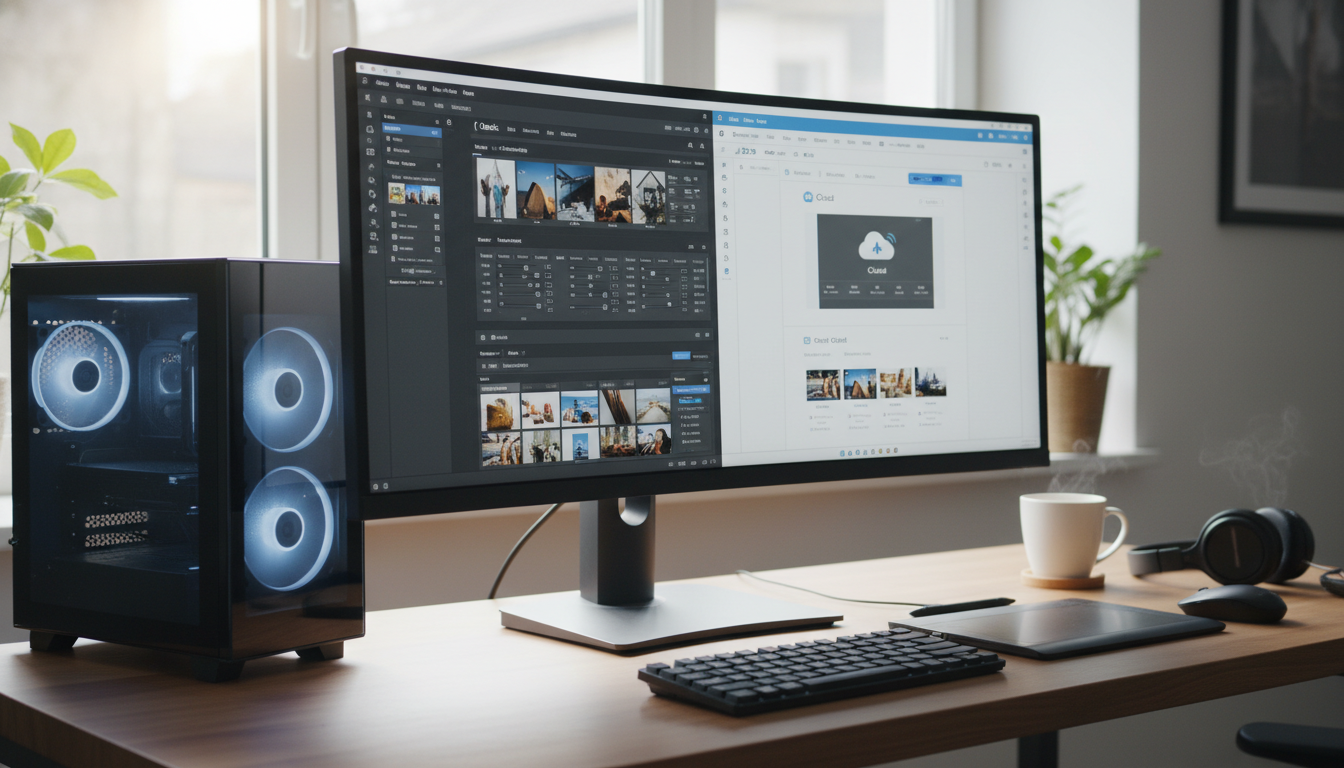
lightroom pc版は、主にデスクトップアプリとしてLightroom ClassicとLightroom(クラウド同期型)の2種類があるんですね。
名前が似ているのでややこしいんですが、どちらもAdobe Lightroomの仲間で、Windows/Macの両方に対応しています。
ざっくり結論としては、ローカルでガッツリ管理したいならClassic、複数デバイスで気軽に編集したいならクラウド版が選びやすいです。
RAW/JPEGを高精度に編集できる点は共通なので、「画質がいいほうを選ぶ」というより、ワークフロー(作業の流れ)の相性で選ぶのが近いかもしれませんね。
Lightroom ClassicとLightroom CCの違い
Lightroom ClassicとLightroom CCの違いで一番大きいのは、保存場所です。
- Lightroom Classic:PC内(ローカル保存)を中心に管理
- Lightroom(クラウド版):クラウドを中心に同期して管理
Classicは従来のデスクトップワークフローに最適化されていて、写真の現像・整理・出力が得意なんですね。
一方でクラウド版は、PC・モバイル・Webで同じカタログ(ライブラリ)を共有できるので、外出先での編集や確認がやりやすいです。
注意点として、クラウド版は一部の出力機能が制限されることがあるので、納品や印刷までやる人は事前チェックが安心です。
Lightroomクラウド版のメリットと注意
Lightroomクラウド版の良さは、やっぱり同期のラクさですよね。
撮った写真を取り込んだらクラウドに上がって、PCでもスマホでも同じ編集が続きからできるのは、忙しい人ほど助かると思います。
- 自動バックアップ的に使える(万一のとき安心)
- インテリジェント検索が便利(被写体やシーンで探しやすい)
- 外出先での軽い編集→帰宅後にPCで仕上げがしやすい
ただ、クラウド中心なので、ストレージ容量が気になりますよね。
モバイル連携までしっかり使うなら、1TBストレージのプランが安心と言われることが多いです。
RAW現像ソフトとしての強み
RAW現像ソフトとして見たとき、Lightroomは「撮影後のやり直し」が効くのが強いんですね。
露出やホワイトバランス、色の雰囲気を後から追い込めるので、撮影現場で完璧に決めきれないときでも助かります。
特にPCだと、細かいスライダー調整や比較表示がしやすいので、lightroom pc版は編集の気持ちよさが出やすいと思います。
JPEGでも編集はできますが、RAWのほうが情報量が多いので、白飛びや黒つぶれの救済がしやすい傾向があります。もちろん素材次第ですが、覚えておくと便利です。
Lightroom機能比較で見る選び方
Lightroom機能比較で見ると、Classicは多機能、クラウド版はシンプルで同期が強い、という構図になりやすいです。
Classic側は、地図・ブック・スライドショー・ウェブといったモジュールがあり、写真を「作品として出す」流れがまとまっています。
クラウド版は、編集と共有が中心で、迷いにくい設計なんですね。
迷ったら、大量の写真を管理するか、スマホでも編集したいかの2軸で考えると決めやすいですよ。
lightroom pc版の使い方とおすすめ環境
ここからは、実際に使うときに気になる編集機能や書き出し、PCスペックの目安をまとめます。
「どのプランがいい?」「PCは買い替え必要?」みたいな不安も一緒に整理しますね。
AIノイズ除去Lightroomの実力
2026年5月時点では、AdobeがAI機能をかなり強化していて、lightroom pc版でもAIノイズ除去が定番機能になっています。
高感度で撮った夜景や室内写真って、ノイズが気になりますよね。
AIノイズ除去は、ザラつきを減らしつつディテールを残す方向で効いてくれるので、私たちの「もう少しキレイにしたい」を助けてくれる感じなんですね。
ただしAI処理はPC負荷が高めです。処理時間は写真の解像度やPC性能で変わるので、まずは少数枚で試すのが安心です。
Lightroomプリセットとアダプティブ
Lightroomプリセットは、色味やトーンの雰囲気をワンクリックで当てられるので、編集の入口としてすごく便利ですよね。
最近はアダプティブプリセットのように、写真の内容に合わせて調整を賢く変えてくれるタイプも増えていて、「一発でそれっぽくなる」体験がしやすいんですね。
- 自分の作風を固定化しやすい
- 編集時間を短縮しやすい
- 複数写真に統一感を出しやすい
ただ、プリセットは万能ではないので、最後に露出やホワイトバランスだけ軽く整えると仕上がりが安定しやすいと思います。
写真編集PCソフトとしての書き出し
写真編集PCソフトとして使うなら、書き出し形式は気になりますよね。
Lightroomは両方のPC版でJPEG/TIFF/DNG/ProPhoto RGBなどに対応しています。
さらにClassicは、PSD/PSBやサイズ変更など、書き出し周りが包括的なんですね。
納品・印刷・大量書き出しが多い人は、Classicの書き出し自由度が効いてくるかもしれませんね。
一方で、SNS投稿中心ならクラウド版でも困らないケースは多いと思います。
Lightroomシステム要件と快適目安
Lightroomシステム要件は年々上がっていて、特にClassicは快適に使うなら推奨として16GB RAM、AVX2対応CPU、DirectX12対応GPUあたりが目安になっています。
これって、PCを買う側からすると結構気になりますよね。
私の感覚でも、メモリが16GBあると「待ち時間のストレス」が減りやすい印象です。
スペックはあくまで一般的な目安です。実際の必要性能は、カメラの画素数、RAWの枚数、AI処理の頻度で変わります。正確な情報はAdobe公式サイトのシステム要件も確認してみてください。
生成アップスケールはどこで使える?
最近話題になりやすいのが、生成アップスケールですよね。
2026年5月時点では、生成アップスケールはLightroomエコシステム(クラウド版側)限定で標準化が進んでいるとされています。
小さめに撮った写真を大きく使いたいとき、トリミングで解像感が足りないときに、選択肢として知っておくと安心かもしれませんね。
アップスケールは便利ですが、用途(印刷サイズや納品基準)によっては向き不向きがあります。最終判断はクライアントさんや印刷所さんの要件に合わせるのが安全です。
ハイブリッド活用がトレンド
ユーザーコミュニティ(noteやYouTubeなど)では、Classicで詳細編集して、クラウドで同期みたいなハイブリッド活用がトレンドになっているんですね。
「メインはPCでしっかり、でもスマホでも確認したい」って、わかりますよね。
この使い方だと、Classicの管理力とクラウドの機動力を両取りしやすいです。
おすすめの考え方は、自宅=Classicで整理と仕上げ、外出先=クラウド版で選別と軽編集みたいに役割分担することです。
価格・プラン選びの考え方
LightroomはCreative Cloud経由のプランになるので、価格は「買い切り」ではなくサブスク型です。
ここは好みが分かれますが、アップデートでAI機能が増えていく流れを考えると、常に最新版を使えるのはメリットかもしれませんね。
リサーチ結果の範囲では、Standard/Proといったプランがあり、ProではモバイルRAWやAIが無制限という整理になっています。
プラン内容や提供条件は変更されることがあります。最終的な料金・機能の正確な情報は、必ずAdobe公式のプランページで確認してください。
まとめ:lightroom pc版は用途で選べる
lightroom pc版は、どちらが上というより、用途で気持ちよく選べるのが良いところなんですね。
大量の写真をローカルで管理して、書き出しまで含めて作業したい人はLightroom Classicが合いやすいです。
一方で、スマホやタブレットとも同期して、いつでもどこでも編集したい人はクラウド版が便利だと思います。
最後に、迷ったら「写真の管理量」と「外出先編集の頻度」を基準にすると決めやすいですよ。
そして不安が残る場合は、体験期間や公式情報を確認しつつ、一緒に自分に合う形を探していきましょう。
※本記事の内容は一般的な目安です。機能や要件、プラン内容は更新される可能性があるため、正確な情報はAdobe公式サイトをご確認ください。業務利用や納品要件がある場合は、関係者さんや専門家さんに相談するのも安心です。
```
