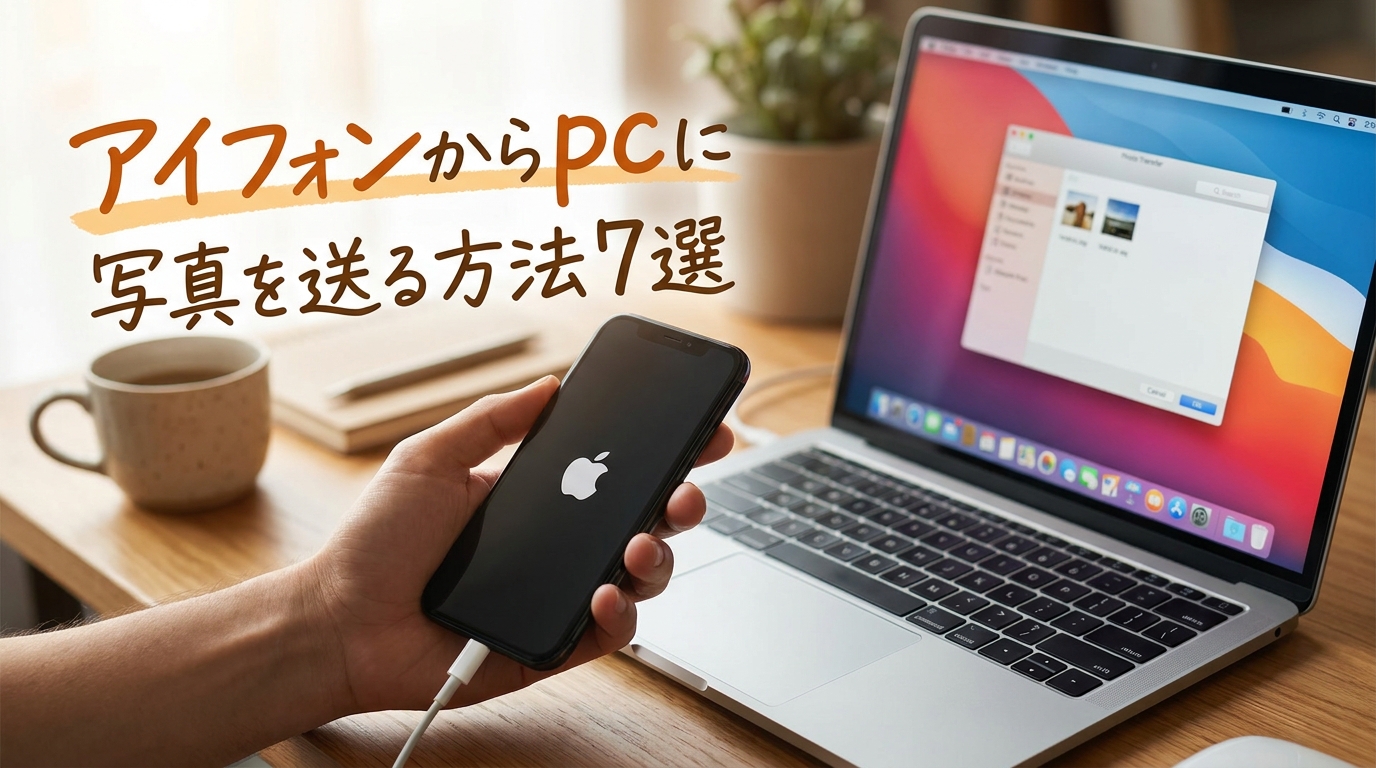
こんにちは。ゲーミングPC完全ナビ2.0運営者のシンヤです。
アイフォンからpcに写真を送るって、いざやろうとすると「USBでつないだのに出てこない」「iCloud写真同期って結局どれが正解?」「iPhoneのDCIMフォルダってどこ?」みたいに、気になるところが一気に増えますよね。
私もゲームやガジェットが好きで、PC側に写真を集めてバックアップしたり、SNS用に整理したりするんですが、方法が多いぶん迷いやすいんですよね。
この記事では、USBのiPhone写真転送(Windows向け)から、Windowsフォトのインポート、iCloud写真同期、メール送信、MacならAirDrop、さらにGoogleフォトまで、私たちが迷いがちなポイントを一緒にほどいていきます。
- USBでのiPhone写真転送とDCIMフォルダの見つけ方
- Windowsフォトでインポートする手順とコツ
- iCloud写真同期で自動転送する設定の考え方
- 送れない時の原因チェックと対処の順番
アイフォンからpcに写真を送る基本
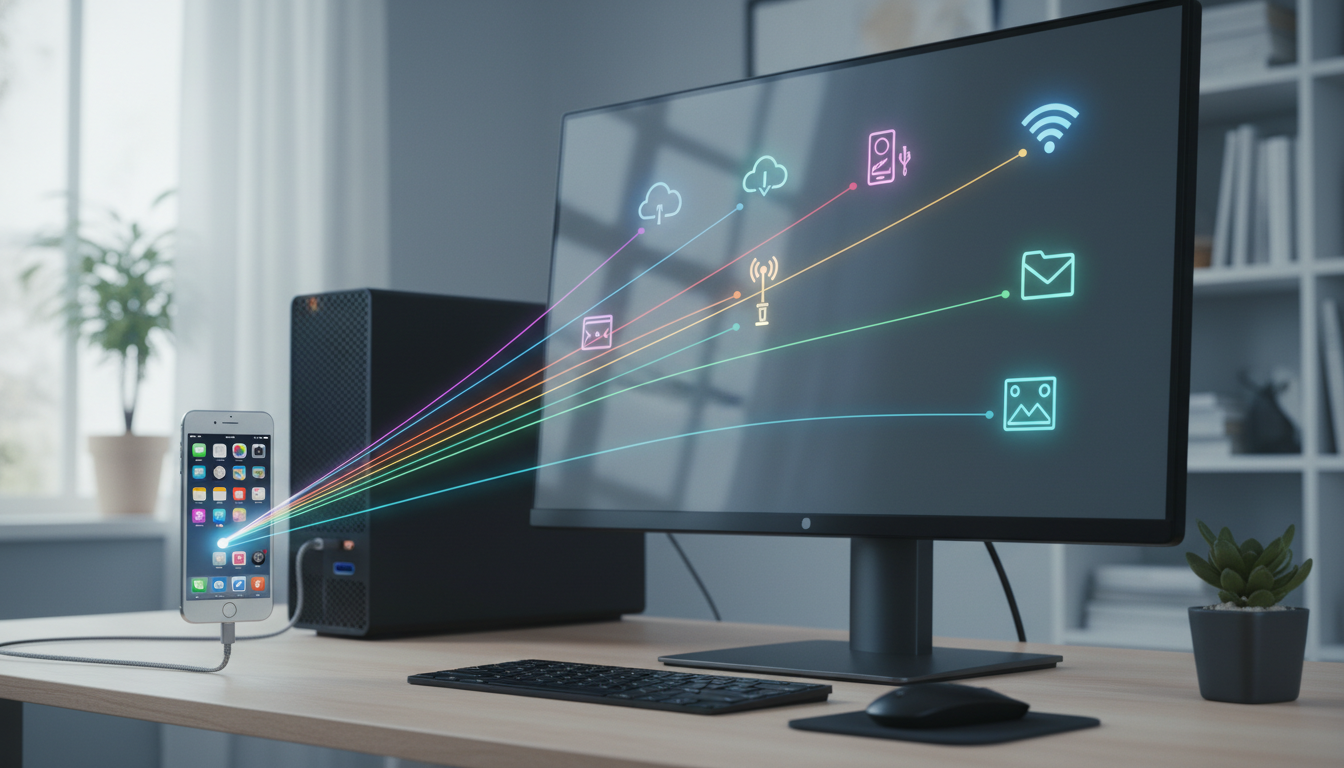
まずは全体像を押さえておくと、選びやすくなりますよね。
アイフォンからpcに写真を送る方法は、有線(USB)・無線(Wi-Fi/近距離)・クラウド(iCloudやGoogleフォト)に大きく分かれます。
「速さ重視」「自動化したい」「たまに数枚だけ」など、目的でベストが変わるんですね。
iPhone写真転送の全体像
iPhoneの写真アプリにある画像や動画を、Windows PCやMacへ移すのが「iPhone写真転送」です。
やり方としては、USBケーブル接続(最速・確実)、iCloud写真同期(無線・自動)、メール送信、Windowsフォトのインポートなどが定番です。
最近はWindowsユーザーさん向けに、Windows用iCloudアプリを入れて同期を楽にする流れも強い印象ですね。
迷ったらこの基準
- 大量に一気に移す:USB or iCloud写真同期
- 毎回自動で揃えたい:iCloud写真同期
- 数枚だけ急ぎ:メール(サイズ注意)
- Mac同士でサクッと:AirDrop
USB iPhone Windowsが最速な理由
結論から言うと、Windowsで大量の写真を移すならUSBがいちばん安定しやすいです。
Wi-Fiやクラウドは便利なんですが、回線状況や同期待ちが起きることもありますよね。
USBならPCがiPhoneをストレージのように扱えるので、コピーがシンプルで失敗しにくいんですね。
ただし、ケーブル品質や「信頼」タップ忘れで詰まりやすいので、そこだけ注意です。
ケーブルの話
転送が不安定なときは、もしかしたらケーブルが原因かもしれませんね。
安定性を重視するなら、Apple純正やMFi認証ケーブルが無難です。
iPhone DCIMフォルダの場所
USBでつないだ時、Windows側ではエクスプローラーから写真を取り出すのが基本です。
流れとしては、PCで「Apple iPhone」みたいなデバイスが見えて、その中に「Internal Storage(内部ストレージ)」があり、さらにその中にDCIMフォルダがあります。
このDCIMの中に、撮影した写真や動画がフォルダ分けされて入っていることが多いんですね。
もし見えない場合は、iPhone側に「このコンピュータを信頼しますか?」が出ていないか確認してみてください。
注意
DCIMからのコピーは手軽ですが、フォルダ名がバラバラで管理しづらいこともあります。
整理まで一気にやるなら、後述のWindowsフォトのインポートも試す価値がありますよ。
Windowsフォト インポートの使い方
Windowsには「フォト」アプリがあり、USB接続したiPhoneから写真をインポートできます。
これが意外と便利で、アプリ側が写真を自動検出してくれるので、取り込み漏れを減らしやすいんですね。
ざっくり手順
- iPhoneとPCをUSBで接続する
- iPhone側で信頼をタップし、パスコード入力
- Windowsのフォトを開き、インポートを選ぶ
- 取り込みたい写真を選択して保存先へ
取り込み後は、PC側で「安全な取り外し」をしておくと安心です。
細かい表示や項目名はWindowsのバージョンで少し違うことがあるので、最終的にはMicrosoft公式の案内も確認しておくと確実ですね。
iCloud 写真同期のメリット
Apple公式でも推奨されやすいのが、iCloud写真を使った自動同期です。
一度設定すると、iPhoneで撮った写真がクラウドに上がり、PC側からも同じ写真にアクセスできるようになります。
つまり、ケーブルを挿さなくても勝手に揃うのが魅力なんですね。
PC側の受け取り方は2つ
- iCloud.comにブラウザでログインしてダウンロード
- Windows用iCloudアプリを入れて同期・ダウンロード
Windowsユーザーさんは、iCloudアプリを入れると日常運用がかなり楽になるかもしれませんね。
注意
iCloudは容量がいっぱいだと同期が止まることがあります。
容量やプランは変わる可能性があるので、正確な条件はApple公式で確認してくださいね。
メールで写真送信の注意点
「とにかく今すぐ1〜2枚だけPCに送りたい」なら、メールはわかりやすいです。
iPhoneの写真アプリで共有からメールを選んで、自分のPCで受け取れるアドレス宛に送ればOKですね。
ただ、メールは添付サイズに制限があることが多く、一般的に25MB前後が目安と言われています。
動画や高画質写真をたくさん送ると弾かれやすいので、そこは気になりますよね。
小ワザ
メール送信時に「画像サイズ」を選べる場合、少し小さくすると送れることがあります。
ただし画質は落ちるので、用途次第で使い分けが良さそうです。
アイフォンからpcに写真を送る方法別ガイド
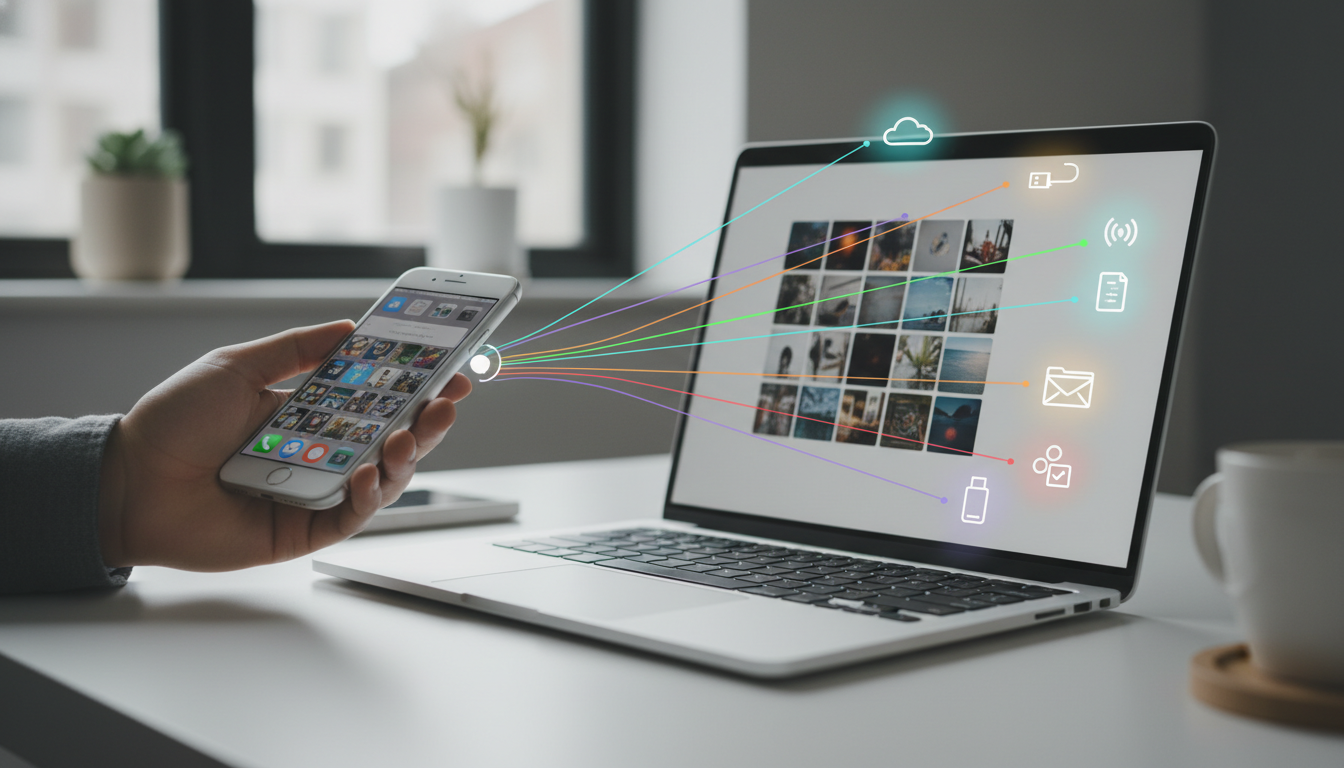
ここからは、目的別に「どれを選ぶと楽か」をもう少し具体的にまとめます。
WindowsかMacか、写真の枚数、転送の頻度で最適解が変わるので、一緒に整理していきましょう。
スマホ写真 PC移行はUSBが安心
スマホ写真をPC移行するなら、やっぱりUSBは安心感があります。
特に旅行やイベントで数百枚〜数千枚あると、クラウドの同期待ちが長く感じることもありますよね。
USBなら、接続してコピー(またはインポート)で完結しやすいです。
「バックアップを取りたい」「外付けHDDにも移したい」みたいな人ほど、USBが向いているかなと思います。
iCloud写真同期をWindowsで使う
WindowsでiCloud写真同期を使う場合、ブラウザだけでもできますが、日常的に使うならWindows用iCloudアプリが便利です。
アプリを入れると、エクスプローラー上でiCloud写真に近い形で扱えたり、ダウンロードをまとめてしやすかったりします。
設定の基本は、iPhone側でiCloud写真をオンにして、同じApple AccountでPC側もサインインする流れですね。
同期は通信状況で時間がかかることもあるので、急ぎのときはUSBに切り替えるのもアリです。
AirDrop Windows代替はiCloud
Macを使っている人はAirDropが本当に早いですよね。
ただ、AirDropはWindowsでは基本的に使えないので、Windowsユーザーさんだと「代替は何?」って気になりますよね。
この場合の現実的な代替は、iCloud写真同期やGoogleフォトあたりが選ばれやすいです。
特にiPhoneと相性が良いのはiCloudなので、「WindowsだけどAppleの仕組みに寄せたい」ならiCloudが無難かもしれませんね。
Googleフォトで写真コピーする
Googleフォトは、iPhoneにアプリを入れてバックアップをオンにしておくと、PCのブラウザから写真を見たりダウンロードしたりできます。
iCloudとは別系統なので、Appleの容量が足りないときの逃げ道として使う人もいますよね。
ただし、バックアップ品質(元の画質の扱い)や容量条件はプランで変わることがあるので、利用前に最新の公式案内を確認しておくと安心です。
クラウドは「自動化」向き
USBは「今すぐ確実」、クラウドは「放っておいても揃う」イメージです。
私たちの生活スタイルに合わせて選ぶのがいちばんですね。
Bluetoothでの写真転送は要注意
Bluetoothで送れたら楽そうに見えますよね。
ただ、iPhoneは写真をBluetoothで直接送る用途だと制限が出やすく、うまくいかないケースも多い印象です。
結果的に、AirDrop(Mac)やクラウド、またはUSBのほうがスムーズになりやすいんですね。
「Bluetoothで送れない…」と悩んだら、遠回りせず別ルートに切り替えるのも手です。
送れない時の原因チェック
アイフォンからpcに写真を送るとき、つまずきポイントはだいたい決まっています。
焦ると沼りやすいので、順番に見ていくのがコツですね。
- iPhone側で信頼を押していない
- ケーブル不良(充電はできても転送が不安定なことも)
- PCのUSBポートの相性(別ポートに挿す)
- iCloud写真同期ならiCloud容量不足
- Windowsフォトならアプリ再起動・PC再起動
注意
会社PCなどでセキュリティ制限があると、接続やインポートが制限される場合があります。
環境によっては管理者さんに相談したほうが早いかもしれませんね。
アイフォンからpcに写真を送る最短まとめ
最後に、迷ったときの「最短ルート」をまとめますね。
大量ならUSBでDCIMフォルダからコピー、またはWindowsフォトのインポートが手堅いです。
毎回自動で揃えたいならiCloud写真同期が便利で、WindowsでもiCloudアプリを使うと運用が楽になりやすいです。
数枚だけならメールもアリですが、添付サイズ制限には注意が必要ですね。
なお、OSのバージョンやアプリ仕様は変わることがあります。
最終的な手順や条件はApple公式サポート、Microsoft公式の案内もあわせて確認して、安心して進めてくださいね。

