パソコンの画面を開くと、必ずと言っていいほど小さな絵や図が並んでいますよね。
これらは一体何のためにあるのだろう、と不思議に思ったことはありませんか。
毎日何気なくクリックしているけれど、その本当の意味や役割については意外と知らない……。
そんなふうに感じている方も、きっと多いのではないかと思います。
私自身も、初めてパソコンに触れた時は「この小さな絵はなんだろう」と首をかしげたものです。
実は、この記事を最後まで読んでいただければ、私たちが毎日目にしているあの小さな図像の正体や、そこに隠された便利な役割がすっきりとわかります。
複雑に思えるパソコンの操作も、この仕組みを知ることで、きっともっと直感的で効率よく、そして楽しく感じられるようになるはずです。
それでは私たちと一緒に、画面を彩り、日々の操作を優しく支えてくれる小さな案内人たちの秘密を紐解いていきましょうね。
pc iconは複雑な操作を助けてくれる「視覚的な案内人」です
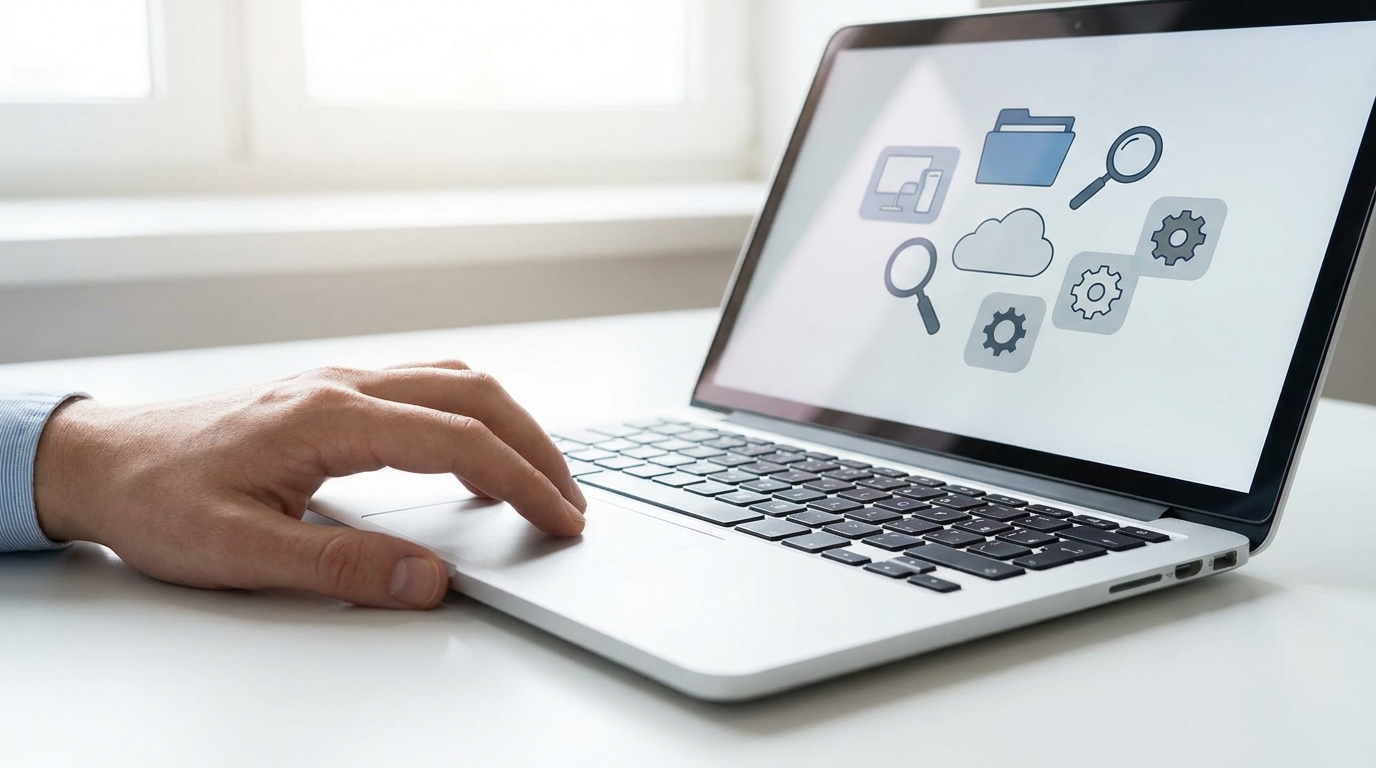
結論からお伝えしますと、パソコンの画面に表示されている pc icon の正体は、アプリケーションやファイル、フォルダなどを視覚的に表現した小さなビットマップ画像のことなんですね。
英語の「icon」には、もともと「図像」や「肖像」といった意味があるそうです。
パソコンの世界では、この小さな画像が単なる飾りではなく、とても重要な役割を担っていると言われています。
もしも画面上に文字しか並んでいなかったら、目的のソフトウェアを探したり、大切なファイルを開いたりするのに、随分と時間がかかってしまうかもしれませんよね。
そんな時に、パッと見ただけで「これが何をするためのものか」を直感的に教えてくれるのが、この視覚的な案内人の素晴らしいところです。
例えば、手紙のマークならメールソフト、歯車のマークなら設定画面といったように、機能や用途に関連する形状や色が使われているんですね。
これにより、私たちは難しい専門用語や操作手順をすべて丸暗記しなくても、目的の操作を効率的に行えるようになっているのです。
初めて使うソフトであっても、なんとなく意味を推測して操作を進められるのは、この小さな絵が持つ力のおかげと言えそうですよね。
pc iconが私たちのパソコン操作に欠かせない理由
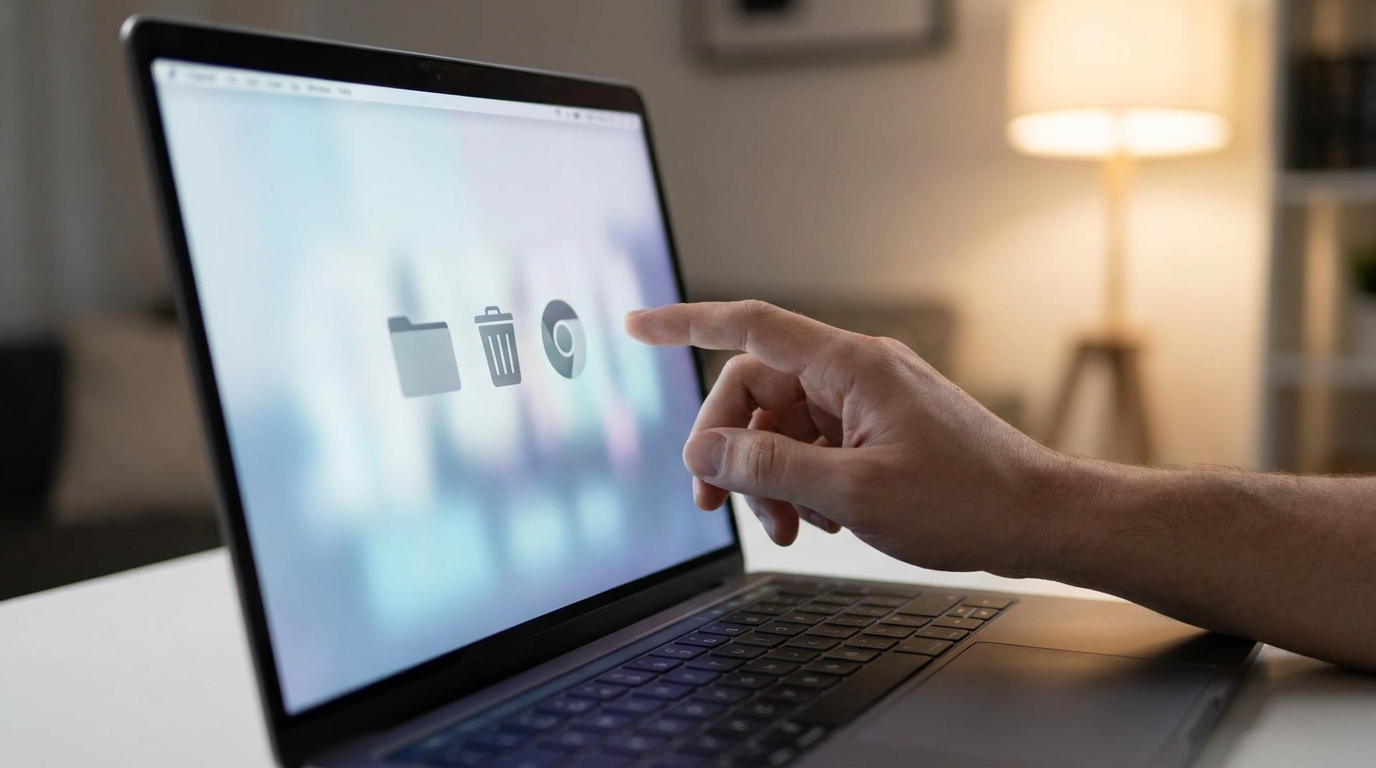
では、なぜこの小さな画像が、私たちのパソコン操作にそこまで不可欠な存在となっているのでしょうか。
そこには、私たちの負担を減らし、より快適にパソコンを使えるようにするための、作り手たちの優しい工夫が隠されているようです。
いくつかの理由に分けて、一緒に詳しく見ていきましょうね。
文字だけの世界から、直感的な操作への進化
少しだけ昔のお話をさせていただきますね。
かつてのパソコンは、今のように色鮮やかな絵が並ぶ画面ではなく、黒い画面に白い文字だけが表示されているような世界だったと言われています。
コンピューターに何かをお願いする時は、キーボードから専用の「コマンド」と呼ばれる呪文のような文字列を正確に入力しなければなりませんでした。
これって、パソコンに慣れていない初心者さんにとっては、とてもハードルが高く感じられますよね。
「あのファイルを開くには、なんて入力するんだっけ……」と迷ってしまうことも多かったのではないでしょうか。
そこで生み出されたのが、画面上に小さな絵を配置し、それをマウスでクリックするという画期的な仕組みなんですね。
専門用語でGUI(グラフィカルユーザーインターフェイス)と呼ばれるこの仕組みのおかげで、私たちは「文字を覚えて入力する」ことから「絵を見て選ぶ」ことへと解放されたのです。
まるで、難しい外国語のメニューしかないレストランに、わかりやすい写真付きのメニューが導入されたような、そんな安心感がありますよね。
言葉よりも早く伝わる「実用的な短縮形」
もう一つの理由として、人間の脳は文字を読むよりも、絵や図を見る方が、情報をずっと早く処理できるという特徴があるそうです。
Microsoftの公式ドキュメントでも、アイコンは単なる装飾的な要素ではなく、ユーザーが瞬時に認識できる実用的な短縮形として設計されていることが強調されています。
この「実用的な短縮形」という言葉、とても素敵な表現だと思いませんか。
長い説明文を読まなくても、その小さな絵を見るだけで、そこにどんな機能が詰まっているのかが瞬時に伝わるようになっているのですね。
例えば、道路標識を思い浮かべてみてください。
「この先、急なカーブがありますので注意して走行してください」と長い文章で書かれているよりも、曲がった矢印のマークを見た方が、運転中の一瞬で危険を察知できますよね。
パソコンの画面上でも、これと全く同じことが起きているのです。
操作ミスを減らし、作業を効率化してくれる役割
さらに、この視覚的な手がかりは、私たちがうっかり操作を間違えてしまうのを防いでくれる大切な役割も果たしています。
文章の羅列だと、どうしても見間違いやクリックミスが起こりやすくなってしまいますよね。
「大切なデータを消してしまったらどうしよう……」という不安は、パソコンを使う方なら誰しも一度は感じるものかもしれません。
ですが、デザインの形や色が異なる絵が並んでいれば、そうした見間違いはぐっと少なくなります。
「赤いアイコンは音楽ソフト」「青いアイコンはインターネット」といったように、無意識のうちに色や形で区別できるようになっているのですね。
これにより、シングルクリックやダブルクリックをする際にも、迷わず自信を持って操作できるようになり、結果として毎日の作業がとてもスムーズに進むようになっているのです。
私たちがよく目にするpc iconの具体的な種類
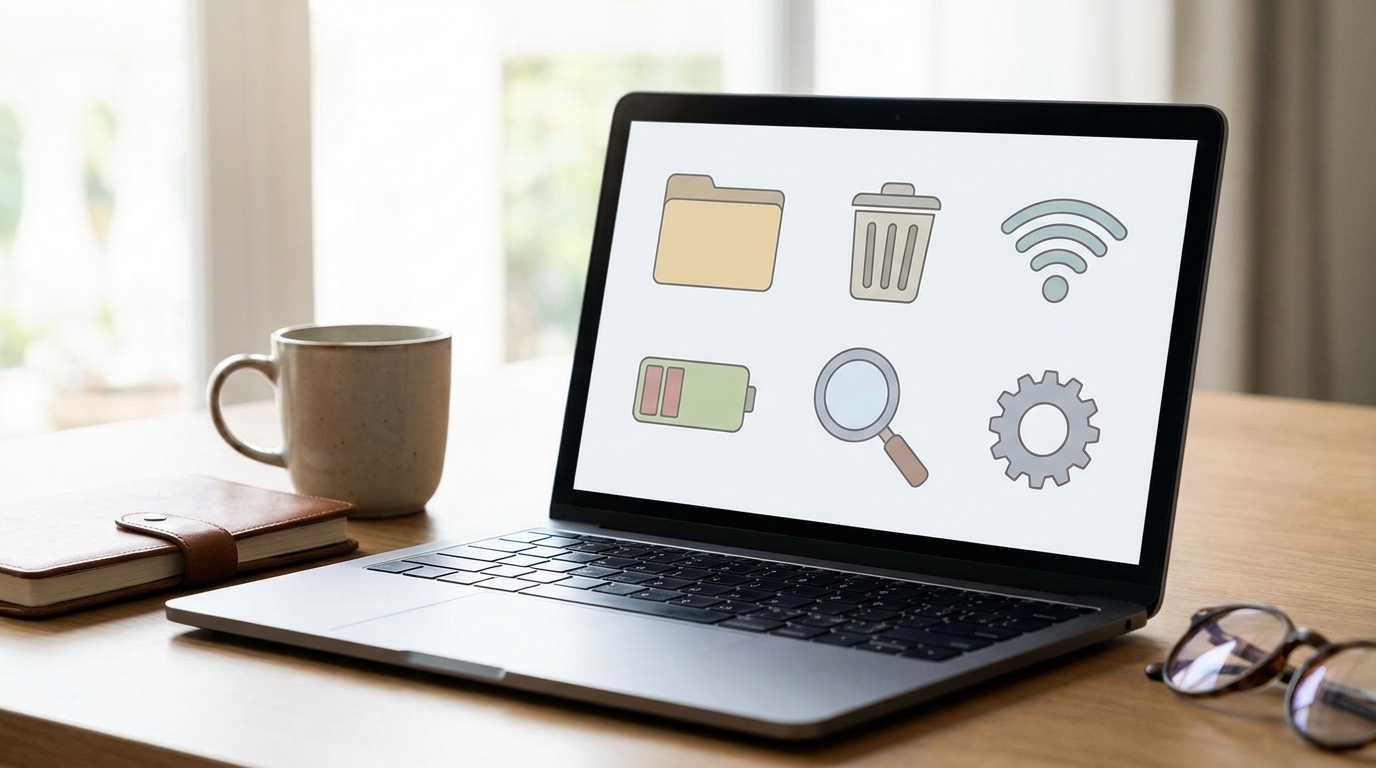
ここまで、その役割や歴史についてお話ししてきましたが、実際に私たちのパソコン画面にはどのような種類が存在しているのでしょうか。
一口に小さな絵と言っても、表示される場所や持っている役割によって、いくつかのグループに分けられるんですね。
ここでは、代表的なものを4つピックアップして、さらに詳しくご紹介していきたいと思います。
1.デスクトップなどに並ぶ「ショートカットアイコン」
パソコンを起動して最初に表示される広い画面、これをデスクトップと呼びますよね。
そこに並んでいる絵の多くは、「ショートカット」と呼ばれるものです。
よく見ると、小さな絵の左下に、さらに小さな矢印のマークがついているのにお気づきでしょうか。
よく使うソフトへの「近道」
ショートカットとは、英語で「近道」という意味を持っています。
パソコンの中には、本当にたくさんのソフトウェアやデータが複雑な階層の奥深くに保存されています。
毎回スタートメニューを開いて、長いリストの中から目的のものを探し出すのは、少し手間だと感じてしまいますよね。
そこで、この近道を示す絵をデスクトップなどの目立つ場所に置いておくのです。
これをダブルクリックするだけで、深い階層にある本体のプログラムを、一瞬にして呼び出すことができるんですね。
まさに、よく使う道具を手元に置いておくための、とても便利な仕組みと言えそうです。
自分好みにカスタマイズできる楽しさ
そして、このショートカットの素敵なところは、自分の好きな絵に変更できるという点にもあります。
多くのアプリケーションには、あらかじめ複数のデザインが用意されていることがありますし、「.ico形式」という専用のファイル形式を使って、自分でお気に入りの画像を設定することもできるんですね。
仕事でよく使うツールの絵を、気分が上がるような可愛いデザインに変えてみるのも、パソコンを使う楽しみの一つかもしれませんね。
2.データを整理・管理する「フォルダやファイルのアイコン」
次に、私たちが作成した文書や写真などのデータに関わるものを見ていきましょう。
これらも、直感的に理解できるように、現実世界のアイテムを模したデザインが採用されています。
紙のバインダーを模したデザイン
例えば、複数のデータをひとまとめにして保存する場所は「フォルダ」と呼ばれ、黄色い紙のバインダーのような形をしていますよね。
現実のオフィスで、たくさんの書類をカテゴリーごとにバインダーに挟んで整理するのと同じように、パソコンの中でもデータを整理するための入れ物であることが、ひと目でわかるようになっているのです。
「ここに大切な資料がまとまっているんだな」と、誰もが直感的に推測できるよう設計されているのは、本当に素晴らしい工夫だと思いませんか。
ひと目で中身を推測できる形
また、フォルダの中に入っている個別のデータ(ファイル)も、それぞれ中身に応じた絵が割り当てられています。
文字を入力した文書データなら「罫線が引かれた紙」の形、写真データなら「風景の絵」、音楽データなら「音符のマーク」といった具合ですね。
もしファイル名が「データ1」「データ2」のようにわかりにくかったとしても、この絵を見るだけで、中身が文章なのか写真なのかを瞬時に判別できるようになっているのです。
3.パソコンの基本機能を示す「システムアイコン」
3つ目は、パソコンそのものの設定や状態を管理するための機能を示すものです。
これらは主に、画面の右下にあるタスクトレイ(時計が表示されているあたりですね)や、スタートメニューの中にひっそりと、でもしっかりと存在しています。
ゴミ箱やバッテリーなどのおなじみの顔ぶれ
最も有名なのは、デスクトップにある「ゴミ箱」かもしれませんね。
不要になったデータを捨てる場所が、本物のゴミ箱の形をしていることで、私たちは何も説明書を読まなくても「いらないものはここに入れればいいんだな」と理解できます。
中にデータが入っている時はゴミ箱がいっぱいになった絵になり、空の時は綺麗なゴミ箱の絵になるという細かな演出も、私たちの直感的な理解を優しく助けてくれています。
他にも、スピーカーの形をしていれば音量の調整、コンセントや電池の形をしていればバッテリーの残量確認といったように、私たちの日常生活にある道具の形を借りて、パソコンの状態をわかりやすく伝えてくれているんですね。
表示や非表示の切り替えも可能
これらのシステムに関する案内人たちは、私たちの好みに合わせて表示したり非表示にしたりする設定が可能です。
画面の右下にたくさんの絵が並びすぎて少し見づらいなと感じた時は、設定画面から必要なものだけを残して、あとは隠してしまうこともできるんですね。
読者さんの使いやすいように、自由に整理整頓できるのも嬉しいポイントかもしれません。
4.Webブラウザを彩る小さな目印「ファビコン」
最後にご紹介するのは、インターネットの世界で活躍する小さな案内人です。
インターネットを見るときに使うWebブラウザの、画面上部の「タブ」と呼ばれる部分に注目してみてください。
Webサイトのタイトルのすぐ左側に、本当に小さな絵が表示されていませんか。
これは「ファビコン(Favicon)」と呼ばれ、Webサイトの識別に使用される特別な存在なんですね。
タブに表示されるサイトの顔
ファビコンは「Favorite Icon(お気に入りのアイコン)」の略だと言われています。
企業やお店のロゴマークが使われることが多く、いわばそのWebサイトの「顔」とも言える存在ですね。
私たちが検索エンジンで目的のサイトを探す時や、ブックマーク(お気に入り)の一覧を開いた時にも、この小さな絵が添えられていることが多いのです。
迷子にならないための道しるべ
インターネットで調べ物をしていると、ついついたくさんのタブを開きすぎてしまうことがありますよね。
タブがたくさん並ぶと、文字が隠れてしまって、どこにどのサイトがあるのかわからなくなってしまいがちです。
そんな時、このファビコンという小さな目印があるおかげで、「赤いロゴはあのニュースサイトだな」「青い鳥のマークはあのSNSだな」と、迷子にならずに目的のページへ戻ることができるのです。
こんなに小さくても、私たちのインターネットでの体験をとても快適にしてくれているんですね。
毎日のパソコン操作を支えるpc iconのまとめ
さて、ここまで画面に並ぶ小さな絵や図像について、その正体や隠された役割を一緒に見てきましたが、いかがでしたでしょうか。
お話ししてきた内容を、最後に少しだけ整理してみましょうね。
まず、pc iconの正体は、アプリケーションやファイル、複雑な機能などを視覚的に表現した小さなビットマップ画像でした。
そしてその最大の役割は、私たちが難しい言葉や専門用語を覚えなくても、直感的にパソコンを操作できるようにすることでしたね。
Microsoftが「実用的な短縮形」と呼ぶように、ひと目見ただけで意味が伝わる優れたデザインの工夫が、そこには詰まっています。
- よく使うソフトをすぐに呼び出せる「ショートカット」
- データを種類ごとに直感的に整理できる「フォルダやファイル」
- ゴミ箱や音量など、パソコンの状態をわかりやすく伝える「システム関連」
- インターネットの海で迷子にならないための目印「ファビコン」
これらがデスクトップやタスクバー、ブラウザのタブなど、画面の様々な場所から、私たちの操作をいつも優しく見守り、助けてくれているのですね。
これまで何気なくクリックしていた小さな絵たちも、こうした背景を知ることで、少しだけ愛着が湧いてくるのではないでしょうか。
あなたらしいパソコン環境を整えてみませんか
パソコンの画面は、あなたの大切な作業机のようなものです。
机の上がごちゃごちゃしていると仕事や作業がしにくいのと同じように、画面上の案内人たちも、自分の使いやすいように整理整頓しておくことが、心地よくパソコンを使うコツなのかもしれません。
使わないショートカットはゴミ箱へ移動させて画面をすっきりとさせたり、よく使うソフトはタスクバーにピン留めしてすぐに呼び出せるようにしたり。
また、お気に入りの画像を使って、自分だけの特別なデザインに変更してみるのも素敵ですよね。
この記事が、読者さんのパソコンライフをより楽しく、そしてより快適にするための小さなヒントになれば、私としてもこれほど嬉しいことはありません。
ぜひ今日から、画面に並ぶ小さな案内人たちと仲良く付き合って、あなたらしい素敵なパソコン環境を作ってみてくださいね。