「スマホで撮ったたくさんの写真や動画、パソコンの大きな画面で見られたらいいな」とか、「スマホの容量がいっぱいになってきたから、パソコンにデータを移したいな」って思うこと、ありますよね。
ケーブルをつなぐだけでいいのかな?それとも何か特別な設定が必要なのかな?と、ちょっと難しく感じてしまうかもしれませんね。
実は、多くの方が同じように「どうやったら簡単にできるんだろう?」と悩まれているんですね。
この記事では、あなたのそんな疑問や願いを叶えるための、とっても便利な方法をご紹介していきます。
これを読めば、ケーブル一本でサクッとデータを移したり、無線で魔法のようにスマホの画面をパソコンに映し出したりできるようになりますよ。
きっと、毎日のスマホライフがもっと快適で、ワクワクするものに変わるはずです。
難しい専門用語はなるべく使わずに解説していきますので、私たちと一緒に、便利なデジタル生活への第一歩を踏み出してみませんか?
目的に合わせて有線と無線を使い分けるのがベストな選択
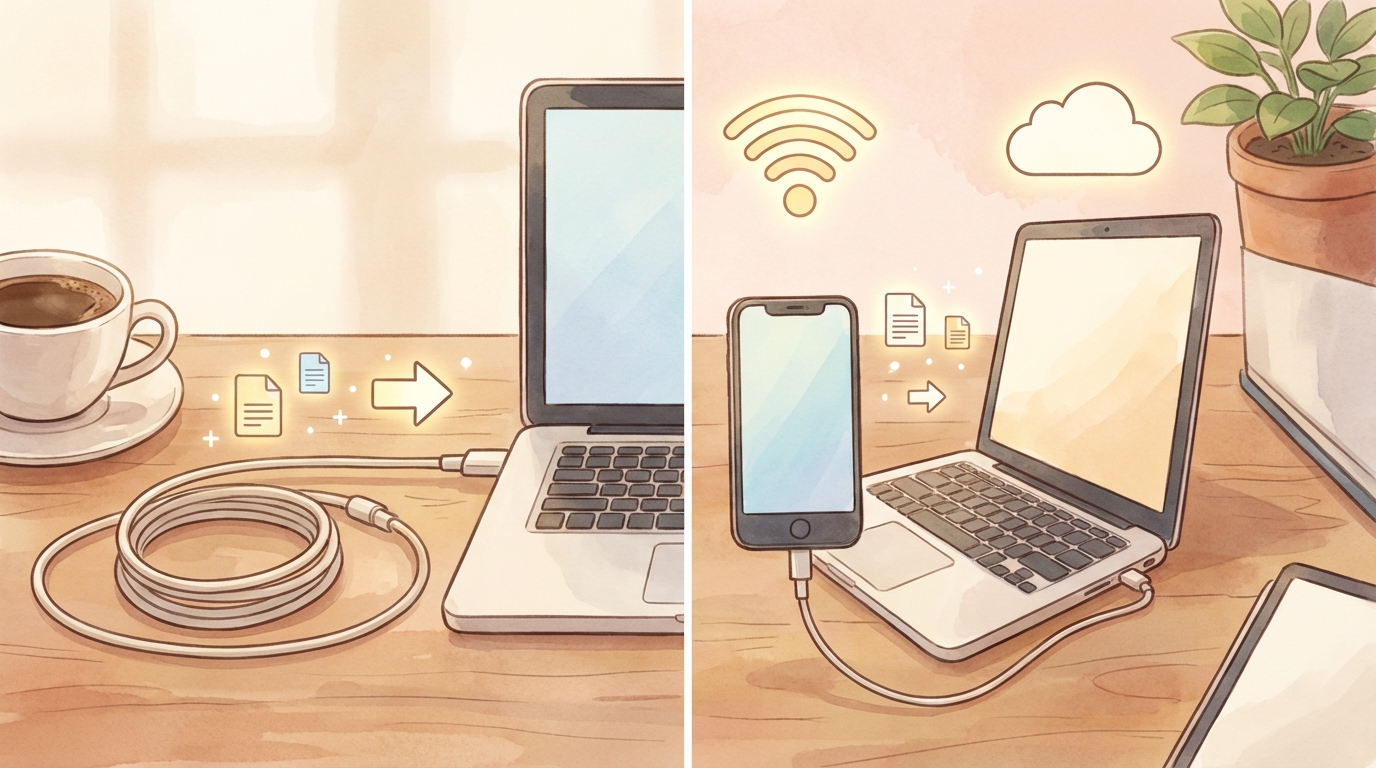
スマホとPCをつなぐ方法は、大きく分けて二つあるんですね。
それは、ケーブルを使う「有線接続」と、Wi-FiやBluetoothを使う「無線接続」です。
「結局どちらがいいの?」と気になりますよね。
結論から言うと、どちらか一つだけを使うのではなく、あなたのやりたいこと(目的)に合わせて、この二つを上手に使い分けるのが一番賢い方法だと言えます。
たとえば、旅行で撮った何百枚もの写真や、長い動画のデータを一気にパソコンへ移したい時は、ケーブルを使った有線接続が圧倒的におすすめです。
一方で、「さっき撮った写真1枚だけをパソコンに送りたいな」とか、「スマホの画面をパソコンに映して、みんなで見たいな」という時は、ケーブルがいらない無線接続がとってもスマートで便利なんですよ。
もしかしたら、「両方覚えるのは大変そう…」と思うかもしれませんね。
でも、大丈夫です。
一度やり方を知ってしまえば、次からは「あ、今回はこっちの方法だな」と自然に選べるようになりますからね。
まずは、「スマホとPCをつなぐには、大きく二つの道があるんだな」ということだけ、覚えておいてくださいね。
なぜ接続方法によって得意なことが違うの?
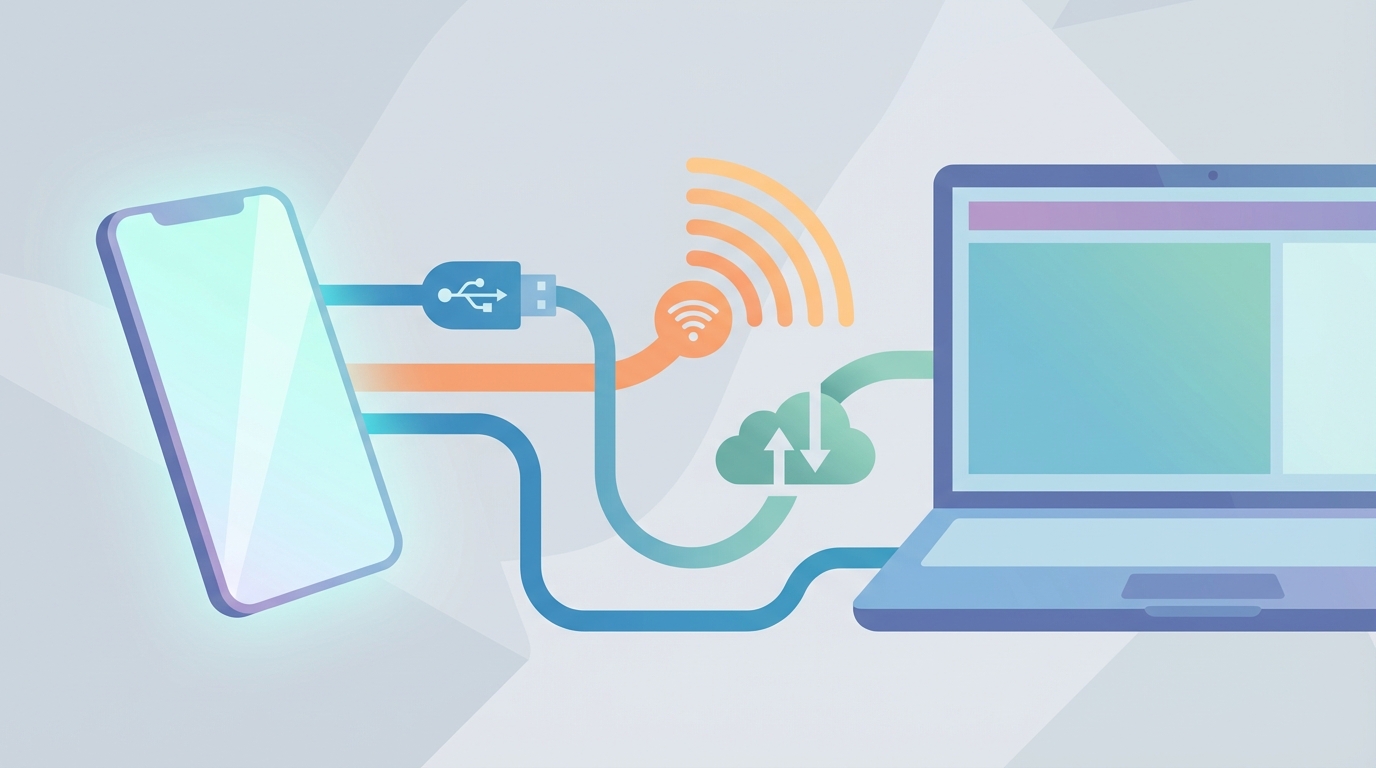
では、なぜ目的によって有線と無線を使い分けるのが良いのでしょうか。
それぞれの方法には、得意なことと、ちょっと苦手なことがあるからなんですね。
ここでは、その理由を少しだけ詳しく、でも分かりやすくお話ししていきますね。
大容量のデータ移動にはUSBケーブルが圧倒的に早いから
まず、USBケーブルを使った有線接続の最大のメリットは、なんといっても通信速度が速くて、途切れることなく安定していることです。
これは、水道のホースを想像してもらうと分かりやすいかもしれませんね。
太くてしっかりしたホース(ケーブル)で直接つないでいるので、たくさんの水(データ)を一気に、こぼすことなく送ることができるんです。
特に最近のスマホのカメラは性能がとても良いので、写真や動画のデータサイズがどんどん大きくなっていますよね。
数ギガバイトにもなるような大きな動画を無線で送ろうとすると、途中でエラーになってしまったり、ものすごく時間がかかったりすることがあります。
でも、USBケーブルでしっかりつないであげれば、あっという間にパソコンへのバックアップが終わってしまうんですよ。
「早く終わらせて別のことをしたい!」という忙しいあなたには、有線接続が強い味方になってくれるはずです。
ちょっとしたファイルのやり取りや画面共有なら無線が便利だから
一方で、無線接続の素晴らしいところは、ケーブルを探したり、抜き差ししたりする手間が一切かからないことですよね。
「あ、この写真をパソコンの資料に使いたいな」と思った瞬間、手元のスマホをピコピコッと操作するだけで、パッとパソコンにデータが飛んでいく。
これって、まるで魔法みたいでとっても便利だと思いませんか?
また、スマホの画面をそのままパソコンの大きなモニターに映し出す「画面ミラーリング」という機能も、無線接続の得意分野です。
お気に入りのスマホゲームを大画面で楽しんだり、スマホでしか見られないアプリの画面をパソコンで確認したり。
ケーブルが邪魔にならないので、スマホを手に持ったままリラックスして操作できるのも嬉しいポイントですよね。
最新のWindowsとスマホは連携機能がとても優秀だから
さらに、2026年現在では、パソコン(特にWindows)とスマホの仲良し度が、以前とは比べ物にならないくらいアップしているんです。
昔は、スマホとパソコンをつなぐために、専用の難しいソフトをインストールしたり、ややこしい設定をしたりする必要がありましたよね。
でも今は、Windowsに最初から入っている機能を使うだけで、とってもスムーズに連携できるようになっているんですよ。
たとえば、「Quick Share(クイックシェア)」という機能を使えば、AndroidスマホとWindowsパソコンの間で、BluetoothやWi-Fiを使ってスッとファイルを送り合えます。
また、「Microsoftスマートフォン連携(Phone Link)」というアプリを使えば、スマホをカバンに入れたままでも、パソコンの画面上でスマホの通知を見たり、メッセージを返したり、なんと電話をかけたりすることまでできちゃうんです。
こんなに便利な機能が標準で用意されているなんて、なんだかワクワクしてきませんか?
シーン別!あなたにぴったりの接続方法はこれ
ここまでは、有線と無線のそれぞれの良さについてお話ししてきました。
「なるほど、違いはわかったけれど、具体的にどうやればいいの?」と気になりますよね。
そこでここからは、私たちが普段よく使うシーンに合わせて、具体的な手順やおすすめの機能をご紹介していきますね。
あなたがお使いのスマホ(AndroidかiPhoneか)によって少しだけやり方が違うので、ご自身の環境に合わせて読んでみてくださいね。
たくさんの写真や動画をバックアップしたい時(USB有線接続)
「スマホの容量がピンチ!これまでに撮った大切な写真や動画を、パソコンにしっかり保存しておきたい」
そんな時は、迷わずUSBケーブルの出番です。
手順はとってもシンプルなんですよ。
【Androidスマホの場合】
- まずは、スマホとパソコンをUSBケーブルでカチッとつなぎます。
- すると、スマホの画面に「充電のみ」や「ファイル転送」といったメニューが出てくるので、ここで「ファイル転送(MTP)」という項目をポンと選んでください。
- 次にパソコンの画面を見ると、スマホが「USBメモリ」のような新しいフォルダとして認識されています。
- あとは、パソコンの中でスマホのフォルダ(「DCIM」という名前のフォルダに写真が入っていることが多いですよ)を開いて、パソコンの好きな場所へドラッグ&ドロップ(引っ張って移動)するだけです。
【iPhoneの場合】
- iPhoneとパソコンを専用のケーブル(LightningやUSB-C)でつなぎます。
- 初めてつなぐ時は、iPhoneの画面に「このコンピュータを信頼しますか?」というメッセージが出るので、必ず「信頼」を選んでパスコードを入力してくださいね。これがセキュリティの鍵になっています。
- Windowsパソコンなら「エクスプローラー」や「iTunes」というソフトを使って、Macなら「Finder」を使って、写真を取り込むことができます。
最初は「ドライバの更新」など少しパソコンが準備をする時間があるかもしれませんが、焦らずに待ってあげてくださいね。
ケーブルなしでサッとファイルを送りたい時(無線機能)
「今撮ったこの1枚の写真を、すぐにパソコンで編集したいな」
そんなちょっとしたデータの移動には、ケーブル不要の無線機能が大活躍します。
【AndroidからWindowsパソコンへ(Quick Share)】
Androidスマホ(バージョン6.0以上)とWindowsパソコン(Windows 10以降)をお使いなら、「Quick Share(旧ニアバイシェア)」という機能がとっても便利です。
使い方は、スマホで送りたい写真を選んで「共有」ボタンを押し、「Quick Share」を選ぶだけ。
近くにあるパソコンの名前が出てくるので、それをタップすれば、あっという間にパソコンへファイルが飛んでいきます。
Bluetoothのようにお互いを登録(ペアリング)する面倒な手間がいらないので、本当に手軽なんですよ。
【iPhoneからMacへ(AirDrop)】
もしあなたがiPhoneとMacをお使いなら、おなじみの「AirDrop(エアドロップ)」が最強の組み合わせですよね。
写真を選んで共有ボタンからAirDropを選び、自分のMacをタップするだけ。
これだけで、魔法のようにスッとデータが移動します。
iPhoneからWindowsパソコンへ送りたい時は、少し工夫が必要で、GoogleドライブやiCloudといった「クラウドサービス」を経由すると、無線でも比較的スムーズにやり取りできますよ。
スマホの通知をPCで受け取ったり、画面を映したい時
「仕事や作業に集中している時、いちいちスマホを手に取るのが面倒だな…」
そう感じることはありませんか?
そんなお悩みも、最新の連携機能を使えばスッキリ解決できちゃうんです。
【Microsoft Phone Link(スマートフォン連携)】
Windowsパソコンに最初から入っている「スマートフォン連携」というアプリを使うと、スマホとパソコンをまるで一つの機械のように同期させることができます。
設定は、パソコンの画面に出たQRコードをスマホのカメラで読み取るだけでとっても簡単です。
これをつなぐと、スマホに届いたLINEの通知をパソコンの画面で確認したり、パソコンのキーボードを使ってメッセージを返信したりできるようになります。
さらに、スマホに入っている最新の写真をパソコンから直接見ることもできるので、いちいち転送する手間すら省けてしまうんですよ。
AndroidでもiPhoneでも使えるようになっているので、ぜひ一度試してみてくださいね。
【大画面で楽しむ画面ミラーリング(Miracast)】
Androidスマホの画面をそのままWindowsパソコンに映したい時は、「Miracast(ミラキャスト)」という標準機能が活躍します。
スマホのメニューから「画面のキャスト」や「スマートビュー」といったボタンを押し、接続先にパソコンを選ぶだけです。
特別なソフトを入れる必要もなく、遅延(映像のズレ)もほとんどないので、スマホで撮った動画を家族みんなでパソコンの大きな画面で楽しむ、なんていう素敵な時間も作れますよ。
使い方に合わせてスマホとパソコンを仲良しにしよう
ここまで、「スマホとPCをつなぐ」ための様々な方法について一緒に見てきました。
いかがでしたか?
「なんだか難しそう」と思っていた方も、「これなら私にもできそう!」と少しでも感じていただけていたら、とっても嬉しいです。
最後にもう一度、大切なポイントを整理しておきますね。
- 大量の写真や重い動画をしっかりバックアップしたい時は、速くて安定している「USBケーブルでの有線接続」を選びましょう。
- 数枚の写真を送ったり、ケーブルなしで身軽に操作したい時は、Quick ShareやAirDropなどの「無線接続」がとっても便利です。
- パソコン作業中にスマホの通知を見たり、画面を大きく映したい時は、Phone LinkやMiracastといった「連携・ミラーリング機能」を活用してみてくださいね。
このように、目的や状況に合わせて「つなぎ方」を変えてあげることで、スマホとパソコンはもっともっと仲良くなれるんです。
両方の良いところを上手に引き出して、あなたのデジタルライフをより豊かにしてくださいね。
新しい設定や操作をする時って、誰でも最初は「間違えたらどうしよう」と少しドキドキしてしまうものですよね。
でも、大丈夫です。
もしうまくいかなくても、スマホやパソコンが壊れてしまうようなことはありませんから、安心してくださいね。
まずは、お家にあるUSBケーブルをそっとつないでみるところから、あるいはスマホの設定画面を少しだけ覗いてみるところから、自分のペースで始めてみませんか?
きっと、「あ、こんなに簡単だったんだ!」という嬉しい発見が待っているはずですよ。
あなたがスマホとパソコンを上手につないで、もっと便利で楽しい毎日を送れるように、心から応援しています!

