
パソコンで作業をしていると、画面に表示されている情報をそのまま残しておきたくて、スクリーンショットを撮ることってよくありますよね。
仕事の資料作りや、ウェブサイトで見つけた素敵なデザインのメモ、あるいはオンライン会議の画面を記録しておくなど、本当に色々な場面で活躍してくれる便利な機能です。
でも、「カシャッ」と撮影したはいいけれど、「あれ?今の画像、どこに保存されたの?」と迷ってしまった経験はありませんか?
急いでいる時に限って見つからなくて、フォルダをあちこち開いてはため息をついてしまう…そんなこともあるかもしれませんね。
「pc スクショ 保存先」と検索してこの記事にたどり着いてくださったあなたは、きっと今まさに画像が見つからなくて困っているか、毎回探すのが面倒で、もっとわかりやすい場所に保存したいと考えているのではないでしょうか。
そのお気持ち、とてもよくわかりますよ。
私たちにとって、パソコンは大切な道具ですから、思い通りに動いてくれないと少しストレスを感じてしまいますよね。
この記事では、そんなあなたのために、Windowsパソコンでのスクリーンショットがどこに保存されるのか、その基本の場所をわかりやすくお伝えしていきます。
さらに、デスクトップなど、あなたがすぐにアクセスできる使いやすい場所に保存先を変更する簡単な手順も、一緒に画面を見ながら進めるような気持ちで丁寧にご紹介しますね。
最後まで読んでいただければ、もう「スクショ迷子」になって時間を無駄にすることはありません。
画像を探すちょっとした手間が省けるだけで、パソコンでの作業がぐっとスムーズで快適なものに変わるはずですよ。
それでは、一緒に解決の糸口を見つけていきましょうね。
PCのスクリーンショットはどこ?基本の保存先について
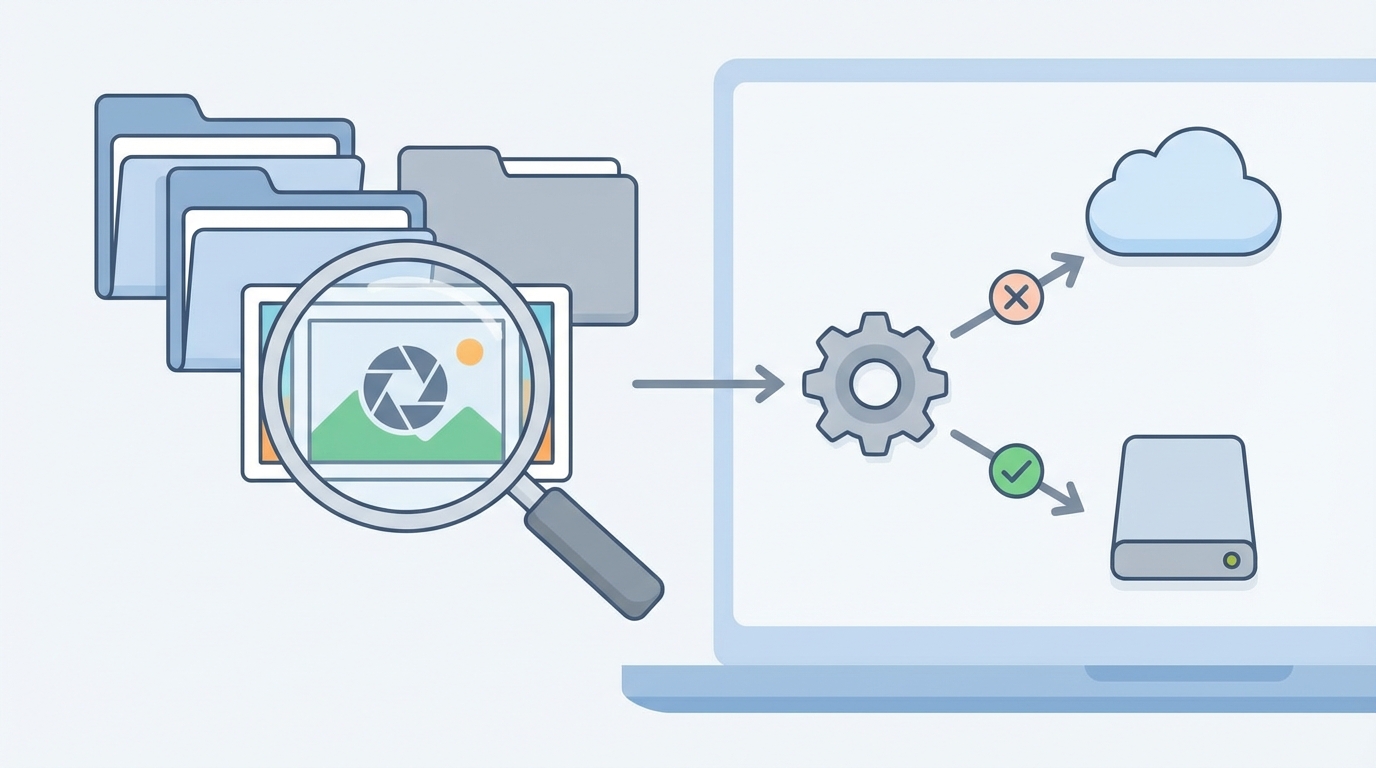
Windowsのパソコンで撮影したスクリーンショットは、基本的には「ピクチャ」フォルダの中にある「スクリーンショット」フォルダに保存されています。
また、パソコンの設定によっては、OneDriveというクラウドサービスの中に自動保存されていることもあるんですね。
まずはこの2つの場所を確認すれば、ほとんどの場合、探している画像を見つけることができますよ。
なぜ見つからない?Windowsの保存の仕組みと詳細
デフォルトの保存場所は「ピクチャ」フォルダ
Windowsのパソコンを買ったばかりの時や、特に設定を変えていない初期状態では、PrintScreen(プリントスクリーン)キーなどを押して画面を撮影すると、自動的に決まった場所に画像が保存される仕組みになっています。
その場所というのが、「PC」の中にある「ピクチャ」というフォルダなんですね。
さらにその中に、「スクリーンショット」という専用のフォルダがWindowsによって自動で作られていて、撮影した画像はそこにどんどん溜まっていくようになっています。
ファイルのパス(パソコンの中の住所のようなものですね)で言うと、「C:\Users\ユーザー名\Pictures\Screenshots」となります。
「ちょっと英語ばかりで難しそう」と感じるかもしれませんが、安心してくださいね。
日本語の環境でお使いの場合は、画面の下にある黄色いフォルダのアイコン(エクスプローラー)を開いて、左側のメニューから「ピクチャ」という項目をクリックしてみてください。
その中に「スクリーンショット」というフォルダがあるはずです。
きっと、あなたが探していた画像がそこに並んで待っていますよ。
OneDriveを利用している場合の特別な動き
「ピクチャフォルダを一生懸命探したけれど、何も入っていないんです…」という方もいらっしゃるかもしれませんね。
そんな時は、もしかしたら「OneDrive(ワンドライブ)」という機能が関係しているかもしれません。
Windowsパソコンでは、このOneDriveの自動バックアップ機能がオンになっていると、スクショの保存先がパソコン本体ではなく、インターネット上のクラウド(OneDrive)の中にある「ピクチャ」フォルダに自動的に変更されることがあるんですね。
これは、パソコンが壊れてしまった時などに大切な画像が消えてしまわないように、Windowsが気を利かせて安全な場所に保存してくれているからなのです。
「どこにもない!」と焦ってしまうかもしれませんが、エクスプローラーの左側にある雲のマークの「OneDrive」アイコンをクリックして、その中の「ピクチャ」→「スクリーンショット」の順に探してみてくださいね。
OneDriveの設定によっては、そちらにひっそりと大切に保存されていることがよくありますよ。
撮影に使うツールによっても保存場所が変わる?
パソコンの画面を撮影する方法は、キーボードのキーを押すだけではありませんよね。
最近のWindows 11などでは、「Snipping Tool(スニッピングツール)」や「切り取り&スケッチ」といった、とても便利なアプリを使って、画面の一部だけを四角く切り取って保存している方も多いと思います。
実は、このSnipping Toolを使って撮影した場合も、基本的には先ほどお伝えした「ピクチャ」内の「スクリーンショット」フォルダに自動保存されるようになっています。
ただ、アプリのバージョンが少し古かったり、過去の設定が残っていたりすると、撮影した後に毎回「どこに保存しますか?」という画面が出てきたり、一時的にクリップボード(パソコンの見えない記憶領域)にだけ保存されて、自分でペイントなどのアプリを開いて「貼り付け」をしてから保存しなければならないケースもあるんですね。
「どうして毎回違う動きをするんだろう?私のパソコンがおかしいのかな?」と不安に思っていた方もいらっしゃるかもしれませんが、パソコンが壊れているわけではなく、使っているツールや設定の違いが理由だったのですね。
保存先を使いやすくカスタマイズ!変更手順の具体例
1. 標準機能で保存先を別のフォルダに移動する方法
「保存場所はわかったけれど、毎回ピクチャフォルダを開くのは少し面倒だな…」と感じることもありますよね。
仕事でよく使う方なら、なおさらそう思うかもしれません。
そんな時は、あなたが一番使いやすい場所(例えば、すぐに目に入るデスクトップなど)に、保存先を移動してしまうのがおすすめです。
Windowsの標準機能を使って、安全に変更する手順を一緒に見ていきましょう。
- まず、エクスプローラー(黄色いフォルダのアイコン)を開いて「ピクチャ」フォルダに移動します。
- その中にある「スクリーンショット」フォルダを見つけたら、マウスの右ボタンでクリックして、出てきたメニューの一番下にある「プロパティ」を選びます。
- 小さな画面が開いたら、上にあるタブの中から「場所」というタブをクリックしてくださいね。
- 真ん中あたりに「移動」というボタンがあるので、そこをクリックします。
- すると、新しい保存先を選ぶ画面が出ます。ここで、新しい保存先にしたい場所(例えばデスクトップや、新しく作った専用のフォルダ)を選んで、右下の「フォルダーの選択」をクリックします。
- 最後に、プロパティ画面の右下にある「適用」ボタンを押すと、「元の場所のすべてのファイルを、新しい場所に移動しますか?」という確認のメッセージが出ます。ここで「はい」を選んでくださいね。
これで設定は完了です!これからは、画面を撮影するたびに、あなたが指定した新しい場所に自動で画像が保存されるようになりますよ。
手順を一つずつ追っていけば、とても簡単ですよね。
変更する際のとても大切な注意点
ここで一つだけ、ぜひ気をつけていただきたい大切なポイントがあります。
移動先を選ぶ時に、もともとパソコンにある「デスクトップ」や「ダウンロード」といったシステムフォルダをそのまま指定するのは避けてくださいね。
もしそのまま指定してしまうと、フォルダ同士が合体してしまって、後から「やっぱり元に戻したい」と思った時に、とても複雑な作業が必要になってしまうことがあるんです。
これを防ぐための安全な方法は、移動先の場所に新しく「スクショ用」や「ScreenShots」などの名前をつけた空のフォルダを作って、必ずそこを指定するようにすることです。
ほんの少しの手間ですが、パソコンを長く安全に使うための大切なコツなんですよ。
もし「やっぱり元の場所が一番よかったな」と思った時は、先ほどの「場所」タブの中にある「標準に戻す」というボタンを押せば、いつでも元通りにできるので安心してくださいね。
2. Snipping Toolの設定から保存先を変更する方法
Windows 11をお使いで、日頃からSnipping Toolをよく利用する方には、もっと直感的で簡単な変更方法がありますよ。
最近のWindowsのアップデートで、Snipping Toolのアプリ自体が進化して、設定画面から直接保存先を選べるようになったんですね。
- まず、スタートメニューなどからSnipping Toolのアプリを起動します。
- アプリの画面の右上にある「…」(もっと見る)というマークをクリックして、メニューから「設定」を開きます。
- 設定メニューを少し下にスクロールすると、「保存先の変更」といった項目が見つかるはずですので、そこをクリックします。
- あとは、お好きなフォルダ(あらかじめデスクトップなどに作っておいた専用フォルダがおすすめです)を選ぶだけです。
これなら、パソコンの深い設定を変えなくても、アプリの中で完結するのでとても手軽で安心ですよね。
Snipping Toolをメインで使っている方には、ぜひ一度確認していただきたい便利な方法です。
3. OneDriveの自動保存設定を見直す方法
「パソコン本体に保存したいのに、勝手にOneDriveにいってしまうのをやめたいな…」という方もいらっしゃるかもしれませんね。
容量がいっぱいになってしまうのも気になりますよね。
そんな時は、OneDriveの設定を少し見直してみましょう。
- 画面右下のタスクバー(時計が表示されているあたり)にある、雲のマーク(OneDriveのアイコン)をクリックします。
- 右上にある歯車のマークをクリックして、メニューから「設定」を選びます。
- 設定画面が開いたら、左側のメニューから「同期とバックアップ」という項目を探してクリックします。
- 「重要なPCフォルダーをOneDriveにバックアップする」という設定画面に進み、「写真」や「ピクチャ」のバックアップをオフにするか、スクリーンショットの自動保存に関するチェックを外します。
この設定を変更することで、これから撮影した画像は今まで通り、パソコン本体の「ピクチャ」フォルダ内に保存されるようになりますよ。
ご自身がクラウドを使いたいか、パソコン本体だけで管理したいか、使いやすいスタイルに合わせて設定を選んでみてくださいね。
4. レジストリを使った高度な設定について
インターネットで色々と調べていると、「レジストリ」というパソコンの深い部分を編集して保存先を変える方法が紹介されているのを見かけることがあるかもしれません。
確かにその方法でも変更はできるとされていますが、私たちのような一般的なユーザーには少し難しくて、間違えるとパソコンの動作がおかしくなってしまうリスクもあるんですね。
ですので、無理に難しい方法に挑戦しなくても大丈夫ですよ。
先ほどご紹介した「プロパティから移動する」方法や「Snipping Toolの設定から変える」方法で十分にカスタマイズできますので、安全で簡単な方法を選んでくださいね。
pc スクショ 保存先に関するまとめ
ここまで、パソコンのスクリーンショットがどこに保存されるのか、そしてどうやって変更するのかを一緒に見てきました。
大切なポイントをもう一度、わかりやすく整理しておきますね。
- 基本の保存先は、「PC」>「ピクチャ」>「スクリーンショット」フォルダです。
- OneDriveを利用している場合は、OneDrive内の「ピクチャ」フォルダに保存されていることがあります。
- 保存先を変更したい時は、スクリーンショットフォルダの「プロパティ」の「場所」タブから、新しいフォルダへ移動できます。
- 移動先には必ず新しい空のフォルダを作って指定することが大切です。
- Windows 11のSnipping Toolなら、アプリの設定画面からもっと簡単に保存先を変更できます。
これらのポイントを押さえておけば、もう画像がどこにいったか迷うことはありませんよね。
あなたのパソコン環境に合わせて、ぜひ一度確認してみてくださいね。
もう迷わない!あなたにぴったりの保存先を設定してみましょう
パソコンの操作中に、「あれ?どこにいったんだろう」と探す時間は、少しもったいない気がしてしまいますよね。
でも、今回ご紹介した方法で保存先をしっかり把握して、あなた自身が一番アクセスしやすい場所に設定し直せば、これからの作業はずっと快適になるはずですよ。
「難しそうだな」と最初は感じたかもしれませんが、一つひとつの手順はとてもシンプルですよね。
まずは、エクスプローラーを開いて「ピクチャ」フォルダの中を覗いてみることから始めてみませんか?
あなたが撮影した大切な画像が、きっとそこで待ってくれていますよ。
そして、もし「デスクトップにあった方が便利だな」と思ったら、今回お伝えした手順を見ながら、ゆっくりと変更にチャレンジしてみてくださいね。
あなたのパソコンライフが、今よりもっと便利で楽しいものになることを心から応援しています。