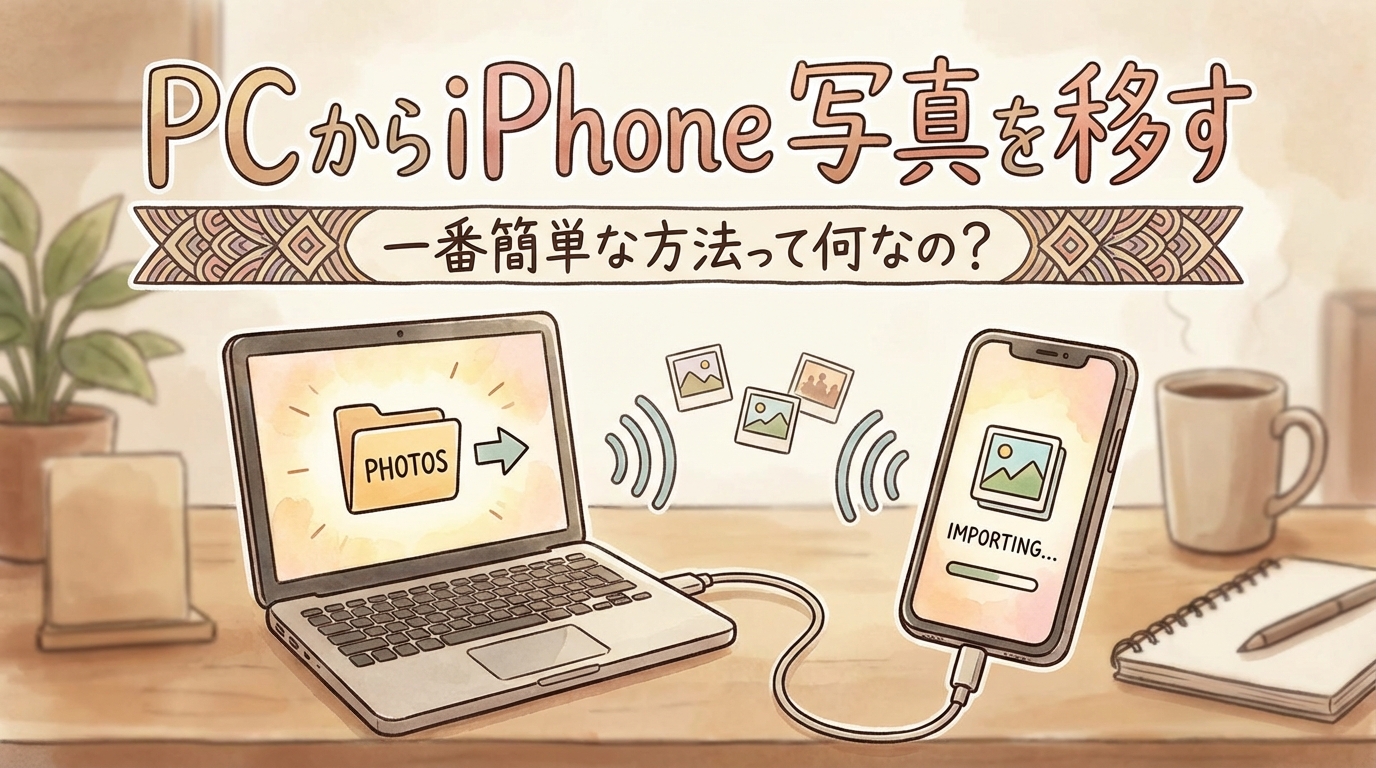
パソコンの中に大切に保存してある、家族旅行の思い出や可愛いペットの姿。
いつでも手元で見られるように、iPhoneに入れて持ち歩きたいなって思うこと、ありますよね。
でも、いざやってみようとすると「なんだか難しそう…」「どうやって移せばいいんだろう?」と迷ってしまうかもしれませんね。
実は、パソコンからiPhoneへ写真を移す方法は、私たちが思っている以上にたくさんあって、とっても簡単なんですよ。
この記事では、最新の便利な機能から、昔ながらの確実な方法まで、あなたにぴったりのやり方をわかりやすくご紹介していきます。
読み終わる頃には、きっと「これなら私にもできそう!」と思ってもらえるはずです。
お気に入りの写真をiPhoneに入れて、毎日をもっと楽しくするために、一緒に見ていきましょうね。
最適な方法は「有線・ワイヤレス・クラウド」の3つから選べます!
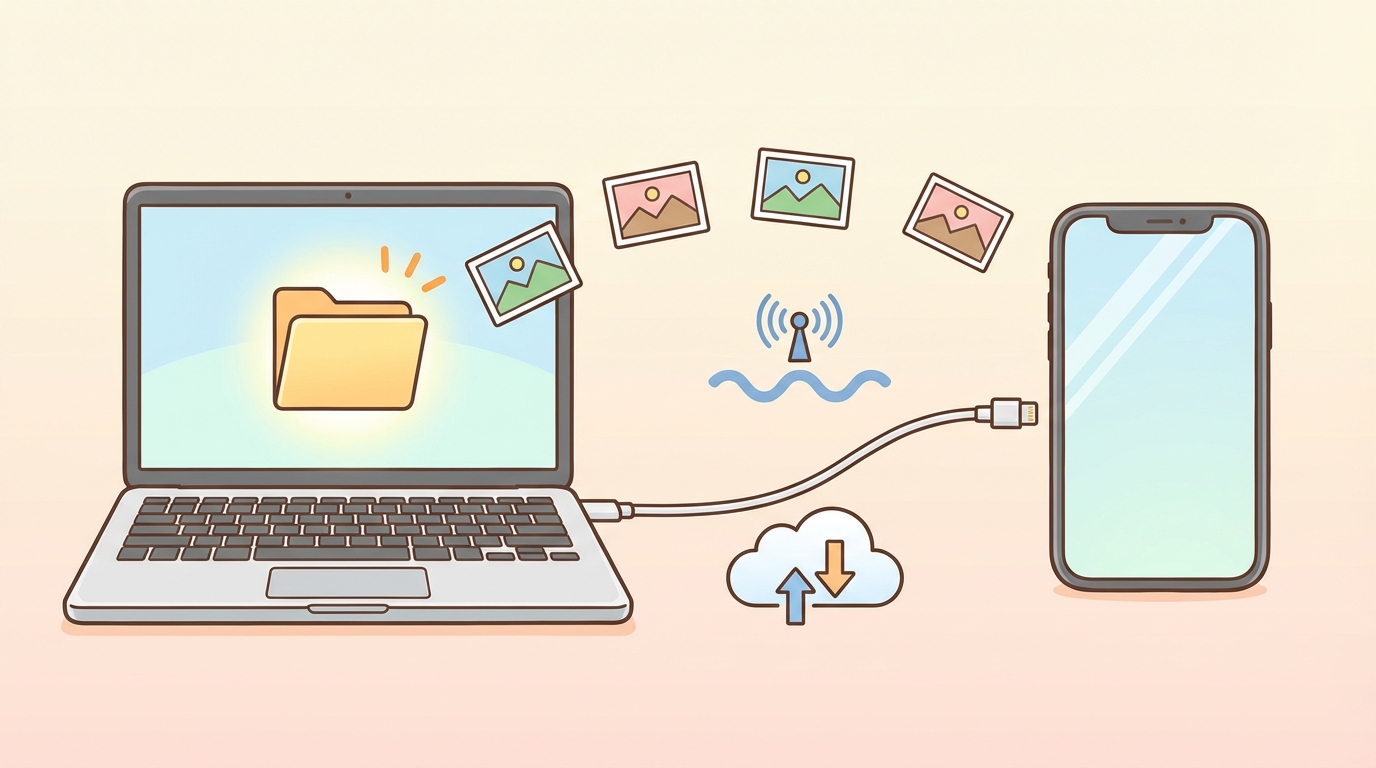
パソコンからiPhoneへ写真を移す方法は、大きく分けると「有線接続」「ワイヤレス転送」「クラウド経由」の3つの種類に分けられます。
これって、どれが一番正解!というわけではなくて、あなたの今の状況に合わせて好きなものを選んでいいんですね。
たとえば、「ケーブルを繋ぐのが面倒だな」と感じる方なら、Wi-Fiを使ったワイヤレス転送やクラウド経由がとっても便利です。
逆に、「Wi-Fiの環境がない」「何千枚という大量の写真を一気に、確実に送りたい」という方なら、ケーブルを使った有線接続が安心かもしれませんね。
最近は、Windows 11などの最新のパソコンでも、iCloudやGoogleフォトといったクラウドサービスを使った方法が主流になってきているとされています。
ケーブルを探して繋ぐ手間が省けるので、とっても手軽なんですよね。
まずは「自分はどのスタイルが好きかな?」と、少しだけ想像しながら読み進めてみてくださいね。
パソコンとiPhoneの環境に合わせて選ぶのが大切な理由

なぜ、3つの方法から自分に合ったものを選ぶのがいいのでしょうか?
それは、私たちが使っているパソコンの種類や、送りたい写真の枚数によって、一番「ラク」な方法が変わってくるからなんですね。
もう少し詳しく、その理由をお話ししていきますね。
最新のクラウドサービスが主流になっているから
少し前までは、パソコンとiPhoneをケーブルで繋いで転送するのが当たり前でしたよね。
でも今は、インターネット上の保管庫である「クラウドサービス」がすごく進化しているんです。
一度パソコンからクラウドに写真を預けてしまえば、あとはiPhoneからいつでも好きな時に見たり、保存したりできるようになっています。
ケーブルを繋がなくても、自動的に写真が同期されるので、忙しい私たちにとっては本当に助かる機能ですよね。
これが、今クラウド経由が一番人気と言われている理由なのかもしれませんね。
ケーブルの有無で手軽さが大きく変わるから
「さあ、写真を移そう!」と思った時に、引き出しからケーブルを探してきて、パソコンとiPhoneの両方にカチッと繋ぐ…。
これって、ほんの少しの手間ですが、意外と面倒に感じてしまうことってありませんか?
ワイヤレス転送やクラウド経由なら、パソコンの画面をポチポチと操作するだけで終わってしまいます。
リビングのソファでくつろぎながらでもできちゃうのが、嬉しいポイントですよね。
ただ、インターネットの接続が不安定な場所だと、うまく送れないこともあるので、そんな時は有線接続の出番なんですよ。
送りたい写真の枚数によって正解が違うから
「今日撮った数枚の写真だけを送りたい」のか、それとも「過去10年分の写真を全部移したい」のか。
これによっても、おすすめの方法は変わってきます。
数枚なら、普段使っているLINEやメールでもサクッと送れちゃいますよね。
でも、何千枚もある場合は、専用のソフトを使ったり、ケーブルでしっかり繋いだりした方が、途中でエラーになりにくくて安心です。
目的に合わせて道具を持ち替えるように、転送方法も使い分けるのがコツなんですね。
自分にぴったりの写真転送方法を見つけよう!

それでは、ここからは具体的な転送方法を7つご紹介していきますね。
きっと「これなら簡単そう!」と思える方法が見つかるはずですよ。
手間いらず!iCloud写真を使った自動同期
iPhoneを使っている方なら、一番自然に使えるのがこの「iCloud写真」を使った方法です。
Wi-Fi環境さえあれば、ケーブル不要で自動的に写真が同期されるので、とっても魔法みたいなんですよ。
使い方はこんな感じです。
- パソコン側:ブラウザでiCloudのサイトを開いて、写真をアップロードする。または「iCloud for Windows」というソフトを入れる。
- iPhone側:「設定」>「写真」>「iCloud写真」をオンにする。
これだけで、パソコンに入れた写真が、いつの間にかiPhoneの「写真」アプリの中に登場しているんです。
特別なアプリを新しく入れる必要もないので、初心者さんにもすごくおすすめの方法なんですよ。
複数デバイスで共有するならGoogleフォト
「Googleフォト」も、とっても人気のあるクラウドサービスですよね。
パソコンからGoogleフォトのサイトを開いて写真をポイッと入れておけば、iPhoneに入れたGoogleフォトのアプリからすぐに見ることができます。
この方法のすごいところは、家族や友人と写真を共有するのがとっても簡単なことです。
たとえば、パソコンに保存してある昔の家族写真をGoogleフォトに入れて、離れて暮らすおじいちゃんやおばあちゃんとも一緒に楽しむ…なんていう素敵な使い方もできちゃいますよね。
iPhoneの容量(ストレージ)をあまり使わずにたくさんの写真を見られるのも、嬉しいメリットかもしれませんね。
まとめて確実に送るならiTunesや専門ツール
もし、「クラウドの容量がいっぱいで使えない」「大量の写真を一気に送りたい」という場合は、ケーブルを使った有線接続の出番です。
Apple公式の「iTunes」を使えば、パソコンのデータを直接iPhoneに転送できます。
ただ、iTunesだと「フォルダごと」の同期になってしまうので、
「この写真と、この写真だけを選んで入れたいな」という時には、少し不便に感じることもあるかもしれませんね。
そんな時に便利なのが、AnyTransやCopyTrans Photoといった専門ツールです。
これらを使えば、USBケーブルで繋いで、好きな写真だけを自由に選んで転送できるんですよ。
「iTunesがちょっと使いにくいな」と感じている方は、こうしたツールを試してみるのもいいかもしれませんね。
Macユーザーなら一瞬で終わるAirDrop
もし、あなたが使っているパソコンがMacなら、絶対に知っておいてほしいのが「AirDrop(エアドロップ)」です。
これ、本当に一瞬で写真が送れちゃうので、びっくりすると思いますよ。
やり方はとってもシンプルです。
- Macの画面で、送りたい写真を選んで右クリックする。
- 「共有」から「AirDrop」を選ぶ。
- 送り先のiPhoneを選ぶ。
たったこれだけなんです。
ケーブルも不要ですし、クラウドを通す時間もかかりません。
MacとiPhoneの両方を使っている方の特権とも言える、最高に便利な機能なんですね。
数枚だけならLINEの「Keep」やメールでもOK
「わざわざ設定するのは面倒だな。ほんの2〜3枚だけ移したいんだけど…」
そんな時は、普段から使い慣れているアプリを活用しちゃいましょう。
パソコン版のLINEを使っているなら、写真を「Keep」というメモ機能にアップロードするのがおすすめです。
あとは、iPhoneのLINEアプリを開いて、そこからダウンロードするだけ。
新しいアプリを入れる必要もないので、思い立った時にすぐできますよね。
また、GmailやYahoo!メールなどで、写真を添付して自分宛にメールを送るという手もあります。
ただ、メールだと一度に送れるサイズに制限があるので、大量の写真には向いていません。
あくまで「ちょっとだけ送りたい時」の裏技として覚えておくと便利かもしれませんね。
パソコンからiPhoneへの写真転送は意外と簡単!
ここまで、いろんな転送方法を見てきましたが、いかがでしたか?
「難しそう…」と思っていたパソコンからiPhoneへの写真転送も、実はとっても身近なツールでできることがわかっていただけたのではないでしょうか。
もう一度、簡単におさらいしておきますね。
- 手軽さナンバーワンなら、ケーブル不要の「iCloud写真」や「Googleフォト」
- 大量の写真を確実に送るなら、「iTunes」や「専門ツール」で有線接続
- Macを使っているなら、一瞬で送れる「AirDrop」
- 数枚だけなら、「LINE」や「メール」でサクッと
こんな風に、あなたの状況に合わせて、一番ラクな方法を選べばいいんですね。
難しく考える必要は全くありませんよ。
さっそく今日から大切な思い出を持ち歩いてみませんか
パソコンの中に眠っているたくさんの写真。
それは、あなたの大切な思い出の詰まった宝箱ですよね。
その宝箱の中身を、いつも持ち歩いているiPhoneに少しだけ移してあげるだけで、通勤時間やちょっとした休憩時間が、ほっこり温かい時間に変わるかもしれません。
「あ、この時の旅行、楽しかったな」「この頃のペット、小さくて可愛いな」って、いつでも振り返ることができるようになりますよね。
今回ご紹介した方法は、どれも今日からすぐに始められるものばかりです。
まずは1枚、一番お気に入りの写真を選んで、iPhoneへ送ってみませんか?
きっと、画面を開くたびに優しい気持ちになれるはずですよ。
あなたの素敵な思い出が、いつもあなたのそばにありますように。応援していますね!