「大事なデータが消えてないかな?」「もしかしてパソコンが壊れちゃったの?」と、すごく不安になりますよね。
毎日使うパソコンだからこそ、急なトラブルにはドキッとしてしまうものです。
でも、焦らなくても大丈夫ですよ。
実はこういった現象には、ちゃんとした理由と対処法があるんです。
この記事では、フリーズしてしまった時の「正しい強制再起動のやり方」と、逆に「勝手に再起動してしまう時の原因と対策」について、パソコンが苦手な方にもわかりやすくお話ししていきますね。
困ったときの解決策がきっと見つかるはずですので、一緒に一つずつ確認していきましょう。
目次+
PCの強制再起動には「2つの意味」があることを知っておきましょう

ここを整理すると、今ご自身のパソコンに何が起きているのかが分かりやすくなりますよ。
一つ目は、「ユーザーである私たちが、意図的に強制再起動を行う」ケースです。
これは、画面が完全にフリーズしてしまって、マウスもキーボードも一切反応しない時に行う「最後の手段」のような操作ですね。
二つ目は、「パソコン自体がトラブルで、勝手に強制再起動してしまう」ケースです。
こちらは、何もしていないのに急に電源が落ちて再起動したり、青い画面(ブルースクリーン)が出て再起動を繰り返したりする症状です。
どちらのケースも、パソコンからの「ちょっと調子が悪いよ」「助けてほしいよ」というサインなんですね。
このサインを正しく受け取ってあげることが、パソコンを長持ちさせる秘訣になります。
まずは、それぞれの状況に合わせて、適切な対処法を見ていきましょう。
なぜパソコンはフリーズしたり、勝手に再起動したりするのでしょうか?
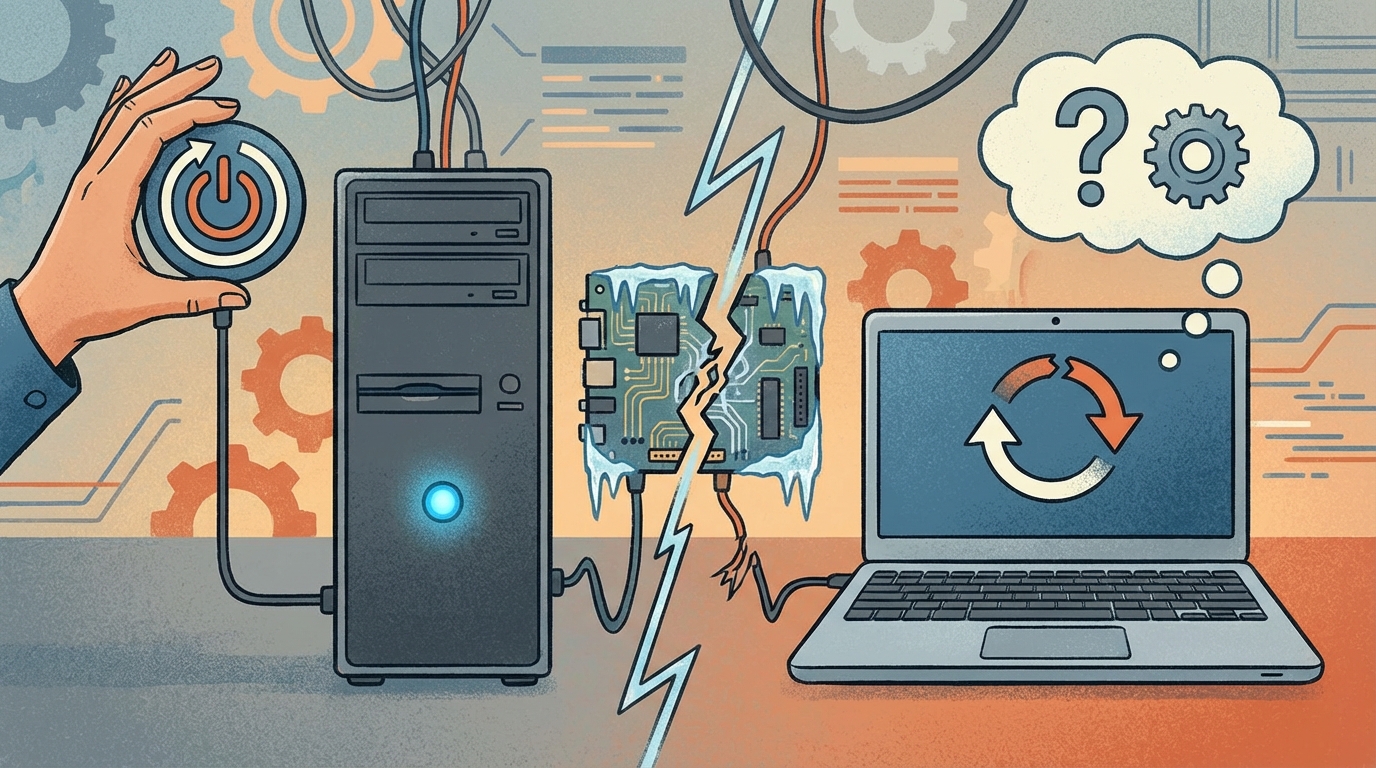
理由がわかれば、怖がる必要もなくなりますし、今後の予防にもつながります。
ここでは、主な原因を優しく紐解いていきましょう。
1. パソコンが自分の身を守ろうとしている(熱暴走)
パソコンって、実はすごく熱に敏感な機械なんですね。たくさんの計算処理をしているCPUという部品は、働けば働くほど熱を持ちます。
通常はファンが回って冷やしてくれるのですが、夏場の暑い部屋や、パソコン内部にホコリが溜まっていると、うまく冷却できないことがあるんです。
そうすると、パソコンは「これ以上熱くなると部品が溶けたり壊れたりする!」と判断して、自分の身を守るために強制的に電源を切って再起動することがあります。
これを「熱暴走」と呼びます。
人間でいうと、熱が出てフラフラになって、強制的に休養を取ろうとしている状態に近いかもしれませんね。
2. システムやアプリの「交通渋滞」が起きている
私たちが一度にたくさんのアプリを開いたり、動画編集などの重たい作業をしたりすると、パソコンの作業机である「メモリ」がいっぱいになってしまいます。机の上が書類で山積みになって、身動きが取れなくなるイメージですね。
こうなると、パソコンは処理しきれなくなってフリーズ(固まる)してしまいます。
また、Windowsのシステムファイル自体にちょっとしたエラーがあったり、新しく入れたアプリ同士の相性が悪かったりすると、システムが混乱して「ブルースクリーン(青い画面)」を表示し、強制再起動がかかることもあります。
最近では、世界的なWindowsのトラブルで、特定のセキュリティソフトが原因で再起動を繰り返すというニュースもありましたよね。
ソフト側の都合でパソコンが混乱してしまうことも、意外と多いんです。
3. パソコンの中に「電気」が溜まりすぎている(帯電)
これ、意外に思われるかもしれませんが、パソコン内部に不要な電気が溜まってしまう「帯電」という現象も、トラブルの大きな原因になるんです。長時間コンセントに繋ぎっぱなしで使っていたりすると、回路の中に静電気のような微弱な電気が溜まってしまい、動作が不安定になります。
「なんとなく調子が悪い」「再起動が終わらない」といった時は、この帯電が原因であることも多いんですよ。
人間もストレスが溜まると調子が悪くなるように、パソコンも電気を溜め込みすぎると不調を訴えるんですね。
4. ハードウェア(部品)の故障や寿命
もし、パソコンから「ジージー」「カラカラ」といった変な音がしたり、焦げ臭いにおいがしたりする場合は、内部の部品(ハードディスクや電源ユニットなど)が物理的に壊れかけている可能性があります。また、メモリという部品が接触不良を起こしているだけで、頻繁に再起動がかかることもあります。
この場合は、無理に使い続けると大切な写真や書類のデータが取り出せなくなるリスクがあるので、特に注意が必要なサインです。
【実践】フリーズした時・勝手に再起動する時の具体的な対処法
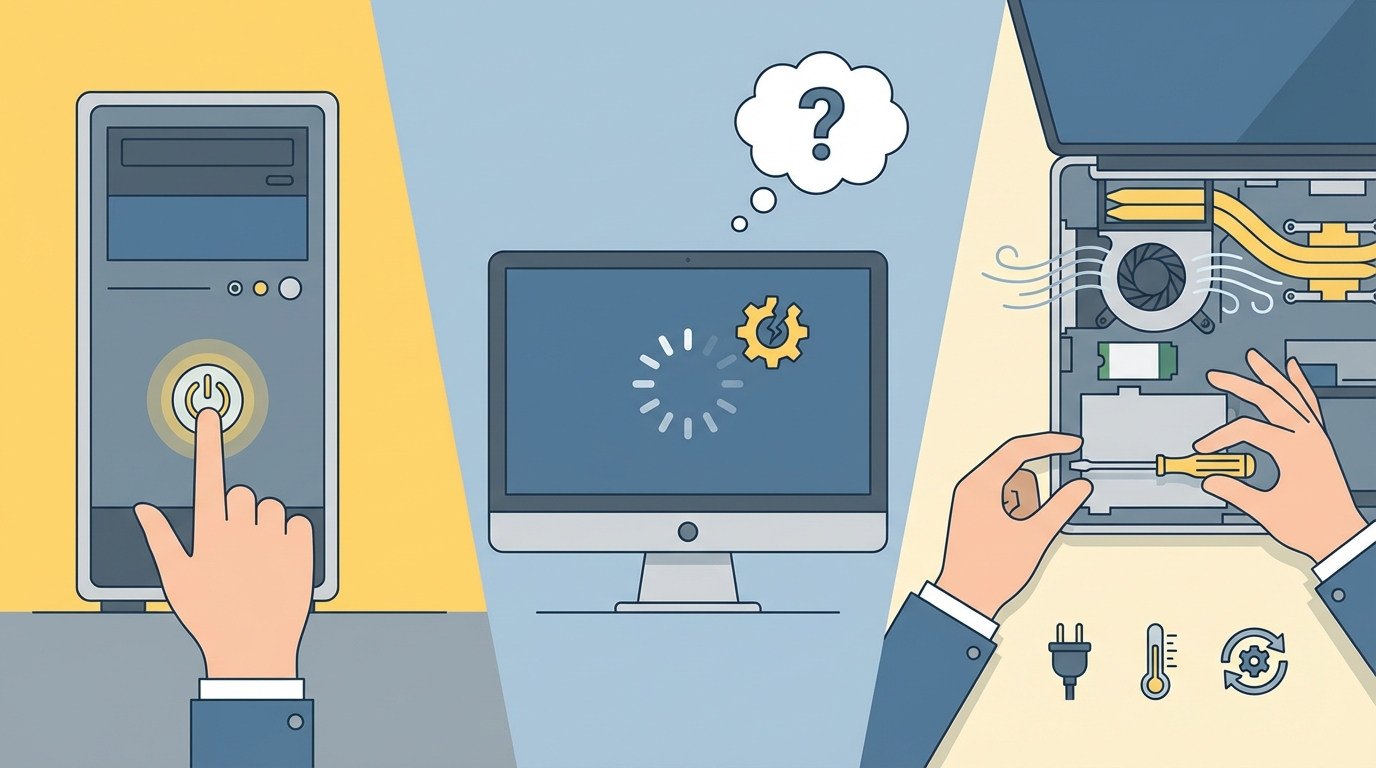
焦らず、一つずつゆっくり試してみてください。
ケース1:画面がフリーズして動かない時の「正しい強制再起動」
画面が固まってしまった時、いきなり電源ボタンを長押しするのは、ちょっと待ってください。パソコンは裏側で一生懸命データを書き込んでいるかもしれません。
いきなり電源を切ると、そのデータが壊れてしまうことがあるんです。
まずは、以下の順番で「優しく」声をかけてあげましょう。
- 手順1:しばらく待ってみる
ハードディスクのアクセスランプ(チカチカ光るランプ)が動いているなら、単に処理に時間がかかっているだけかもしれません。
数分間、お茶でも飲みながら待ってあげると、動き出すことがよくあります。 - 手順2:キーボード操作を試す
マウスが動かなくても、キーボードは生きているかもしれません。
「Ctrl」+「Alt」+「Delete」キーを同時に押してみてください。
もし画面が切り替わったら、右下の電源アイコンから「再起動」を選びましょう。
これが一番安全なリセット方法です。 - 手順3:電源ボタン長押し(最後の手段)
何をしても全く反応がない場合、ここで初めて「電源ボタンの長押し」を行います。
電源ボタンを4秒〜10秒ほど押し続けてください。
プツン、と電源が落ちて画面が暗くなります。
※ここでのポイント!
電源が落ちた後、すぐに電源を入れ直さないでください。
ハードディスクなどの部品が完全に停止するまで、10秒〜30秒ほど待ってから、再度電源ボタンを押して起動しましょう。
パソコンにも「一息つく時間」を与えてあげてくださいね。
ケース2:勝手に再起動を繰り返す・終わらない時の対処法
「再起動しています」の画面でくるくる回ったまま終わらなかったり、勝手に再起動をループしてしまう時は、パソコンが混乱状態にあります。そんな時は、パソコンをリフレッシュさせてあげる「放電」という作業がとても効果的です。
- 「放電」のやり方
1. パソコンの電源を切ります(切れない場合は電源ボタン長押しで切ります)。
2. 電源ケーブル(ノートPCならACアダプター)をコンセントから抜きます。
3. 周辺機器(USBメモリ、マウス、プリンターなど)をすべて外します。
4. ノートPCでバッテリーが取り外せるタイプなら、バッテリーも外します。
5. その状態で、5分〜10分ほど放置します。
たったこれだけ?と思われるかもしれませんが、これで内部に溜まった余分な電気が抜け、嘘のように正常に戻ることが多いんです。
ぜひ最初に試していただきたい方法です。
ケース3:ブルースクリーンが頻発する場合
青い画面に白い文字で英語のエラーが出る「ブルースクリーン」。見た目のインパクトが強くてびっくりしますよね。
この画面が出た時は、そこに書かれている「停止コード(Stop Code)」がヒントになります。
スマホでその画面を写真を撮っておくと、後で調べる時に役立ちますよ。
もしWindows Updateをした直後から調子が悪いなら、その更新プログラムが原因かもしれません。
その場合は、「システムの復元」という機能を使って、調子が良かった頃の日付まで時間を巻き戻すことで解決できることがあります。
また、最近インストールした新しいソフトや、接続した新しい機器(プリンターなど)があれば、一度それらを外した状態で様子を見てみるのも良い方法です。
ケース4:熱暴走を防ぐためのお掃除
もし、パソコン本体が触れないくらい熱くなっているなら、冷却不足が原因かもしれません。デスクトップPCなら背面のファン、ノートPCなら側面や底面の通気口を見てみてください。
ホコリがびっしり詰まっていませんか?
掃除機で吸うのは静電気のリスクがあるのであまり良くありません。
エアダスター(空気のスプレー)を使って、シューッとホコリを吹き飛ばしてあげましょう。
これだけで空気の通り道ができて、パソコンが驚くほど静かになることもありますよ。
「パソコンの深呼吸を手伝ってあげる」つもりで、定期的にお掃除してあげてくださいね。
まとめ:PCの強制再起動は「SOS」のサイン。優しく対処しましょう
ここまで、パソコンの強制再起動について、そのやり方や原因を見てきました。少し難しく感じる部分もあったかもしれませんが、大切なポイントをもう一度整理しますね。
- フリーズした時は焦らず待つ:まずは数分待ち、ダメならキーボード操作を試し、それでもダメなら「最後の手段」として電源長押しをしましょう。
- 電源を切った後はすぐに点けない:部品を休ませるために、数十秒待ってから電源を入れ直すのが優しさです。
- 勝手に再起動するのは「熱」や「電気」かも:まずはケーブルを抜いて放置する「放電」と、通気口の「お掃除」を試してみてください。
- 頻繁に起こるならプロに相談:異音や異臭、何をしても直らない場合は、部品の故障かもしれません。無理せず専門家に見てもらいましょう。
「なんで動かないの!」とイライラしてしまいがちですが、強制再起動が必要な状態は、パソコンからの「ちょっと休ませて」「どこか痛いよ」というSOSなんです。
その声に耳を傾けて、優しくメンテナンスしてあげることで、パソコンはまた元気に動いてくれるようになります。
「いつもありがとう」という気持ちで、まずは放電やお掃除から始めてみませんか?
この記事を読んだあなたが、トラブルを乗り越えて、また快適にパソコンを使えるようになることを心から応援しています。
きっと大丈夫、まずは深呼吸して、一つずつ試してみてくださいね。