こんにちは。ゲーミングPC完全ナビ2.0運営者の「シンヤ」です。
ボイスチェンジャーをPCでリアルタイムに使いたいと思って調べると、Voicemod、HitPaw VoicePea、Paravo、恋声、supertone shift、Vozard、バ美声など、名前がたくさん出てきて迷いますよね。
しかも、DiscordやZoomの通話で使いたいのか、OBSで配信に載せたいのか、ゲームのボイスチャットで使いたいのかで、見るべきポイントが変わってくるんです。
この記事では、私たちがつまずきやすい「遅延」「音質」「互換性」「PC負荷」を軸に、リアルタイム運用のコツを一緒に整理していきます。
きっと「自分に合う1本」と「設定のゴール」が見えてくると思いますよ。
- リアルタイムのボイスチェンジャーが何をしているか
- AI型と従来型の違いと選び方の基準
- Discord・Zoom・OBSでの基本的なつなぎ方
- 遅延や音割れを減らすPC側のコツ
ボイスチェンジャーのPCリアルタイムとは?
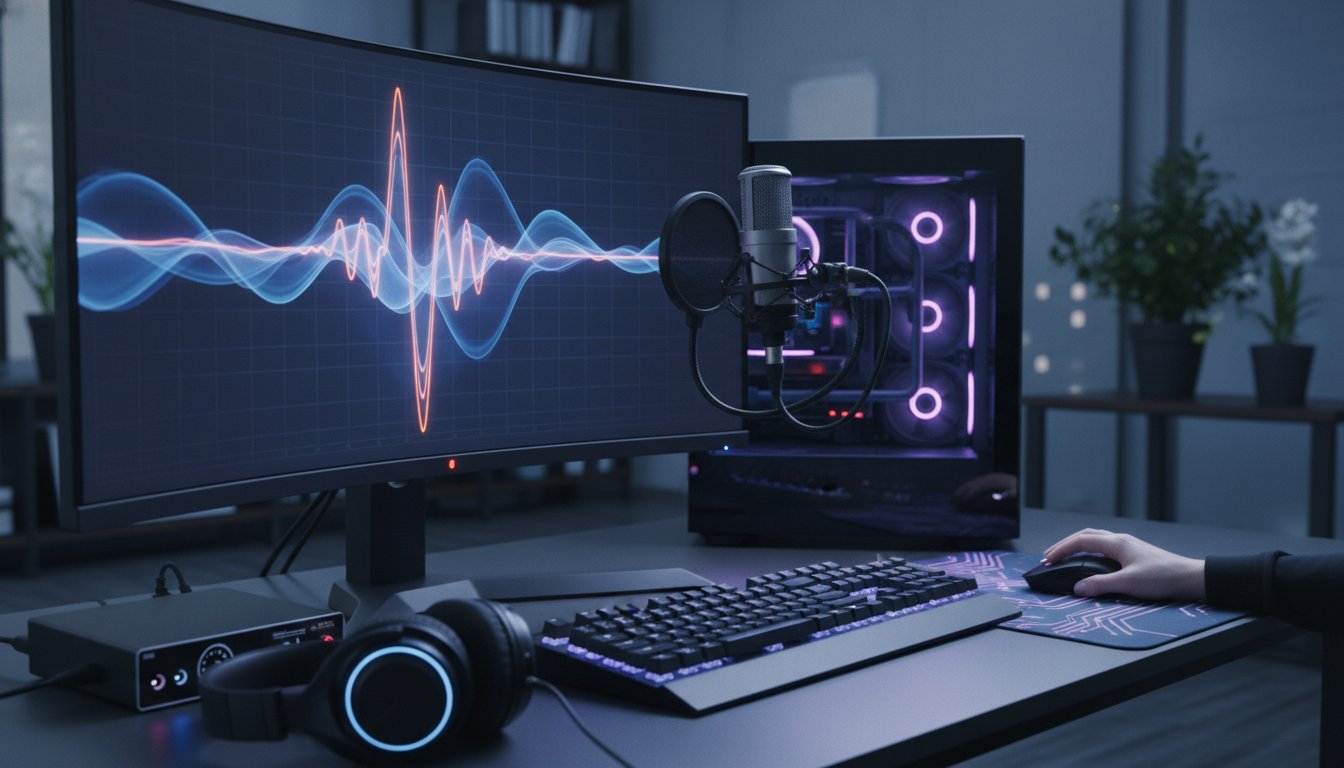
ここでは、リアルタイムのボイスチェンジャーがどういう仕組みで動いているのか、どんな場面で役立つのかを整理します。
最初に全体像がわかると、ツール選びも設定もグッと楽になりますよね。
リアルタイム変換の仕組みと用途
PC向けのリアルタイムボイスチェンジャーは、マイクから入った自分の声を、通話や配信をしながら即座に別の声質へ変えるタイプのソフトです。
「録音してから加工」ではなく、「話した瞬間に変わる」ので、ゲーム実況やボイスチャットと相性がいいんですね。
よくある用途
- VTuber配信(キャラ声で話したい)
- ゲーム実況(演出として声を変えたい)
- Discord通話(身バレ対策やネタ)
- Zoomなどの会議(プライバシー配慮)
- ナレーション録音の下準備
「声を隠したい」「キャラ作りをしたい」って、気になりますよね。
実は多くの人が同じ理由で導入しているんですね。
従来型とAI型の違い:自然さ重視
ボイスチェンジャーには大きく分けて、従来型(エフェクト中心)とAI型(声質変換中心)があります。
従来型はピッチ(高さ)やトーン、エコーなどをいじって「ロボ声」「高音・低音」に寄せるのが得意です。
一方AI型は、入力音声から話している内容の情報を取り出し、ターゲットの声質で再合成するような仕組みで、別人っぽい自然さを狙えると言われています。
私の感覚
「ネタ声で十分」なら従来型でも満足しやすいです。
「VTuberとして長時間しゃべる」「違和感を減らしたい」ならAI型が気になってくるかもしれませんね。
遅延は100ms前後が目安とされる理由
リアルタイムで一番ストレスになりやすいのが遅延です。
一般に、遅延は100ms(0.1秒)前後以下が理想として言及されることが多いです(環境で変わるので目安ですね)。
遅延が大きいと、
- 自分の声が返ってきて話しづらい
- 相手の返事とタイミングがズレる
- 配信で口の動き(アバター)とズレる
みたいなことが起きがちです。
「なんか会話が噛み合わない…」って、地味にしんどいですよね。
OBS・Discord・Zoomでの使い方イメージ
リアルタイム運用の基本はシンプルで、流れはだいたいこうです。
音の流れ(基本形)
- マイク → ボイスチェンジャー
- ボイスチェンジャー → 仮想マイク(Virtual Mic)
- Discord/Zoom/OBS側で仮想マイクを選ぶ
つまり、通話アプリやOBSに「加工後の声」を渡すために、仮想マイクが橋渡しになるんですね。
ツールによっては仮想デバイスを自動で用意してくれるので、初心者さんはそこが楽なポイントかもしれません。
無料で試せるPCリアルタイムの始め方
いきなり課金するのは不安ですよね。
最近は、無料で試せるリアルタイムボイスチェンジャーも普及していて、まずは体験して合うか判断しやすい環境になっています。
試すときは、いきなり配信本番よりも、次の順が安心です。
- ローカル録音(Windowsの録音やOBSの録画)で音質チェック
- Discordのテスト通話で遅延チェック
- 問題なければ配信で小さく試す
最終的な機能制限や料金、利用条件は公式サイトで確認するのが確実です。
ボイスチェンジャーPCリアルタイムの選び方とおすすめ
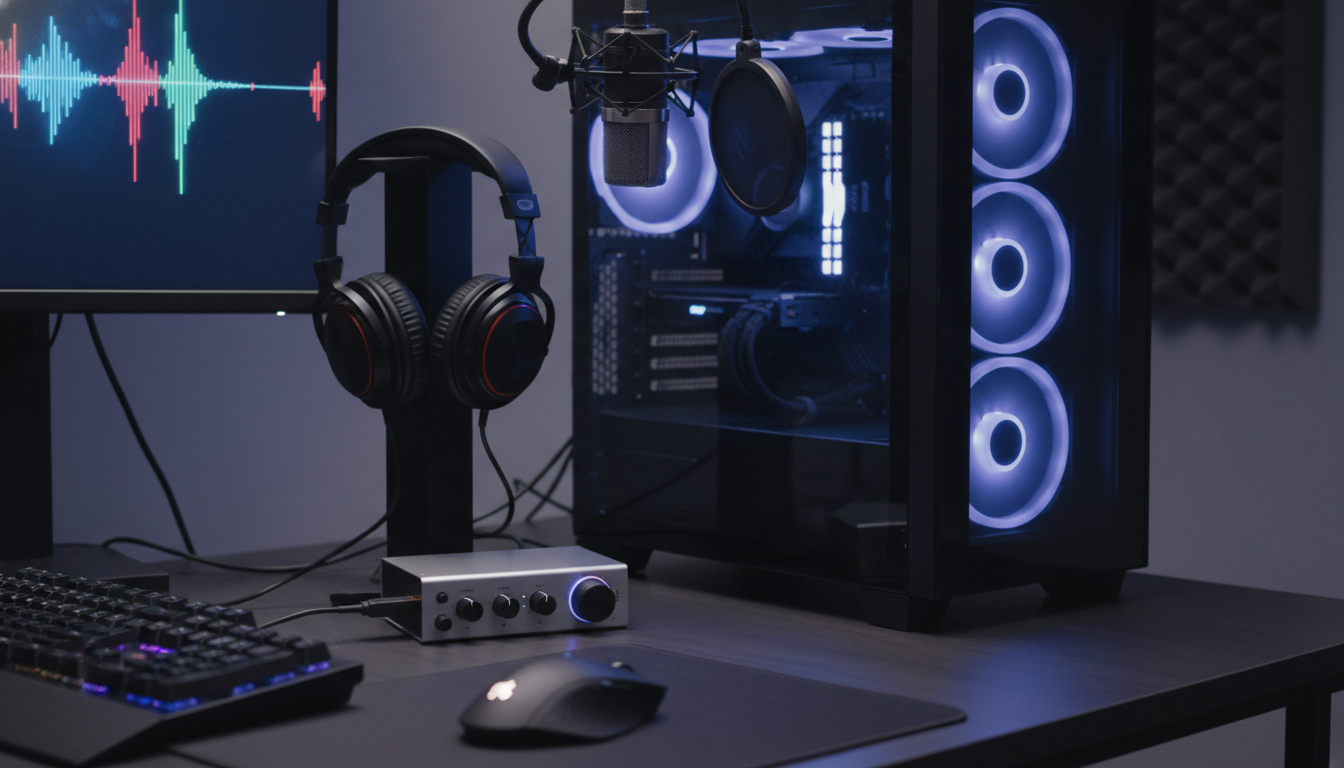
ここからは、実際に「どれを選ぶ?」に答えていきます。
製品名だけで決めるより、遅延・音質・互換性・負荷の優先順位を決めると、失敗しにくいですよ。
選び方の基準:遅延・音質・負荷
私が選ぶときに見る基準は、だいたいこの4つです。
ボイスチェンジャー選びのチェック
- 遅延の少なさ:会話が成立するか
- 音質と自然さ:長時間でも聞いていられるか
- 対応アプリ:Discord/Zoom/OBSで使えるか
- PC負荷:ゲームや配信と同時に耐えるか
特にAI型は自然さが魅力な一方で、PCスペックや設定の影響を受けやすいと言われています。
「自分のPCで安定するか」は、結局試してみるのが早いかもしれませんね。
Voicemod:Discordやゲームと相性
Voicemodは、リアルタイムのボイスプリセットが豊富で、コミュニティ制作ボイスにも対応しているのが特徴です。
150種類以上のリアルタイムボイスがある、と紹介されることもあります。
Discordやゲームのボイスチャット、通話アプリ全般と互換性があるとされ、まず触ってみたい人に候補に入りやすい印象です。
ネタ系の声や演出を増やしたい人には、プリセット数の多さがそのまま強みになりますよね。
注意
無料で試せる範囲や、使えるボイスの数はプランや時期で変わる可能性があります。
最新の条件は公式ページで確認してください。
HitPaw VoicePea:AIとサウンドボード
HitPaw VoicePeaはAI搭載のリアルタイムボイスチェンジャーとして紹介され、自然な音質を売りにしていることが多いです。
さらにサウンドボード機能があると言われていて、効果音やBGMを混ぜたい配信者さんには便利かもしれませんね。
私たちが配信でやりがちなのが、「声は変わったけど演出が単調」問題です。
そういうときに、声+効果音をワンツールで触れるのは魅力だと思います。
相性が良さそうな人
- 配信で音ネタや演出を増やしたい人
- できるだけクリアに聞かせたい人
Paravo:軽量と低遅延を重視
Paravoは、軽量&高品質をうたうリアルタイムAIボイスチェンジャーとして見かけます。
100種以上のキャラクターボイスに即変換、低負荷・低遅延を強調している、と紹介されることもあります。
ゲーム配信って、ゲーム本体+OBS+ブラウザ+Discord…みたいに同時起動が多いですよね。
その状況で安定しやすい方向性のツールは、気になる人が多いと思います。
注意
「低遅延」「低負荷」はPC構成や設定で体感が変わります。
まずはテスト通話や録音で確認してから本番投入がおすすめです。
恋声・Vozard・バ美声:無料やVTuber特化
無料で使える老舗ソフトとして恋声が挙がることがあります。
リアルタイムで声質変更ができ、とくに女声変換の自然さが特徴とされることもありますね。
また、Vozardは無料のリアルタイム変換ソフトとして、OBSやDiscordとの互換性が高いと言われることがあります。
バ美声は男性→女性のリアルタイム変換に特化したVTuber向けツールとして紹介されることがあり、目的がハッキリしている人には刺さりやすいかもしれません。
無料系は導入しやすい反面、更新状況や対応OSは必ずチェックしたいところです。
遅延を減らす設定:仮想マイクと音声
遅延対策は「高いPCを買う」だけじゃなく、設定で改善することもあります。
一般論にはなりますが、私がまず見直すのはこのあたりです。
遅延を減らすための見直しポイント
- ボイスチェンジャーの品質設定を上げすぎない(まず中設定)
- サンプリングレートを統一する(例:48kHzで揃えるなど)
- 不要なエフェクト(リバーブ等)を切って比較する
- 仮想マイクを1つに絞る(多重経路を避ける)
「自然さを追うほど重くなる」こともあるので、自分の用途に必要な自然さを探るのがコツかなと思います。
配信で安定させるPCスペック目安
AI型のリアルタイム変換は、CPU/GPU性能の影響を受けやすいと言われています。
ただ、必要スペックはツールや設定、同時起動(ゲーム+OBSなど)で大きく変わるので、ここは断定しづらいです。
目安としては、
- ゲーム+配信+AI変換を同時にやるほど余裕が必要
- ノートPCは排熱で性能が落ちることもある
- ブラウザや録画設定も負荷に効いてくる
こんな傾向は感じます。
最終的には、各ソフトの推奨環境を公式で確認して、自分の用途(ゲームの重さ)込みで余裕を見るのが安心ですね。
音質を上げるマイクとノイズ対策
ボイスチェンジャーって、元のマイク音質が悪いと限界が出やすいんですよね。
「変換が不自然」というより、実は入力が原因だった…というの、わかりますよね。
私が先にやる音質改善
- マイク位置を口から10〜15cmくらいで固定
- 入力音量を上げすぎない(割れを防ぐ)
- PCファン音が入るならマイク方向を変える
- 必要ならノイズ抑制(ただし強すぎ注意)
変換後の声を良くする近道は、変換前の素材を整えることだったりします。
法的・倫理的注意:なりすまし回避
AIボイスチェンジャーが自然になるほど、使い方の注意も大事になってきます。
たとえば、特定の個人や著名人になりすまして誤解を生む使い方は、トラブルの原因になりやすいですよね。
気をつけたいこと
- なりすましや詐欺的な用途に使わない
- 配信や通話の相手が不快にならない配慮
- 利用規約(音声モデルや素材)を確認する
法律や規約の判断はケースごとに変わることがあります。
正確な情報は各ソフトの公式サイトや利用規約を確認し、必要なら専門家さんに相談してください。
まとめ:ボイスチェンジャーPCリアルタイム
ボイスチェンジャーをPCでリアルタイム運用するなら、まずは「何に使うか」を決めて、遅延・音質・互換性・負荷の優先順位をつけるのが近道です。
ネタや演出重視ならプリセット豊富なタイプが楽しいですし、VTuberや長時間配信ならAI型の自然さが魅力になるかもしれませんね。
そして一番大事なのは、本番前に録音やテスト通話で遅延と音質を確認することです。
私たちも一緒に、無理なく快適なボイスチェンジャーPCリアルタイム環境を作っていきましょう。