こんにちは。ゲーミングPC完全ナビ2.0運営者のシンヤです。
ジョイコンをパソコンで使えたら便利そう…って、気になりますよね。
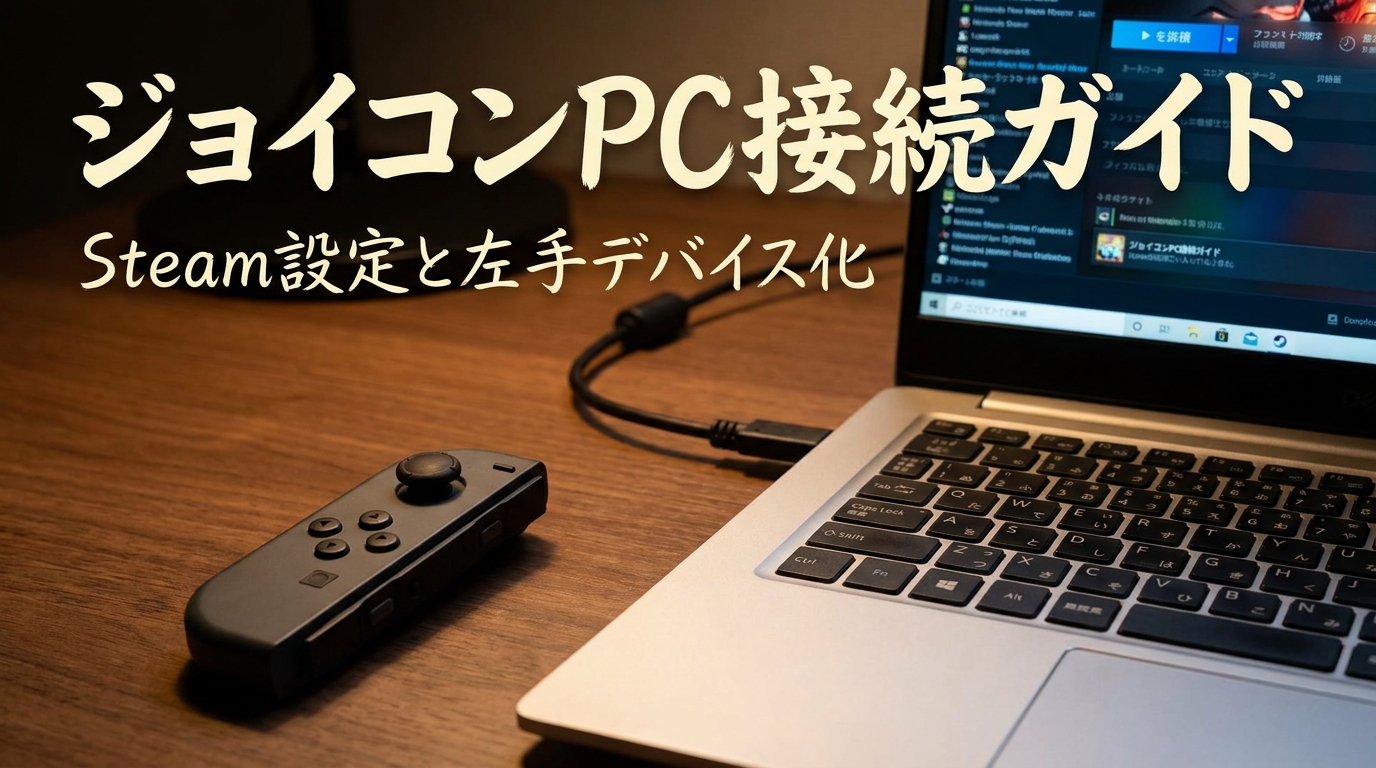
ジョイコンのPC接続は、基本的にJoy-ConをBluetoothでつないで、Steamゲームのコントローラーにしたり、Steam入力のデスクトップレイアウトやJoyToKeyで左手デバイスとしてショートカットを割り当てたりする使い方が多いんですね。
ただ、Joy-Conは左右が別デバイスとして認識されたり、Steam入力の設定が必要だったり、Joy-Conペアリングでつまずきやすいポイントもあります。
この記事では、Windows 11でのJoy-Con Bluetooth接続から、Joy-Con Steam設定(Joy-Conペアを連結)、Steam入力のデスクトップレイアウトを使った左手デバイス化、Nintendo SwitchコントローラーをPCで使うときの注意点まで、一緒に整理していきますね。
- ジョイコンをPCにBluetooth接続する具体的な手順
- Steam入力でJoy-Conを連結して遊ぶ設定
- Steam入力のデスクトップレイアウトやJoyToKeyでJoy-Conを左手デバイス化する方法
- うまく動かない時の注意点と対処の考え方
ジョイコンをPCで使う前に知ること
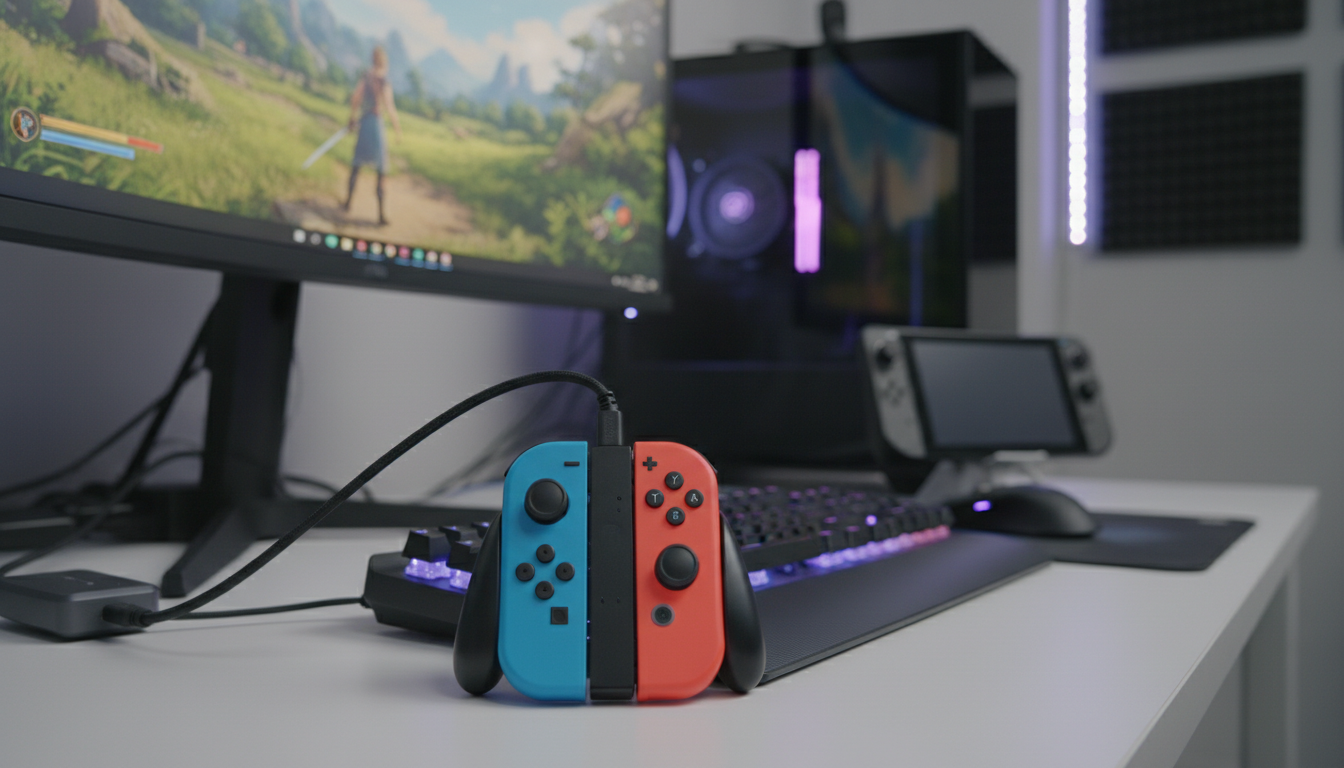
ここでは、ジョイコンをPCで使うときの全体像を先に押さえます。
用途が「Steamでゲーム」と「左手デバイス」の2系統に分かれるので、目的に合わせて設定を選ぶのがコツですよね。
Joy-Con PC接続でできること
ジョイコンのPC接続(Joy-Con PC接続)は、Nintendo SwitchのJoy-ConをパソコンにBluetoothでつないで、入力デバイスとして使うことを指すことが多いです。
できることは大きく2つで、わかりやすいんですね。
ジョイコンをPCで使う代表例
- Steamゲームのコントローラーとして使う(Steam入力で調整)
- Steam入力のデスクトップレイアウトやJoyToKeyで左手デバイス化して、ショートカット操作に使う
私たちも「余ってるJoy-Conを活用したい」って思うこと、ありますよね。
特に片手で操作できるのは、作業用にもゲーム用にも、きっとハマる人が多いと思います。
Joy-Con Bluetoothは有線より手軽
ジョイコンは、基本的にBluetoothでPCとペアリングして使います。
有線でつなぐイメージを持つ方もいるかもしれませんが、一般的にはWindowsのBluetooth設定から追加していく流れなんですね。
なので、まずはPC側にBluetooth機能があるか(またはBluetoothアダプタを使えるか)を確認しておくと安心です。
ちょっとした豆知識
Bluetoothが不安定なPCだと、接続が切れたり遅延が気になったりすることもあります。環境差が出やすい部分なので、まずは近距離で試すのが無難ですよ。
Joy-Conペアリングボタンの場所
Joy-Con ペアリングで一番大事なのが、Joy-Con側の操作です。
Joy-Conの内側(レール側)にある丸いペアリングボタンを長押しして、ペアリングモードに入れます。
このボタンは「シンクロボタン」と呼ばれることもあり、LEDが左右に流れるように点滅したら、だいたい準備OKと思って大丈夫です。
ここが短押しになっていたり、長押しが足りなかったりすると、PC側に出てこなくて「え、出ない…」ってなりがちですよね。
また、ストラップやホルダーを外した単体の状態でペアリングしたほうが、認識までスムーズなことが多いです。
Nintendo SwitchコントローラーをPCで使う注意
Nintendo SwitchコントローラーをPCで使うとき、Joy-Conは少しクセがあります。
特にポイントなのが、Joy-Conは左右が別デバイスとして認識されやすいことです。
つまり、LとRをそれぞれ接続しただけだと、ゲームによっては「コントローラーが2個ある」みたいな扱いになって、操作がうまくいかないことがあるんですね。
注意点(つまずきやすい)
- Joy-Con L/Rが別々に認識される
- ゲームによっては連結しないと操作しづらい
- アナログスティック挙動が期待通りでない報告もある
このあたりはSteam入力でカバーできることが多いので、次の章で具体的にやっていきますね。
Windows 11 Joy-Conの相性
Windows 11でJoy-Conを使うのは、手順さえ押さえればそこまで難しくない印象です。
ただ、BluetoothまわりはPCの構成やドライバで差が出ることもあるので、「同じ手順なのにうまくいかない」ことも、もしかしたらあるかもしれませんね。
その場合は、Bluetoothのオンオフ、再起動、Joy-Conの再ペアリング(いったん削除して追加)あたりが効くことが多いです。
また、Windows 10でも流れはかなり近く、「設定」→「Bluetoothとデバイス」→「デバイスの追加」→「Bluetooth」をたどる基本手順はほぼ同じと考えて大丈夫です。
Joy-Con 2は現時点で注意が必要
ここは最新情報として、少し注意しておきたいポイントです。
一部の新しい情報では、Joy-Con 2はWindows標準のBluetooth接続で正常動作しにくい、またはSteamでもBluetooth経由では扱いづらい、という報告があります。
環境によっては有線USB接続や、非公式ツール前提になることもあるようなんですね。
なので、今この記事で主に扱っているのは、従来のJoy-ConをPCで使うケースだと思ってもらえるとズレにくいです。
新世代Joy-Conを使うときの考え方
- 従来Joy-Conより相性情報がまだ少ない
- Bluetoothでうまくいかない場合がある
- Steamの対応状況は更新される可能性があるので、最新の公式情報確認が安心
ジョイコンをPCで使う接続と設定手順
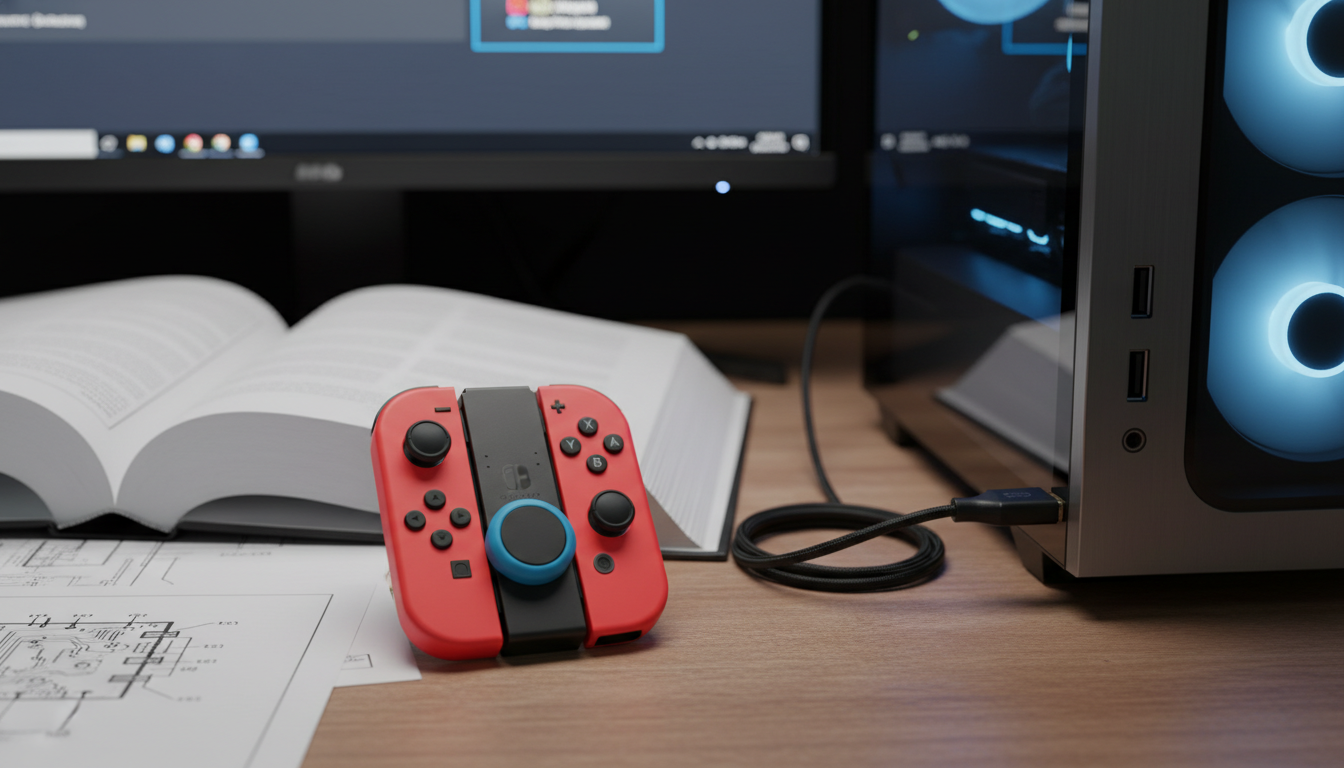
ここからは実際の手順です。
Steamで遊ぶ人向けの設定と、左手デバイスとして使う人向けの設定を分けて書きますね。目的が違うと、やることも少し変わってくるんです。
Joy-Con PC接続の手順
Joy-Con PC接続は、WindowsのBluetooth設定から進めます。
ここではWindows 11を想定して書きますが、Windows 10でも流れはかなり近いですよ。
PC側(Windows)の操作
- 設定を開く
- Bluetoothとデバイスを開く
- デバイスの追加(Bluetooth)を選ぶ
Joy-Con側の操作
- Joy-Con内側の丸いペアリングボタンを長押し
- ランプが流れる点滅になったら待つ
- PC側の候補にJoy-Con (L) / Joy-Con (R) が出たら選択
接続できたら、まずは「1個ずつでも反応するか」を確認しておくと安心です。
左右両方を使う場合は、Joy-Con (L) / Joy-Con (R) をそれぞれ個別に追加していきます。
この「左右を別々に登録する」流れは、2024〜2026年時点でも定番のやり方ですね。
環境によってはPINコードを求められることがありますが、その場合は「0000」で通るケースがあります。
接続前の小さな注意
Joy-Conはストラップやホルダーから外した単体の状態でペアリングするほうがスムーズです。うまく見つからないときは、いったん付属品から外して試してみてくださいね。
Joy-Con Steamで正式サポートの話
Joy-Con Steam利用は、以前よりかなりやりやすくなっています。
というのも、Steamは2022年夏以降にJoy-Conを正式サポートしていて、Steam入力の仕組みで扱いやすくなったんですね。
2024年以降も、WindowsのBluetooth設定+Steam入力の組み合わせが、いちばん実用的なやり方として定番です。
「SwitchのコントローラーをPCで使う」系だと、Steamが一番ラクだったりします。
Steamで遊ぶ予定の人は、まずSteam入力を軸に考えるのが近道です。
ただし、ゲーム側の対応や相性はどうしてもあるので、全部のゲームで同じように動くとは限らない点は覚えておくと気がラクですよね。
また、Steamで認識が不安定なときは、Steamをいったん終了して再起動したり、場合によっては管理者権限で起動してみると改善することもあります。
一部の古い解説ではベータ版Steam前提の手順も見かけますが、最近はまず通常版Steamで試すので十分なことが多いです。
Steam入力でJoy-Conを連結する
Joy-Conは左右が別々に認識されるので、Steam側でJoy-Conペアを連結するのが重要です。
ここができると、「1つのコントローラー」として扱いやすくなるんですね。
Steam側の設定イメージ
- Steamの設定を開く
- コントローラー関連の項目へ進む
- 一般のコントローラー設定を開く
- Joy-Con関連の設定を有効にする
- Joy-Conペアを連結(ペアリング済みのL/Rが前提)
最近の案内では、Steamの「設定」→「コントローラー」→「一般のコントローラー設定」まわりから、Joy-Con関連のサポートを有効にする流れで説明されることが多いです。
設定項目の表記はSteamの更新で少し変わることもあります。
なので、見つからない場合は「コントローラー」「Steam入力」あたりのメニューを丁寧に探すのが良いかなと思います。
左右を個別に接続したあと、「Combine Joy-Con Pairs」や「Joy-Conペアを結合」に近い項目をオンにすると、1つのコントローラーとしてまとまりやすいです。
Nintendoボタンレイアウトは有効化すると混乱しにくい
Joy-ConをPCで使うとき、地味に迷いやすいのがABXYの配置です。
Xbox系の表記に慣れているゲームだと、表示と実際のボタン位置がズレて見えて、最初はちょっと混乱しやすいんですね。
Steam側でNintendoボタンレイアウトを有効にしておくと、Switch準拠の感覚で使いやすくなります。
最近の解説でも、「Joy-Conペアを連結」と「Nintendoボタンレイアウト」をセットで見直す流れが定番です。
こんな人は有効化が向いています
- 普段からSwitchで遊んでいて、ABXYの感覚をそのまま使いたい
- 画面表示より手の感覚を優先したい
- ボタンの押し間違いを減らしたい
逆に、PCゲーム側の表示をXbox基準で見ながら合わせたい人は、そのままのほうがわかりやすいこともあります。
ここは正解が1つではないので、自分が混乱しないほうを選ぶのがいちばんですね。
PCゲーム コントローラーSwitchの相性
PCゲームでコントローラーとして使う場合、相性問題はどうしても気になりますよね。
Steam入力を通すと、ボタン割り当てやジャイロの扱いなどをゲームごとに調整しやすい反面、ゲーム側の仕様でうまく動かないこともあります。
相性が出やすいポイント
- ゲームがXInput前提で、Joy-Conを素直に認識しない
- ボタン表記がXbox基準で混乱する
- 左右別認識のままだと操作が破綻する
このあたりは「Steam入力のテンプレ設定」や「コミュニティ設定」を試すと改善することもあります。
また、ゲームによってはSteamライブラリ側の個別設定で、そのゲームだけSteam入力を有効にするオーバーライドが必要になる場合もあります。
最終的にはゲームごとの作りにも左右されるので、困ったら一度設定をシンプルに戻すのも手ですよ。
Joy-Con左手デバイス化はSteam入力でもやりやすい
ジョイコンを左手デバイスとして使うなら、JoyToKeyのようなキー割り当てツールが便利です。
ただ、最近はSteam入力のデスクトップレイアウトを使って、片方のJoy-Conにショートカットを割り当てるやり方もかなり実用的なんですね。
Steamを普段から使っている人なら、追加ツールを増やさずに試しやすいのもメリットです。
特に最近は、ゲーム用途だけでなく作業用デバイスとしての活用も紹介されることが増えています。
左手デバイス化の主な選択肢
- Steam入力のデスクトップレイアウトで割り当てる
- JoyToKeyでキーやマウス操作を割り当てる
どちらも便利ですが、Steam中心で使うならSteam入力、Windows全体で細かく使い込みたいならJoyToKey、という考え方だと選びやすいかなと思います。
Steam入力のデスクトップレイアウトでショートカットを割り当てる
Steam入力には、ゲーム中だけでなくデスクトップ操作向けのレイアウトを編集できる機能があります。
ここで片方のJoy-ConにCtrlやAlt、コピー&貼り付けなどを割り当てると、左手用の補助入力デバイスとして使いやすくなるんですね。
設定の流れイメージ
- Steamの設定からコントローラー関連を開く
- 接続したJoy-Conを認識させる
- デスクトップレイアウト編集を開く
- 各ボタンにキーやショートカットを割り当てる
たとえば、片手操作ならこんな配置が使いやすいです。
- スティック:スクロールや方向キー
- ZL:Ctrl
- L:Alt
- 十字キー:音量調整やメディア操作
- キャプチャ:コピー
- ホーム相当:貼り付け
最初は全部盛りにせず、よく使う3〜5個から試すと失敗しにくいですよ。
作業用なら、仮想デスクトップ切り替えやスクリーンショット、ブラウザの戻る・進むなどを入れておくと、「片手だけで補助操作できる感覚」がかなり出やすいです。
Joy-Con左手デバイス化はJoyToKey
ジョイコンを左手デバイスとして使うなら、JoyToKeyのようなキー割り当てツールが便利です。
ボタンにショートカットを割り当てて、作業効率を上げる感じですね。
たとえば、こんな割り当てが人気だと思います。
- スティック:ウィンドウ移動やスクロール
- ZL/ZR:戻る・進む
- 十字キー:音量調整やメディア操作
- キャプチャ:コピー(Ctrl+C)
- ホーム:貼り付け(Ctrl+V)
「マウス+キーボードだと手が足りない」って場面、わかりますよね。
片手にジョイコンがあるだけで、意外とラクになることがあるんですね。
JoyToKey Joy-Conの割り当て例
JoyToKeyでJoy-Conを扱うときは、まずJoy-ConがWindowsに認識されていることが前提です。
その上で、JoyToKey側でボタン入力を検知させて、キーやマウス操作を割り当てます。
JoyToKeyでは、接続後に入力欄へ反応が出るかを見ながら設定していくとわかりやすいです。
用途ごとにプロファイルを分けると、ゲーム用・作業用の切り替えもしやすいんですね。
割り当ての考え方(私のおすすめ)
- よく使う操作は「押しやすいボタン」に置く
- 誤爆しやすい操作(Alt+F4など)は置かない
- 最初は5個くらいの割り当てから始める
最初から全部割り当てると、逆に混乱しがちです。
少しずつ育てていく感じが、きっと続けやすいと思います。
BetterJoyはSteam外ゲームでまだ候補になる
Joy-ConをPCで使う方法として、BetterJoyのような非公式ツールの名前を見かけることもありますよね。
これは、2本のJoy-Conを1つのXInput系コントローラーとして扱いたいときに、今でも候補になることがあります。
特にSteam外のゲームや、一部のエミュレータで使いたい場合は、Steamの公式機能だけでは足りないこともあるんですね。
使い分けの目安
- Steamゲーム中心ならSteam入力を優先
- 非Steamゲームや特殊な用途ならBetterJoy系も検討
- まずは公式機能で試して、足りないときだけ外部ツールを追加
個人的には、Steamだけで完結するなら公式機能のほうがシンプルです。
外部ツールは便利ですが、そのぶん設定項目や相性確認も増えやすいですからね。
Joy-Con 使い方で困るスティック挙動
Joy-Conの使い方で、地味に困りやすいのがアナログスティックです。
環境やソフトによっては、スティックが期待通りに反応しない、という声もあります。
ここは断定しづらいのですが、ドライバや入力方式、ツール側の設定で変わることがあるんですね。
試してみたい対処
- Steam入力を有効にしてキャリブレーションや割り当てを見直す
- JoyToKey側のスティック設定(デッドゾーン相当)を調整する
- Bluetoothの再接続(デバイス削除→再ペアリング)
それでもダメな場合は、用途を「ボタン中心」に寄せるのも現実的です。
左手デバイス用途なら、スティックを使わなくても快適に組めることが多いですよ。
Joy-Con ゲームパッドとしての注意点
Joy-Conをゲームパッドとして使うときは、便利な反面、注意点もあります。
特に、遅延や接続切れはBluetooth環境の影響を受けやすいので、気になる方はいるかもしれませんね。
気をつけたいポイント
- Bluetooth干渉(USB 3.0機器やWi-Fi環境など)で不安定になることがある
- Joy-Conのバッテリー残量で挙動が変わることがある
- ゲームによってはボタン表記が合わず混乱しやすい
PC周りは機器が多いので、干渉は起きやすいですよね。
もし不安定なら、USBの差し位置を変える、PCの前面ではなく背面に挿す、距離を近づけるなども試す価値があります。
ジョイコンがうまくつながらない時の対処
ここは、実際につまずきやすいところをまとめておきますね。
「見つからない」「つながるのに反応しない」「片側だけしか使えない」あたりが定番です。
BluetoothでJoy-Conが見つからない時は再ペアリングが基本
Windowsの追加画面にJoy-Conが出てこないときは、まず落ち着いてやり直すのが近道です。
Joy-Conのシンクロボタン長押しが足りないこともあるので、LEDが流れる点滅になるまでしっかり押してみてください。
試しやすい対処
- Bluetoothを一度オフ→オンにする
- Joy-Conのシンクロボタンをもう一度長押しする
- Windowsのデバイス追加画面を開き直す
- いったん登録済みデバイスを削除して再追加する
ペアリング中に時間切れっぽくなるときは、追加画面を閉じて最初からやり直すだけで通ることもあります。
Steamで入力が効かない時はSteam入力を確認
Bluetooth接続はできているのに、Steamゲームで反応しないこともあります。
その場合は、Steam側でSteam入力が有効になっているかを確認するのが先です。
Joy-Conを認識していても、ゲームごとの設定やコントローラー設定の組み合わせで入力が通らないことがあるんですね。
見直したいポイント
- Steamの「設定」→「コントローラー」でJoy-Conが見えているか
- Steam入力がオンになっているか
- ゲームごとのコントローラー設定でオーバーライドされていないか
- 左右を使うならJoy-Conペア結合が有効か
迷ったら、一度そのゲームのコントローラー設定をシンプルに戻して、基本状態から確認すると整理しやすいですよ。
また、古い情報だと管理者実行やベータ参加が前提のように見えることもありますが、まずは通常版Steamの標準設定で確認するのがわかりやすいです。
片側だけ使いたい時は用途を割り切るとラク
左Joy-Conだけ、あるいは右Joy-Conだけを使いたい人もいますよね。
これはゲーム用途だと相性が出やすいですが、左手デバイス用途ならかなり実用的です。
特にショートカット割り当てや補助操作なら、片側だけで十分便利なんですね。
逆にゲームで1台の通常コントローラー感覚を求めるなら、Steamの連結機能や外部ツールの検討が必要になることがあります。
ジョイコンpcのまとめと次の一手
ジョイコンpcは、BluetoothでつないでSteamゲームに使う方法と、Steam入力のデスクトップレイアウトやJoyToKeyで左手デバイス化してPC操作を快適にする方法の2つが大きな軸です。
そして一番のコツは、Joy-Conが左右別々に認識される前提で、Steam入力のJoy-Conペアを連結を使うことなんですね。
迷ったら、まずはSteamで連結して動作確認→次にデスクトップレイアウトかJoyToKeyで左手デバイス化、の順がスムーズです。
Steamだけで遊ぶなら、まずは公式のSteam入力で十分なことが多いです。
特に2024〜2026年時点でも、Windows標準のBluetooth接続+Steamのコントローラー設定が基本ルートとして安定しています。
一方で、非Steamゲームや特殊な用途では、BetterJoyのような外部ツールが役立つ場面もあります。
また、新しいJoy-Con 2系は従来モデルと同じ感覚では使えない可能性もあるので、購入前や接続前に対応状況を確認しておくと安心です。
最後に大事なこととして、設定画面や挙動はアップデートや環境差で変わることがあります。
正確な情報はSteamやWindows、任天堂などの公式情報もあわせて確認してみてください。
また、機器トラブルやデータ損失につながりそうな操作をする場合は、最終的な判断はご自身の責任で、必要に応じて詳しい方やメーカーサポートに相談するのが安心ですよね。
私たちも一緒に、手元のJoy-Conをうまく活用していきましょう。