こんにちは。ゲーミングPC完全ナビ2.0運営者のシンヤです。
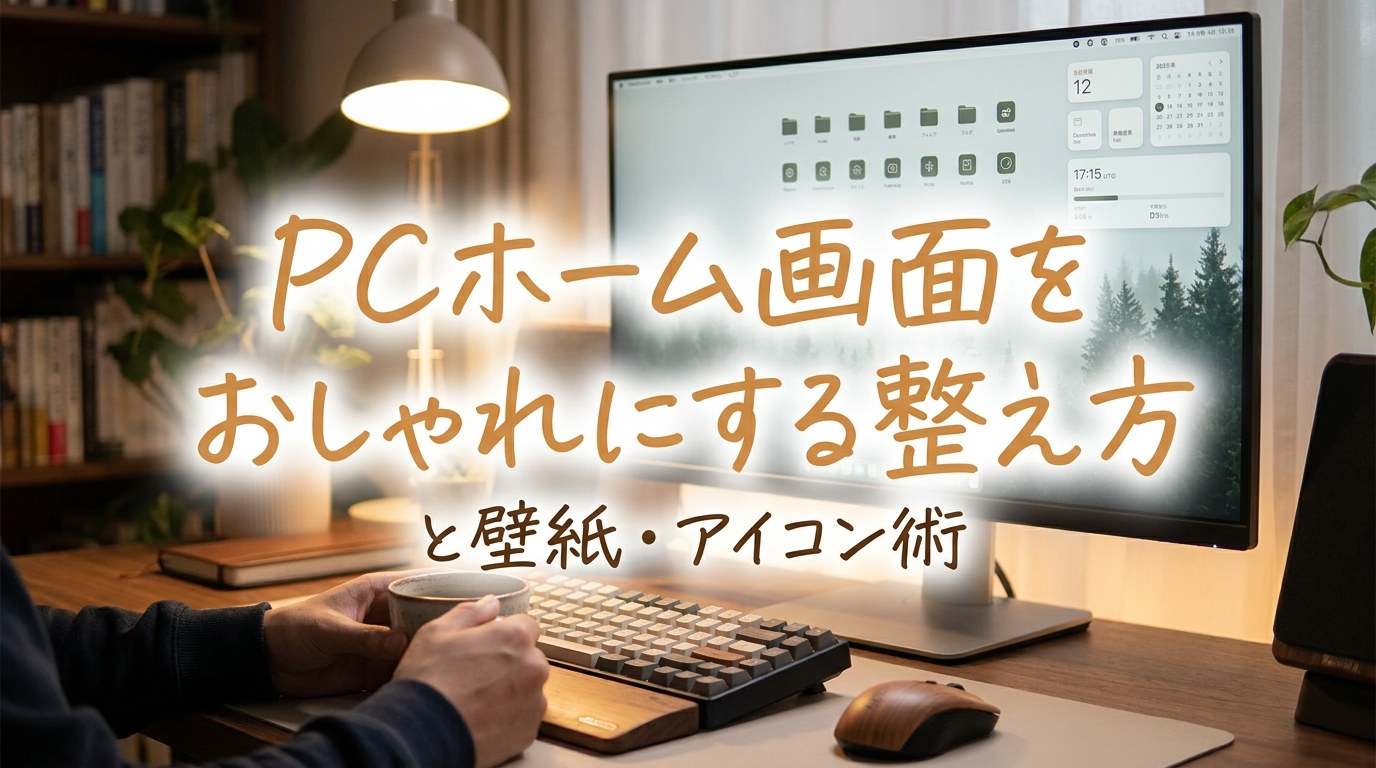
pcのホーム画面をおしゃれにしたいのに、壁紙を変えただけだと「なんか惜しい…」って感じること、ありますよね。
アイコンが散らかっていたり、タスクバーが主張しすぎていたり、ウィジェットが多すぎたり。
ちょっとした違いで、デスクトップの印象ってガラッと変わるんですね。
この記事では、pcホーム画面をおしゃれに見せるための基本ルールから、Windowsでの設定手順、動く壁紙(ライブ壁紙)や透明タスクバー、ランチャー活用まで、一緒に整えていきます。
「見た目」と「使いやすさ」を両立したい人ほど、きっと役に立つと思いますよ。
- pcホーム画面をおしゃれに見せる基本ルールと統一感の作り方
- アイコン整理と余白づくりでスッキリさせるコツ
- Windowsで壁紙・テーマを変える具体的な手順
- 動く壁紙や透明タスクバーを安全に楽しむポイント
pcホーム画面をおしゃれにする基本設計
ここでは、見た目のセンス以前に効いてくる「設計」の話をまとめます。
壁紙やアイコンを選ぶ前に、方向性を決めるだけで失敗が減るんですよね。
デスクトップ=ホーム画面の意味
まず前提として、検索で出てくるpcのホーム画面は、だいたいWindowsやMacのデスクトップ画面を指していることが多いです。
具体的には、壁紙(背景画像)・アイコン・タスクバー(Windows)やDock(Mac)などが並ぶ、PCを開いたとき最初に目に入る画面ですね。
この「最初に見る場所」だからこそ、整っていると気分が上がるんです。
言葉のズレを防ぐコツ
記事やメモで誰かに共有するときは、ホーム画面=デスクトップと最初に書いておくと、初心者の方にも伝わりやすいですよ。
統一感が出る配色と余白
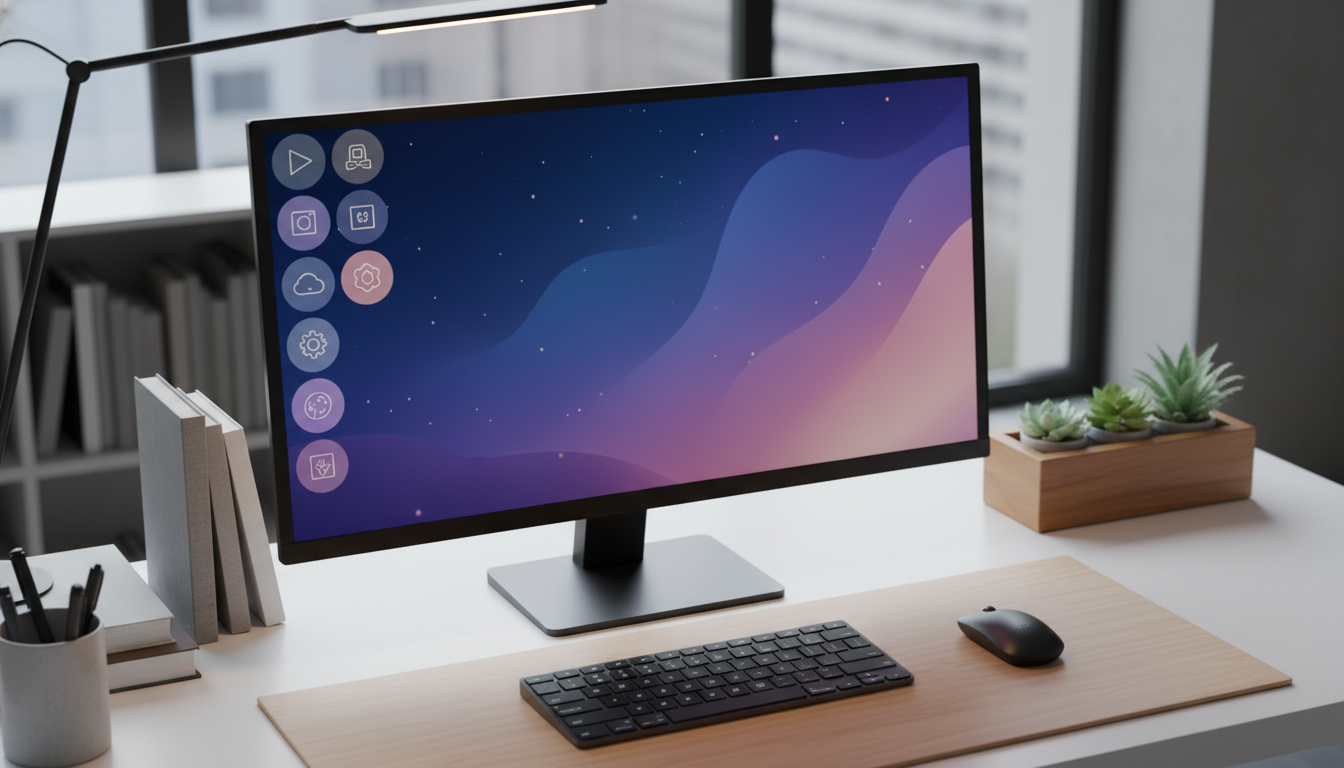
pcホーム画面をおしゃれに見せる最大のコツは、派手な壁紙を選ぶことよりも、統一感かなと思います。
たとえば、壁紙が淡いベージュ系なのに、アイコンが原色でぎっしり並んでいると、どうしても散らかった印象になりますよね。
逆に、色数を絞って余白を残すだけで、急に「それっぽい」雰囲気が出ます。
- 色は2〜3色に絞る(背景+差し色くらい)
- 余白を残す(アイコンを端に寄せる、中央を空ける)
- フォントやウィジェットの見た目も揃える
おしゃれって、足すより引くほうが効く場面が多いんですね。
作業効率と見た目の両立
おしゃれなホーム画面って、見た目だけじゃなくて作業効率やモチベーションにもつながると言われています。
ただ、見た目を優先しすぎて「どこに何があるかわからない」状態になると本末転倒かもしれませんね。
私が意識しているのは、よく使うものだけを残して、あとは隠す・まとめる、です。
両立の目安
デスクトップは見せる場所、アプリ起動はスタートやランチャーに任せる。
この分担にすると、スッキリと便利が両立しやすいですよ。
アイコン整理と断捨離のコツ
アイコンが多いと、それだけで「生活感」が出ちゃうんですよね。
わかりますよね、片付けても翌日にはまた増えてたりして。
おすすめは、次の順番で整理することです。
- 使っていないショートカットは削除する
- 一時ファイル置き場を作り、毎日空にする
- 用途別フォルダにまとめる(仕事・ゲーム・素材など)
- よく使うものだけを残し、あとはスタートメニューで探す
特に「作業中に出たファイルをとりあえずデスクトップへ」は、気づくと増えがちです。
なので私は、デスクトップに「00_一時置き場」みたいなフォルダを1個だけ置いて、そこに全部入れる運用にしています。
壁紙選びでおしゃれ度が決まる
結局、pcホーム画面の印象を決めるのは壁紙です。
これはもう、かなりの割合でそうだと思います。
人気のテーマは、だいたい次のあたりですね。
- 自然(海・山・森):目に優しく落ち着く
- 宇宙・星空:近未来っぽくて映える
- アート・抽象画:クリエイティブな雰囲気
- 動物・花:明るく親しみやすい
- インテリア・寝室系:大人っぽいおしゃれ感
- シャンデリア系:ラグジュアリー寄り
壁紙サイトを使うのもいいですし、Adobe ExpressやCanvaみたいなツールでテンプレから作るのも手軽です。
「文字入れ」で自分らしさを出すのも、意外とハマるんですよ。
Windows11で壁紙とテーマ変更
Windows 11なら、壁紙変更は設定からすぐできます。
- スタートメニューから設定を開く
- 個人用設定を選ぶ
- 背景を開く
- 背景をカスタマイズで、画像/単色/スライドショーを選ぶ
- 画像なら参照から好きな画像を選ぶ
テーマも同じく個人用設定→テーマから変更できます。
Microsoft Storeから追加テーマを入れる方法もありますが、入れる前にレビューを軽く見ておくと安心かもしれませんね。
注意
テーマや壁紙の配布元によっては、利用規約やライセンスが違う場合があります。
商用利用や配布を考えている方は、最終的に公式サイトの条件を確認してくださいね。
Windows10の壁紙変更手順
Windows 10も流れはほぼ同じです。
- スタートから設定を開く
- 個人用設定を選ぶ
- 背景を開く
- 画像/単色/スライドショーを選ぶ
Windows 10と11で画面の見た目は違いますが、迷子になりにくい場所にまとまっています。
もし見つからないときは、設定の検索欄に「背景」と入れると早いですよ。
pcホーム画面をおしゃれに見せる実践テク
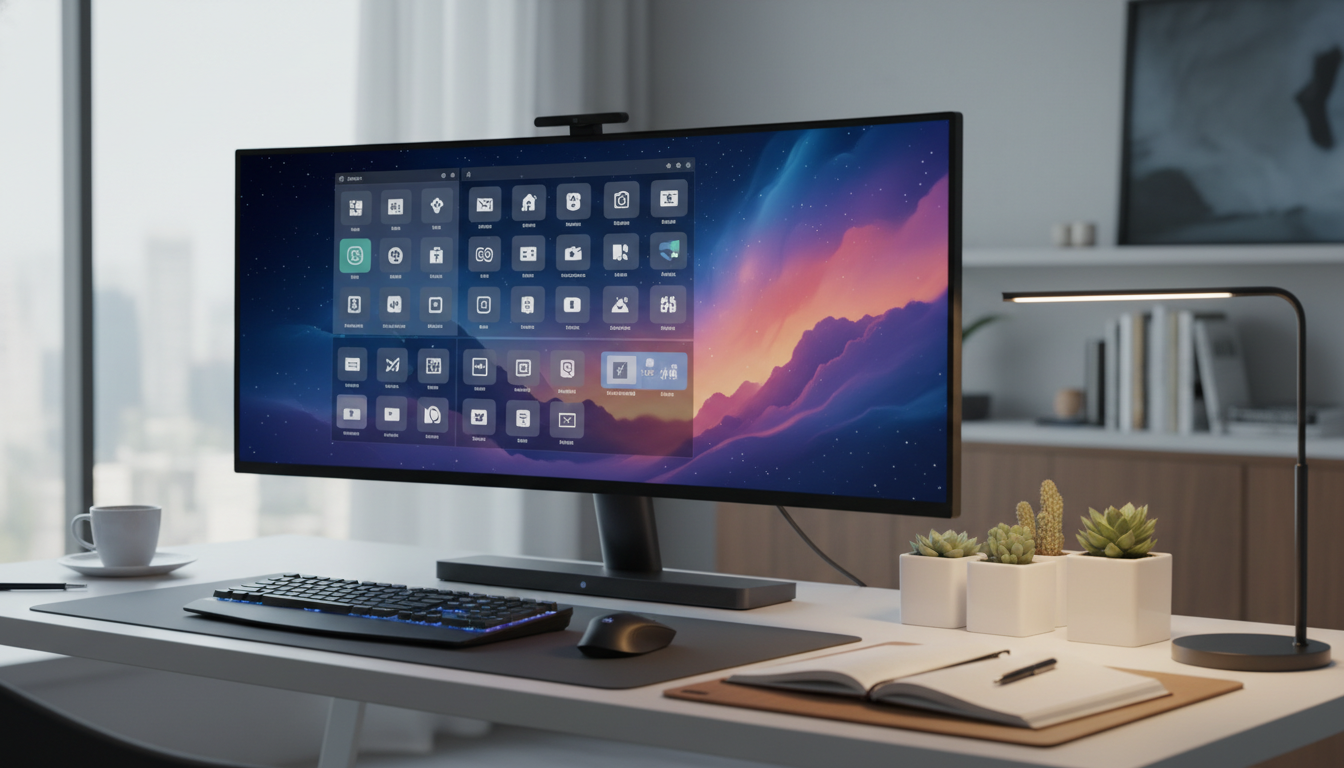
ここからは「やってみる」パートです。
動く壁紙や透明タスクバー、ウィジェット・ランチャーなど、見た目と機能を両立しやすい方法をまとめますね。
動く壁紙Lively Wallpaper活用
最近よく見かけるのが、動く壁紙(ライブ壁紙)です。
Windows 10/11なら、Microsoft Storeで見つかるLively Wallpaperを使って設定する例が多いですね。
動きがあるだけで一気に「映える」ので、pcホーム画面をおしゃれにしたい人には刺さりやすいと思います。
特に、雨の音っぽい映像や、サイバーパンク系のループ動画は雰囲気が出やすいです。
動く壁紙で一気に垢抜けるコツ
アイコンを最小限にして、背景を主役にすると完成度が上がりやすいですよ。
TranslucentTBで透明タスクバー
動く壁紙と相性がいいのが、タスクバーの透明化です。
TranslucentTBを使ってタスクバーを透明にし、背景を広く見せるカスタムがよく紹介されています。
タスクバーが濃い色でベタっと残っていると、せっかくの壁紙が分断されて見えることがありますよね。
透明化すると、画面全体が1枚の作品みたいに見えて気持ちいいんです。
ただ、透明にしすぎてアイコンが見づらい場合もあるので、壁紙の明暗に合わせて調整するのが無難かなと思います。
ライブ壁紙の負荷と注意点
動く壁紙はかっこいい反面、PCの性能や設定次第では負荷が増える可能性があります。
特にノートPCだと、バッテリー消費が気になるさんもいるかもしれませんね。
- 重く感じたら静止画に戻す
- 解像度やフレームレートを下げる
- 使用しないときは停止する設定を探す
もし合わなければ、アプリ一覧からアンインストールすれば元に戻せます。
無理して使い続ける必要はないですよ。
大事なこと
PC環境によって挙動が変わることがあります。
最終的な設定や安全性の判断は、各アプリの公式情報を確認したうえで行ってくださいね。
ウィジェットで時計と天気を配置
「機能的におしゃれ」を狙うなら、ウィジェットは便利です。
時計・天気・カレンダーがパッと見えると、地味に助かるんですよね。
ただ、ウィジェットを増やしすぎると情報量が多くなって、壁紙の良さが消えがちです。
おすすめは、時計+天気くらいのミニマム構成です。
配置のコツ
ウィジェットは画面の四隅に寄せると、中央の余白が残って「整ってる感」が出やすいです。
もしかしたら、これだけで一気に見栄えが変わるかもしれませんね。
ランチャーでアイコンを隠す
デスクトップをスッキリさせたいなら、ランチャーの考え方が相性いいです。
ランチャーを使うと、よく使うアプリをまとめて呼び出せるので、デスクトップにショートカットを置く必要が減ります。
結果として、pcホーム画面がおしゃれに見えやすくなるんですね。
私は「デスクトップは見せる」「起動はランチャー」という分担が好きです。
慣れると、探すストレスも減って快適ですよ。
Adobe ExpressとCanvaで自作壁紙
既製品の壁紙もいいですが、オリジナル壁紙は「世界に1つ感」が出ます。
これって地味にテンション上がりますよね。
Adobe ExpressやCanvaには、デスクトップ壁紙テンプレートが用意されていることが多く、写真や色を変えるだけでサクッと作れます。
- 好きな写真を背景にする
- 座右の銘や目標を小さく入れる
- ToDoを入れて「見える化」する
文字を入れるときは、入れすぎるとごちゃつくので、小さめ・薄め・端っこが無難です。
推し活・ミニマルのテーマ例
コンセプトを決めると、pcホーム画面は一気に作りやすくなります。
おすすめのテーマ例をいくつか置いておきますね。
ミニマル(仕事用)
- 単色か淡いグラデーション壁紙
- アイコンは0〜5個
- タスクバーは小さめ、色は控えめ
推し活(気分を上げたい用)
- 推しカラーを差し色にする
- 写真はコントラスト低めで目に優しく
- フォルダ名も統一(例:推し_画像、推し_動画)
ゲーミング(没入感重視)
- 宇宙・サイバー系の壁紙
- ライブ壁紙+透明タスクバー
- デスクトップは極力空ける
どれも「統一感」と「余白」が共通点です。
ここを押さえるだけで、だいぶ外さなくなると思いますよ。
pcホーム画面をおしゃれに保つ習慣
最後は、地味だけど一番効く話です。
おしゃれなホーム画面って、作るより保つほうが難しいんですよね。
私たちも、気づくとデスクトップにファイルが増えてしまいがちです。
なので、習慣をルール化するとラクになります。
- 作業が終わったらデスクトップを空にする
- 一時置き場フォルダは毎日整理する
- 月1で壁紙とアイコン配置を見直す
もし仕事PCでカスタムが制限されているさんは、壁紙とアイコン整理だけでも十分変わります。
できる範囲で、一緒に整えていきましょう。
まとめ
pcホーム画面をおしゃれにする近道は、壁紙+余白+アイコン削減の3点セットです。
動く壁紙や透明タスクバーは相性抜群ですが、負荷や規約もあるので、最終判断は公式情報を確認しつつ進めてくださいね。