こんにちは。ゲーミングPC完全ナビ2.0運営者のシンヤです。
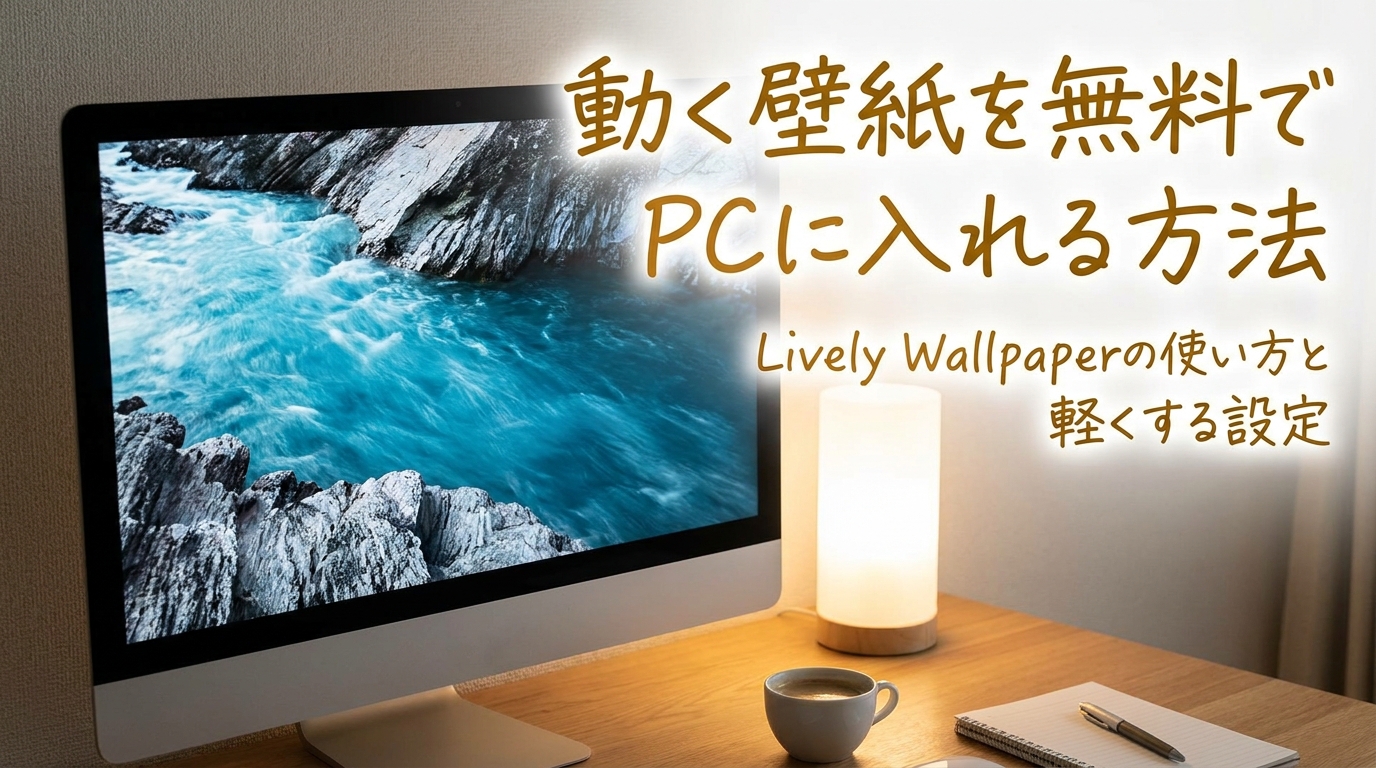
動く壁紙を無料でPCに入れたいと思っても、ライブ壁紙無料Windowsって安全なの?とか、Windows動く壁紙ソフトってどれが軽いの?とか、気になることが多いですよね。
それに、pc壁紙動く無料で探すと、Lively WallpaperやWallpaper Engineがよく出てきますが、結局どれが自分に合うのか迷いがちなんですね。
この記事では、無料で始めやすいLively Wallpaperを中心に、動くデスクトップ壁紙の導入方法、動画を壁紙にする方法、マウス反応壁紙や音楽連動壁紙、HTML壁紙の活用まで、一緒に整理していきます。
- 動く壁紙の仕組みと、無料で使える理由のイメージ
- Lively Wallpaperのインストール方法と基本の使い方
- 動く壁紙が重いときに軽くする設定とコツ
- Wallpaper Engine無料代替としての違いと選び方
動く壁紙を無料でPCに入れる前に知ること
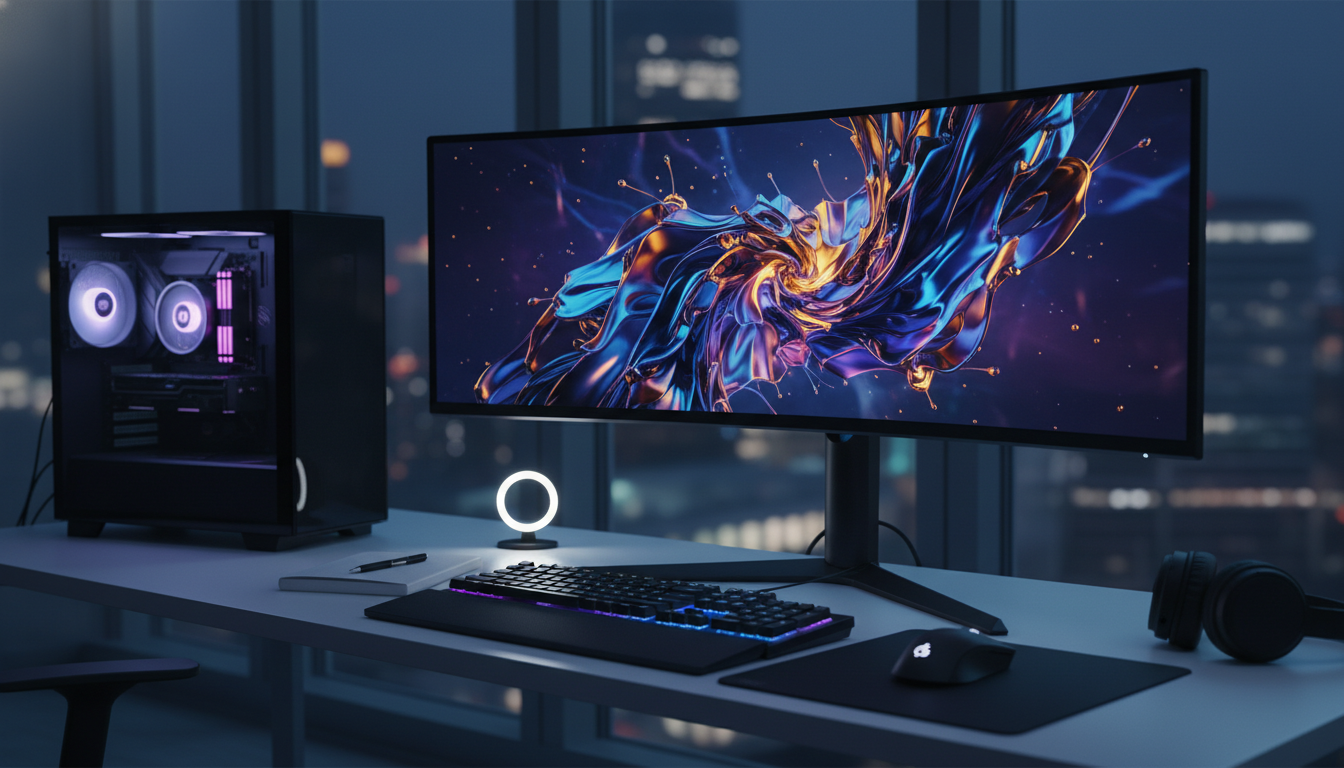
ここでは、そもそも動く壁紙って何?という基本から、無料ソフトの選び方、安全性、負荷(重い・軽い)までをまとめます。
最初に全体像をつかんでおくと、あとで設定に迷いにくいですよ。
動く壁紙とは?ライブ壁紙無料Windowsの基礎
動く壁紙は、Windowsのデスクトップ背景に動画・GIF・アニメーション・Webページなどを表示できる仕組みのことです。
静止画の壁紙と違って、背景がふわっと動いたり、粒子が流れたり、音に合わせて波形が出たりします。
このジャンルはライブ壁紙とも呼ばれていて、ライブ壁紙無料Windowsで探している人も多いんですね。
ただ、便利な反面、常に何かを描画するので、PCの負荷がゼロにはなりにくいです。
動く壁紙=常時描画なので、CPUやGPUを少し使うのは自然なことなんですね。
無料動く壁紙ソフトのおすすめはLively Wallpaper
無料で使える動く壁紙ソフトはいくつかありますが、私がまずおすすめしたいのはLively Wallpaperです。
理由はシンプルで、無料で使えて、対応形式が広く、設定もわかりやすいからですね。
さらに、オープンソースとして紹介されていることが多く、無料ソフトの中では安心材料になりやすいです。
一方で、MLWappのように動画を壁紙にする方法に特化したシンプル系もあるので、「とにかく動画1本を壁紙にしたいだけ」なら、そちらが合う人もいるかもしれませんね。
Wallpaper Engine無料代替としての違い
Wallpaper Engineは人気が高い一方で、基本的にはSteamで購入して使うタイプなので、無料ではありません。
なので、Wallpaper Engine無料代替を探している人がLively Wallpaperにたどり着く流れは、すごく自然だと思います。
違いとしては、Wallpaper Engineはコミュニティや配布壁紙の量が多いと言われがちで、Lively Wallpaperは無料で始めやすく、動画・GIF・HTMLなど扱いやすい、というイメージですね。
無料で始めるならLively Wallpaper、有料でも壁紙のエコシステム込みで楽しみたいならWallpaper Engine、という分け方がわかりやすいかなと思います。
価格や仕様は変わる可能性があるので、最終的には公式ページやストア表記で確認してくださいね。
動く壁紙が重い?軽い?負荷の目安と原因
動く壁紙が重いと感じる原因は、だいたい次のどれかです。
- 壁紙の解像度が高すぎる(4K動画など)
- フレームレートが高い(60fpsなど)
- WebGLやシェーダー系でGPU負荷が高い
- マルチモニターで同時描画している
軽い壁紙にしたいなら、まずは1080p程度の動画や、シンプルなループGIFから試すのが無難かもしれませんね。
もちろんPCスペックにもよりますが、ゲーミングPCでも、壁紙が重いタイプだと地味に気になることがあります。
ノートPCのバッテリー消費と省電力の考え方
ノートPCさんだと、動く壁紙でバッテリー消費が増えるのは気になりますよね。
動く壁紙は常時動作するので、静止画より電力を使いやすい傾向があります。
ただ、Lively Wallpaperは、フルスクリーン時に停止したり、バッテリー時に抑える設定があると言われています。
ここは使い方次第で、かなり印象が変わる部分なんですね。
外出先で長時間使う日は、動く壁紙を一時停止するだけでも体感が変わることがあります。
安全性は?オープンソース壁紙ソフトの見方
無料ソフトって、安全性が気になりますよね。
Lively Wallpaperはオープンソースとして紹介されることが多く、一般的には「中身が見える=不審な挙動が見つかりやすい」という意味で安心材料になりやすいです。
とはいえ、最終的には、配布元(Microsoft Storeや公式ページなど)を確認して、怪しい配布サイトから落とさないのが大事です。
また、HTML壁紙やWebページを壁紙にする場合は、表示するサイト自体の安全性も関係してきます。
不安がある場合は、公式情報を確認しつつ、セキュリティソフトも最新の状態にしておくと安心ですね。
動く壁紙を無料でPCで使う手順と設定
ここからは、Lively Wallpaperを軸に、インストール方法、使い方、壁紙の追加、軽くする設定、応用(音楽連動・HTML壁紙)までをまとめます。
難しいことはなるべく避けて、迷いにくい順番でいきますね。
Lively Wallpaperのインストール方法
Lively Wallpaperは、Microsoft Storeなどから入れられるケースが多いです。
手順のイメージはこんな感じですね。
- Microsoft StoreでLively Wallpaperを検索
- 入手(インストール)を押す
- 起動して初期設定を確認する
もしStoreが使いにくい環境なら、公式の配布元から入れる方法も紹介されていることがあります。
ただ、ここは安全性の面で大事なので、必ず公式の案内に沿って進めてください。
Lively Wallpaperの使い方:動画を壁紙にする方法
Lively Wallpaperの使い方でまずやりたいのが、動画を壁紙にする方法ですよね。
だいたいの流れは次の通りです。
- アプリ内の壁紙一覧から選ぶ
- 自分の動画ファイル(MP4/WebMなど)を追加する
- プレビューして適用する
動画を追加するときは、重いと感じにくいように、最初はフルHD(1920×1080)くらいのループ動画から試すのが安心です。
最初の1本は軽い動画で成功体験を作ると、設定が楽しくなりますよ。
GIFやWebM対応:動くデスクトップ壁紙の素材選び
動くデスクトップ壁紙の素材は、動画だけじゃなく、GIFやWebMも候補になります。
GIFは手軽ですが、ものによっては容量が大きかったり、画質が粗かったりします。
WebMは軽くて高画質になりやすいと言われることが多いので、素材が選べるなら候補に入れてもいいかもしれませんね。
ここは好みですが、見た目と軽さのバランスが大事です。
マウス反応壁紙やインタラクティブ演出
最近は、ただ動くだけじゃなく、マウス反応壁紙みたいに触って楽しいタイプが増えてるんですね。
たとえば、マウスカーソルの動きに合わせて粒子が散ったり、波紋が広がったりする壁紙があります。
こういうインタラクティブ系は没入感があって楽しい反面、壁紙によっては負荷が上がることもあります。
「ちょっと重いかも」と思ったら、次の章の軽量化設定を試してみてください。
音楽連動壁紙とオーディオビジュアライザー
音楽連動壁紙やオーディオビジュアライザーって、気になりますよね。
デスクトップで音楽を流しながら作業する人さんだと、背景がリズムに合わせて動くのはテンションが上がります。
ただし、常に音声入力を見て動くタイプは、壁紙によってはCPUやGPUを使う場合があります。
なので、まずは軽めのビジュアライザーから試して、負荷が気になったら更新頻度や品質を落とす、という順番が安心かなと思います。
HTML壁紙で天気・株価・ニュースを表示する
個人的に面白いのが、HTML壁紙です。
Webページを壁紙として表示できるので、天気、為替、株価、ニュースなどを常時表示して、情報ダッシュボードっぽくできます。
自作HTMLでオリジナル壁紙を作る人もいて、これがまた楽しそうなんですね。
Webページを壁紙にすると、見た目の楽しさだけじゃなく「作業効率」に寄せられるのが魅力です。
ただ、外部サイトを表示する場合は、サイト側の仕様変更や広告表示などで見え方が変わることがあります。
安定重視なら、自作HTMLや信頼できるページを使うのが無難かもしれませんね。
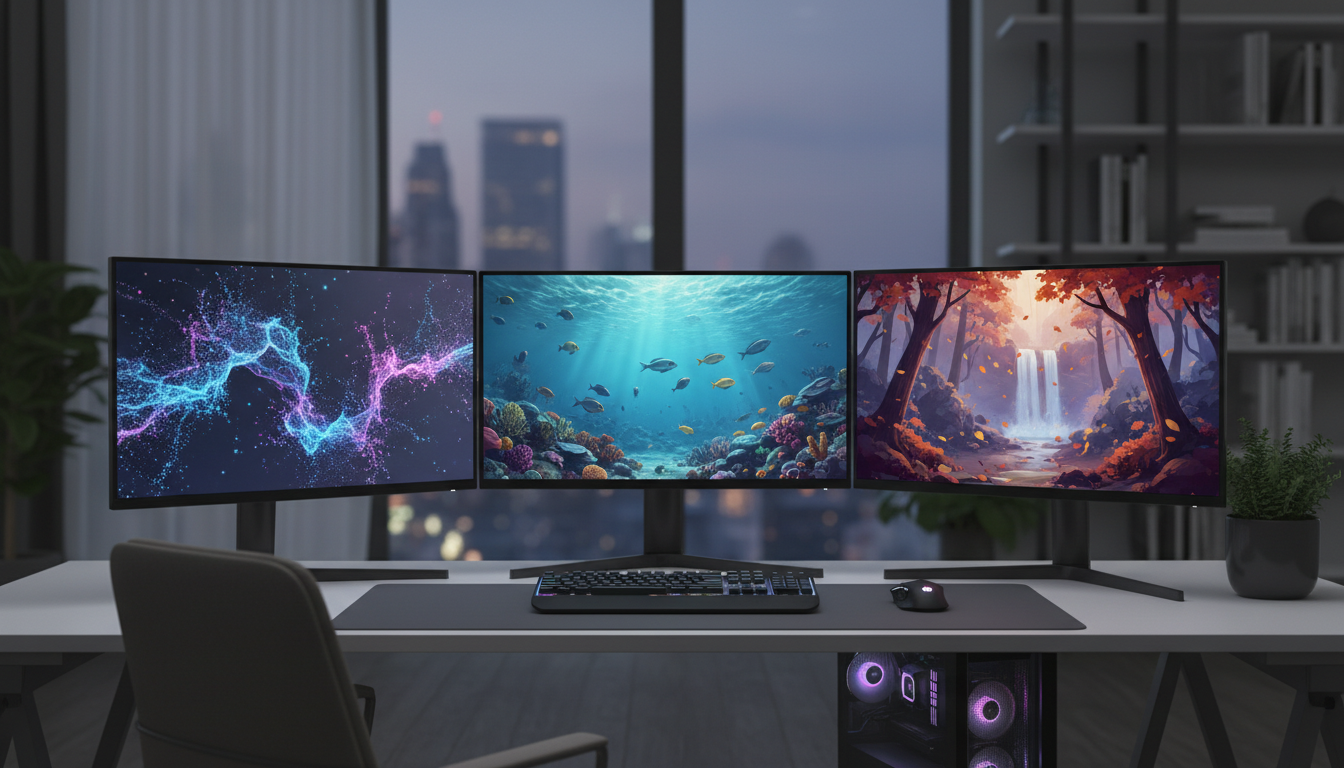
マルチモニター対応:画面ごとに壁紙を変えるコツ
マルチモニター環境さんだと、画面ごとに別の壁紙を設定したくなりますよね。
Lively Wallpaperはマルチモニター対応として紹介されることが多く、モニターごとに設定できるケースもあります。
ただ、モニターが増えるほど描画も増えるので、負荷も上がりやすいです。
私のおすすめは、メインモニターは動く壁紙、サブは静止画、みたいにメリハリを付けることです。
動く壁紙が重いときの設定:軽い運用のコツ
動く壁紙が重いと感じたら、まずは「壁紙を変える」前に、設定で軽くできる可能性があります。
具体的には、次のあたりが効きやすいです。
- 壁紙の解像度を下げる(4K→1080pなど)
- フレームレートを下げる(60fps→30fpsなど)
- 品質設定(レンダリング品質)を下げる
- マルチモニターの適用範囲を見直す
さらに、ゲームや動画視聴の邪魔にならないように、フルスクリーン時に止める設定があるならオンにしておくと快適です。
設定項目の名前や場所はバージョンで変わることがあります。
正確な手順は、アプリ内ヘルプや公式ページの案内も確認してくださいね。
フルスクリーンで自動停止:ゲーム中の邪魔を減らす
ゲーミングPCさんだと、ゲーム中は壁紙が止まってくれると助かりますよね。
動く壁紙は、裏で動き続けると、わずかでもリソースを使うことがあります。
なので、フルスクリーンゲーム時に自動停止する設定があるなら、オンにしておくのが安心です。
「勝ちたいゲームほど余計な負荷は減らしたい」って、わかりますよね。
まとめ:動く壁紙を無料でPCに入れる最短ルート
動く壁紙を無料でPCに入れるなら、まずはLively Wallpaperを試すのが、いちばん迷いにくいと思います。
動画を壁紙にする方法もシンプルですし、マウス反応壁紙や音楽連動壁紙、HTML壁紙まで遊びの幅が広いんですね。
一方で、動く壁紙が重い・バッテリー消費が気になる、という悩みも出やすいので、解像度やfpsを下げる、フルスクリーン時は停止するなどの設定で調整してみてください。
最後に、価格や対応OS、機能の最新状況は変わる可能性があります。
導入前は、公式ページやストアの表記を確認しつつ、最終的な判断はご自身の環境に合わせて進めてくださいね。