こんにちは。ゲーミングPC完全ナビ2.0、運営者のシンヤです。
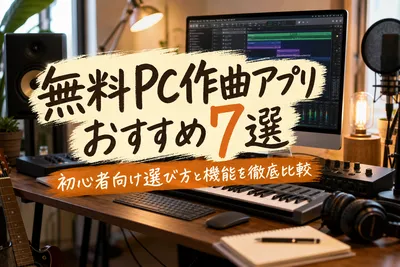
今回は、パソコンを使って音楽を作ってみたいけれど、何から始めればいいか迷っている方に向けてお話ししていきますね。
DTM初心者の方にとって、最初は少しハードルが高く感じるかもしれません。
でも、今の時代は無料DAWと呼ばれる素晴らしいソフトがたくさんあって、手軽にPC音楽制作をスタートできる環境が整っているんですよ。
特にMIDI打ち込みという手法を使えば、楽器が弾けなくてもマウス一つで自分の思い描いたメロディを形にすることができます。
例えば、プロの現場でも使われているようなCakewalk Sonarの機能に触れたり、Macユーザーならお馴染みのGarageBand、あるいはそのWindows代替となるようなソフトを探してみるのも楽しいですよね。
また、Waveform Freeや、低スペックなパソコンでもサクサク動くREAPERの軽量さに驚く方も多いかもしれません。
ビートメイクに興味があるならFL Studio無料版を試してみるのも良いですし、VSTプラグイン拡張を利用すれば、EDM作曲ソフトとしても十分に活躍してくれます。
この記事では、そんな魅力たっぷりの「作曲アプリ 無料 打ち込み pc」に関するツールたちについて、皆さんと一緒に詳しく見ていきたいなと思います。
- PCで使える無料の作曲アプリやDAWの基本的な役割と魅力
- MIDI打ち込みによる音楽制作の具体的な手順と楽しさ
- WindowsやMacなどの環境に合わせたおすすめソフトの特徴
- VSTプラグインや機材を活用したステップアップのアイデア
PCの無料作曲アプリで打ち込みを始めたいあなたへ

パソコンを使った音楽制作って、なんだかワクワクしますよね。ここでは、無料で使える作曲アプリの基本的な知識や、打ち込みの楽しさについて一緒に見ていきましょう。
DTM初心者に最適な無料DAWの基本と魅力
DTM初心者の方が最初にぶつかる疑問として、「そもそもDAWって何だろう?」というのがあるかもしれませんね。
DAWとは「Digital Audio Workstation」の略で、パソコン上で音楽を作るための総合的なソフトのことなんですね。
昔は高価な機材をたくさん揃えないと音楽が作れなかった時代もありましたが、今はパソコンと無料DAWがあれば、誰でも自宅でプロ級の音楽制作に挑戦できる素晴らしい時代になりました。
特に最近の無料DAWは、機能が非常に充実していると言われています。
例えば、マイクを使った録音から、音の切り貼りなどの編集、そして複数の音のバランスを整えるミックスまで、音楽制作に必要な機能がほぼすべて揃っているものも多いんですよ。
- お金をかけずに本格的な音楽制作のプロセスを体験できる
- ポップスやロック、ダンスミュージックなど様々なジャンルに対応できる
- 世界中にユーザーがいるため、ネットで使い方やテクニックを調べやすい
初めてのツール選びは、画面の見た目や操作の複雑さで少し迷うかもしれませんが、まずは無料で試せるものから気軽に触ってみるのが良いかなと思います。
自分に合った直感的な操作感のソフトを見つけることが、長く楽しく作曲を続けるためのコツかもしれませんね。
PC音楽制作におけるMIDI打ち込みとは
音楽制作と聞くと、ギターやピアノを実際に演奏して録音するイメージが強いかもしれません。
でも、現在のPC音楽制作の主流となっているのが「MIDI打ち込み」という手法なんですね。
MIDI打ち込みとは、画面上の「ピアノロール」と呼ばれる場所に、音の長さや高さを表す音符(MIDIノート)をマウスで配置していく作業のことです。
これなら、リアルな楽器が弾けない方でも、頭の中で鳴っているメロディやリズムを正確に形にしていくことができますよね。
ドラムのドンドンというリズムパターンを作ったり、曲を支えるベースラインを考えたり、まるでブロック遊びやパズルを組み立てるような感覚で音楽を作っていけるのが、打ち込みの大きな魅力かなと思います。
さらに、入力した音の強弱(ベロシティ)を細かく調整することで、まるで人間が実際に演奏しているかのような自然なニュアンスを表現することもできるんですよ。
最初からプロのような完璧な曲を作ろうとプレッシャーを感じる必要は全くありません。
短い数秒のループ素材を並べるだけでも、立派な音楽の土台が出来上がるんですね。
失敗しても「元に戻す」ボタンですぐにやり直せるのがデジタル音楽制作の最大の強みですから、どんどん色々な音符を配置して、音の重なりで遊んでみてほしいなと思います。
VSTプラグイン拡張で広がる無限の音作り
無料の作曲アプリを使い続けていると、「もっと違った雰囲気の音を使ってみたい」「自分だけのオリジナルの響きが欲しい」と思う瞬間がきっと来ると思います。
そんな時に大活躍するのが、VSTプラグイン拡張という仕組みなんですよ。
VSTプラグインというのは、DAWというソフトの中で呼び出して使うことができる「仮想の楽器」や「音を加工するエフェクト」のことです。
実は、世の中には世界中のクリエイターや企業が無償で提供してくれている素晴らしいVSTプラグインが星の数ほど存在していると言われています。
これを活用すれば、最初からソフトに入っている音源だけでは物足りなくなった時でも、どんどん新しいサウンドを追加していくことができるんです。
- シンセサイザー音源:電子音や独特の太いベースサウンドを作り出す
- 生楽器系音源:リアルなピアノ、アコースティックギター、壮大なオーケストラの音
- エフェクト:音にお風呂場のような広がりを持たせるリバーブや、音の粒を揃えるコンプレッサーなど
これらのプラグインをインターネットからダウンロードして追加することで、あなただけのオリジナルなサウンドを作り出すことができるかもしれませんね。
音源やエフェクトを無限に追加できるという拡張性の高さは、パソコンでの音楽制作ならではの醍醐味だと言えそうです。
EDM作曲ソフトとしても優秀な無料ツール
ダンスミュージックやクラブミュージックが好きな方にとって、自分でEDM(エレクトロニック・ダンス・ミュージック)を作ってみたいという思いは強いかもしれません。
「無料のソフトで本当にEDMみたいな迫力のあるクラブサウンドが作れるの?」と疑問に思う方もいらっしゃるかもしれませんが、どうかご安心ください。
現在の無料作曲アプリは、EDM作曲ソフトとしても非常に高いポテンシャルを持っているんですね。
EDMの制作には、壁を揺らすような強力なシンセサイザーの音や、お腹に響く重低音のキックドラムの音が欠かせません。
多くの無料DAWには、そういったジャンルに特化したループ素材やサンプル音源が最初から用意されていることが多いんですよ。
さらに、VSTプラグインを使ってEDM向きの無料シンセサイザーを追加すれば、より本格的な音作りが可能になります。
また、音を波形として視覚的に編集できる機能も充実しているため、EDM特有の細かなエフェクトのオンオフや、サビに向けて徐々に盛り上げていく「ビルドアップ」の作成も、慣れればスムーズに行えるようになると思います。
四つ打ちのリズムと派手なシンセの組み合わせを工夫するだけで、思わず体が動いてしまうようなかっこいいトラックが作れるかもしれませんね。
準備から始めるスムーズな音楽制作への第一歩
いざ作曲を始めようと思った時、少しだけ事前の準備をしておくと、その後の作業がぐっと快適になることがあります。
例えば、Windowsパソコンをお使いの場合は、「ASIO(アジオ)ドライバー」というソフトウェアを導入すると、音の遅延(レイテンシー)が減って、音が鳴るタイミングのズレを防ぐことができると言われています。
また、マウスでのポチポチとした打ち込みも楽しいですが、もし机のスペースや予算に余裕があれば、小型のMIDIキーボードを一台手元に置いておくのもおすすめですよ。
最初から高価なオーディオインターフェースや機材をすべて揃える必要はありませんが、パソコンのスペックや接続端子(USBのタイプなど)と、機材の相性を確認しておくことは大切ですね。
最終的な判断や詳しい設定方法については、各ソフトウェアや機材メーカーの公式サイトなどで最新情報を必ずご確認くださいね。
鍵盤を直接押しなら音を探したり、リアルタイムで簡単なフレーズを入力したりできるので、頭の中のインスピレーションがより形になりやすくなるかもしれません。
少しずつ自分の使いやすい環境を整え、お気に入りの機材を増やしていく過程も、DTMという趣味の大きな楽しみの一つかなと思います。
無料のPC打ち込み作曲アプリの選び方とおすすめ

ここからは、実際にどんな無料アプリがあるのか、最近のトレンドやそれぞれの特徴を交えながらご紹介していきますね。あなたのパソコン環境や作りたい音楽のスタイルに合わせて、ぴったりのものを見つけてみてください。
Windows専用プロ級のCakewalk Sonar
Windowsユーザーの方にまず大本命として注目していただきたいのが、Cakewalk Sonarやその後継機能を持つとされるCakewalk Nextというソフトです。
もともとは数万円する有料のプロフェッショナル用DAWとして販売されていたものが、開発体制の変更などを経て、なんと無料で使えるようになったという、DTM界隈では少し驚きのエピソードがあるんですね。
そのため、備わっている機能の豊富さや、音声処理の質の高さは、まさにプロ級と言っても過言ではありません。
特に、MIDIの編集画面(ピアノロール)が非常に見やすく、細やかな打ち込み作業に最適だと多くのクリエイターから高く評価されているようです。
最初から高品質なエフェクトや、ドラム・ピアノなどの基本音源がいくつか付属しているのも、初心者にとってはすごく嬉しいポイントですよね。
| 特徴 | 内容 |
|---|---|
| 対応OS | Windows専用 |
| 最大の強み | 有料版と同等の高度な編集機能、VST拡張性の高さ |
| おすすめな人 | Windows環境で本格的な音楽制作にじっくり取り組みたい方 |
多機能ゆえに、最初は画面のボタンの多さに圧倒されたり、覚えることが多いと感じるかもしれません。
ですが、使い方を解説しているサイトや動画も豊富にありますし、一度使いこなせるようになれば、将来どんなジャンルの音楽を作るようになっても対応できる、とても頼もしい相棒になってくれるはずです。
GarageBandやWindows代替アプリの活用
MacやiPhone、iPadをお使いの方なら、GarageBandという名前を一度は聞いたことがあるかもしれませんね。
Apple製品に最初から無料でインストールされているこのアプリは、洗練された直感的なインターフェースと、豊富に用意された「Apple Loops」というループ素材のライブラリが最大の魅力なんです。
マイクを使った歌声の録音はもちろん、ソフトウェア音源を使った打ち込みにもしっかり対応しているので、思いついたアイデアをすぐに形にできる万能性が素晴らしいですよね。
一方で、「自分はWindowsパソコンなんだけど、GarageBandみたいに直感的で使いやすいソフトはないの?」と、GarageBandのWindows代替となるようなツールを探している方も多いかもしれません。
実は、WindowsでGarageBandと全く同じソフトを動かすことはできません。
しかし、Windows環境でも直感的にループ素材を組み合わせて曲を作りたい場合は、これからご紹介するWaveform Freeのようなモダンな無料DAWや、初心者向けにデザインされた他のソフトを試してみるのが良いかなと思います。
自分にとっての画面の見やすさや使いやすさを基準に選ぶことが、途中で挫折しないためのとても大切なポイントになりそうですね。
Waveform Freeで始める本格的な曲作り
Windows、Mac、さらにはLinuxなど、複数のOSに対応しているクロスプラットフォームの無料DAWとして、2025年や2026年の最新トレンドでも大きく注目を集めているのがWaveform Free(特にWaveform 12 Freeなど)です。
このソフトは、画面が1つのウィンドウにすっきりとまとまっていて、左から右へと音の信号が流れていく作業の流れが視覚的にとてもわかりやすいのが特徴なんですね。
ループ素材を配置する作業や、内蔵されているシンセサイザーの機能が強力だとされており、特にEDMやヒップホップといった、ビートの効いたトラックメイクとの相性が抜群だと言われています。
- 現代的でスタイリッシュな操作画面
- 無料版でもプラグインの追加制限がなく、自由にカスタマイズ可能
- コード進行を助けてくれるパターンジェネレーターなど、作曲を支援するユニークな機能
無料版でありながら、プロが作ったような高品質な楽曲制作に十分耐えうる性能を持っています。
「他の人とは少し違う、モダンでクールなソフトを使ってみたい」という方にもぴったりかもしれませんね。
REAPERの軽量な動作とFL Studio無料版
「パソコンのスペックにあまり自信がない」「数年前に買った古いノートパソコンを使っている」という方には、REAPERの軽量な動作が大きな助けになるかもしれません。
REAPERはプログラムのサイズが非常に小さく、他のDAWに比べてサクサクと軽快に動くことで知られています。
本来は有料のソフトですが、非常に寛大な無料トライアル期間を利用して本格的な機能をじっくり試すことができ、打ち込みの細かな編集や、自分好みに画面をカスタマイズする機能に優れているのが魅力なんですよ。
また、ヒップホップやEDMのビートメイカーの間で世界的な人気を誇るFL Studioにも、FL Studio無料版(トライアル版)が存在します。
こちらは、一度保存したプロジェクトを再度開くことに制限があるなどのお試し仕様ですが、打ち込みに特化した「ステップシーケンサー」という機能が驚くほど使いやすく、時間を忘れてループを作り続けてしまう不思議な楽しさがあります。
さらに、完全無料で提供されているオープンソースのLMMSというソフトも忘れてはいけません。
LMMSはFL Studioに似たインターフェースを持っており、こちらもクロスプラットフォームで使えるため、初心者の方がビートメイクを学ぶための選択肢としてとても優秀だと感じます。
自分のPC環境のスペックや、作りたい音楽のジャンルに合わせて、いくつかのソフトを実際に触り比べてみるのも面白いですよね。
PCで無料の打ち込み作曲アプリを楽しむまとめ
ここまで、パソコンを使った音楽制作の基本や、様々なツールについて一緒に見てきましたが、いかがでしたでしょうか。
「作曲アプリ 無料 打ち込み pc」というキーワードで情報を探している方にとって、少しでも今後の音楽制作のヒントや背中を押すきっかけになっていれば嬉しいなと思います。
高価な専用機材や防音室がなくても、Cakewalk SonarやWaveform Free、REAPERといった個性豊かな無料DAWをパソコンにインストールするだけで、今すぐあなたの部屋が立派な音楽スタジオに早変わりするんですね。
音楽を作るのに「絶対にこうしなければならない」という正解はありません。
まずは直感で気になったソフトをダウンロードして、マウスで音符を置いて、自由に音を鳴らして遊んでみてください。
きっと、自分の中から新しいメロディが生まれてくる瞬間の喜びに、時間を忘れて夢中になってしまうかもしれませんよ。
ソフトの使い方で迷ったり、思い通りの音が出なかったりした時は、動画サイトや個人のブログなどで検索すると、たくさんの先輩クリエイターたちが優しくて分かりやすい解説を残してくれています。
一人で悩んで立ち止まらずに、そういった温かい情報を頼りにしながら、マイペースに音楽制作を楽しんでいってくださいね。
皆さんの素敵な音楽ライフがここから始まることを、私も心から応援しています!