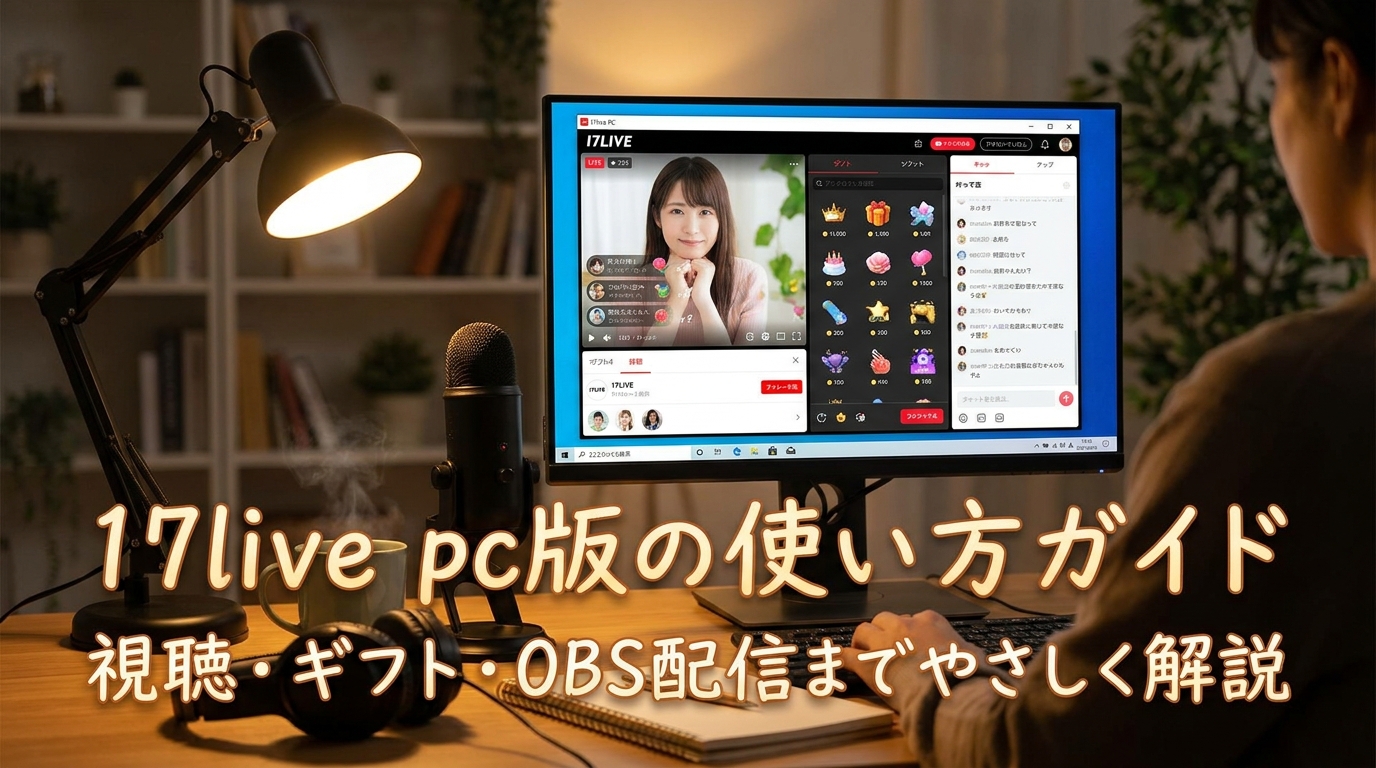
こんにちは。ゲーミングPC完全ナビ2.0 運営者のシンヤです。
17liveのpc版って、どこから見ればいいのか、スマホと何が違うのか、気になりますよね。
私も最初は「ブラウザ版って視聴だけ?」「ギフトは送れる?」「エールは?」「17LIVEのPC配信ってOBS設定が難しいのかな?」みたいに、知りたいことが渋滞していました。
この記事では、17liveのブラウザ版(PC版)でできること・できないことから、17LIVEのPC配信(OBS Studio利用)の流れ、推奨環境、よくあるトラブルまで、一緒に整理していきますね。
ゲーム実況やVライバーさんの配信に興味がある人にも役立つ内容にしています。
- 17liveのpc版で視聴する手順とコツ
- ギフトやコメントなどPC版の機能制限
- 17LIVEのPC配信に必要なOBS設定の流れ
- 推奨環境とトラブル時のチェックポイント
17live pc版でできること・できないこと
まずはここを押さえると安心です。
17liveのpc版は、基本的に「PCで視聴しやすくするためのブラウザ版」という位置づけなんですね。
一方で、配信や細かい管理はスマホアプリと組み合わせるのが一般的なので、できること・できないことを先に整理しておきましょう。
17liveブラウザ版の開き方
17liveのpc版は、PCのブラウザからhttps://17.live/にアクセスすると使えます。
推奨はGoogle Chromeです。
ポイント
PCからはブラウザでそのまま視聴できるので、アプリのインストールが不要なのがラクですよね。
ちなみにスマホのブラウザで開くと、アプリ誘導の画面にリダイレクトされることが多いです。
「PCで見たいのにスマホで開いちゃった…」ってときは、素直にPCでURLを開くのが早いかもしれませんね。
PCライブ視聴はログイン不要?
視聴だけなら、基本的にログイン不要でライブを見られます。
「まず雰囲気を見たい」「推しライバーさんを大画面で眺めたい」みたいな人には、この気軽さがうれしいですね。
ただし、ログインしない状態だと、配信中の操作や参加型の機能が制限されることがあります。
コメントを見たい・参加したい場合は、ログインしておくのが安心です。
17liveエールはPCで送れる?
ここ、気になりますよね。
17liveのpc版では、スマホアプリでできるエール(無料応援)の送信はできない仕様です。
注意
PC版は「いいね」はできても、エール送信は非対応なんですね。応援の導線が違うので、最初は戸惑うかもしれません。
「無料で応援したい派」の人は、エールだけスマホアプリで送る、という使い分けが現実的かなと思います。
17liveギフトはPCから購入・送信可能
一方で、17liveのpc版でもギフトの購入・送信は可能です。
「大画面で見ながら、ここぞでギフトを投げたい」みたいな使い方ができるのは便利ですよね。
課金や決済が絡む部分は、環境やアカウント状態で表示が違うこともあるので、最終的には公式の案内も確認しておくと安心です。
コメント閲覧とログインの関係
コメント周りは「ログインしているかどうか」で体験が変わります。
配信をより楽しみたいなら、PCでもログインして、コメントの閲覧や参加ができる状態にしておくのがおすすめです。
ただ、PC版はスマホアプリに比べると機能が絞られているので、コメント管理をしっかりやりたい人ほど、スマホアプリ併用がしっくりくるかもしれませんね。
17live pc版で配信する方法とOBS設定
ここからは「見る側」から一歩進んで、配信側の話です。
17LIVEは2022年頃から、OBS Studioなどの配信ソフトを使ったPC配信に対応してきました。
さらに、2023年4月12日以降は、PC配信でもコメント確認やリスナーさんへのPokeができるように進化しています。
ゲーム実況やVライバーさんの活動にも使いやすくなってきた流れなんですね。
17LIVE PC配信はOBS Studioが基本
17LIVEでPC配信をするなら、基本はOBS Studioを使う形になります。
ブラウザで観るだけのpc版と違って、配信では設定項目が増えるので、最初は「難しそう…」って思うかもしれませんね。
でも、流れを分解すると意外とシンプルです。
PC配信の核は「OBSにURLとKeyを入れる」
ここさえ押さえると、一気に見通しがよくなります。
イチナナ電話番号認証が必須
PC配信を始めるには、電話番号認証が必須です。
「配信の直前にやろう」とすると詰まりやすいので、余裕があるタイミングで済ませておくのが安心ですよね。
認証の条件や手順は変更されることもあるので、最終的には17LIVE公式のFAQも確認しておくと安全です。
イチナナOBS設定:PUSH URLとKey
配信の大まかな流れはこんな感じです。
- 17.liveにログイン
- 配信設定からPUSH URL/Keyを発行
- OBS Studioの配信設定にURL/Keyを入力
- OBS側で配信開始
URL/Keyは配信の「接続情報」みたいなものなので、取り扱いには注意したいところです。
画面共有や配信準備中に映り込むと困るので、Keyは見せないが基本ですね。
OBSプラグイン17LIVEの最新動向
17LIVEはOBSプラグインのアップデートなどで、PC配信の操作性を強化している流れがあります。
2023年の更新以降、PC配信でもコメント確認やPokeなど、インタラクションが増えています。
「PC配信は淡々と映像を流すだけになりがち…」と感じていた人には、うれしい変化かもしれませんね。
ただし、プラグインの仕様は更新で変わるので、導入時は公式案内に沿って最新版を使うのが無難です。
17LIVEゲーム実況の推奨設定目安
ゲーム実況で気になるのが、画質・遅延・カクつきですよね。
17LIVEのPC配信では、設定の目安として以下がよく挙げられます。
| 項目 | 目安 | ひとこと |
|---|---|---|
| 解像度 | 1280x720 | まずは安定重視で始めやすい |
| FPS | 30 | 負荷と滑らかさのバランス |
| ビットレート | 1200〜1500 | 回線とPC負荷に合わせて調整 |
このあたりはあくまで一般的な目安です。
ゲームの重さやPC性能、回線状況で最適値が変わるので、最初は低めで安定させて、徐々に上げるのが失敗しにくいと思います。
VライバーPC配信で気をつけたい点
Vライバーさんの配信は、ゲーム実況以上に「安定稼働」が大事だったりしますよね。
音ズレやフリーズがあると、せっかくの世界観が崩れちゃうかもしれません。
豆知識
配信ソフト側の負荷を下げたいときは、まず解像度とFPSを見直すのが手堅いです。エンコード設定をいじる前に、ここを触ると効果が出やすい印象です。
また、配信中のコメント対応は、PCだけだと手が回らないこともあります。
17LIVEでは、PC配信時にスマホアプリを併用してコメント管理するスタイルが一般的なので、最初から「二刀流」で考えておくとラクかもしれませんね。
推奨環境:メモリ16GBと回線5Mbps
PC配信を安定させたいなら、環境づくりが大事です。
17LIVEのPC配信の推奨環境として、2026年現在もメモリ16GB以上、回線は上り5Mbps以上が目安として案内されています。
もちろん、これも「最低限これがあれば絶対OK」というより、安定のための目安ですね。
ゲーム実況をするなら、ゲーム側でも回線とPCパワーを使うので、余裕があるほど安心です。
配信できない時のトラブルシュート
最後に、つまずきやすいポイントをまとめますね。
配信がうまく始まらないときは、焦りますよね…わかります。
よくあるチェック項目
- 回線速度が足りているか(上りが特に大事)
- PCスペック不足でOBSが重くなっていないか
- OBS Studioが最新版か
- 解像度が高すぎないか(まずは1280x720)
- PUSH URL/Keyの入力ミスがないか
また、配信サーバー設定(WANSUなど)やアカウント状態で挙動が変わることもあります。
最終的な正確な情報は、17LIVE公式サイト(jp.17.live)のFAQや案内をご確認ください。
課金や契約、機材購入などお金が絡む判断は、無理せず慎重に進めるのがおすすめです。
まとめ:17live pc版を賢く使うコツ
17liveのpc版は、ブラウザで手軽に視聴できて、大画面で楽しめるのが魅力です。
一方で、エール送信ができないなど機能制限もあるので、視聴はPC、応援や管理はスマホという使い分けがしっくりきやすいと思います。
配信をしたい人は、OBS Studioを使ったPC配信が選択肢になります。
電話番号認証、PUSH URL/Key、推奨設定(1280x720、FPS30、ビットレート1200〜1500)あたりを押さえて、まずは安定重視で始めるのが良さそうですね。
仕様はアップデートで変わることもあるので、迷ったら公式情報を確認しつつ、一緒に快適な配信環境を作っていきましょう。

