「もっと大きな画面で、サクサクと快適にお仕事ができたらいいのに」
そんなふうに感じたことはありませんか?
毎日のパソコン作業、少しでも楽にしたいですよね。
実は今、お使いのノートPCをまるでデスクトップPCのように使うスタイルがとても人気なんですね。
この記事では、お手持ちのノートPCを外部モニターやキーボードに繋いで、広々とした作業スペースを作る方法について、優しく詳しくお伝えしていきます。
この記事を読んでいただければ、今のノートPCのまま、立派なデスクトップPCを手に入れたような快適な環境が作れるかもしれません。
肩こりや目の疲れも和らいで、お仕事の効率もぐんとアップするはずですよ。
私たちも一緒に、あなたにぴったりの理想のデスク環境を作っていきましょう!
ノートPCのデスクトップ化で作業環境が劇的に快適になります
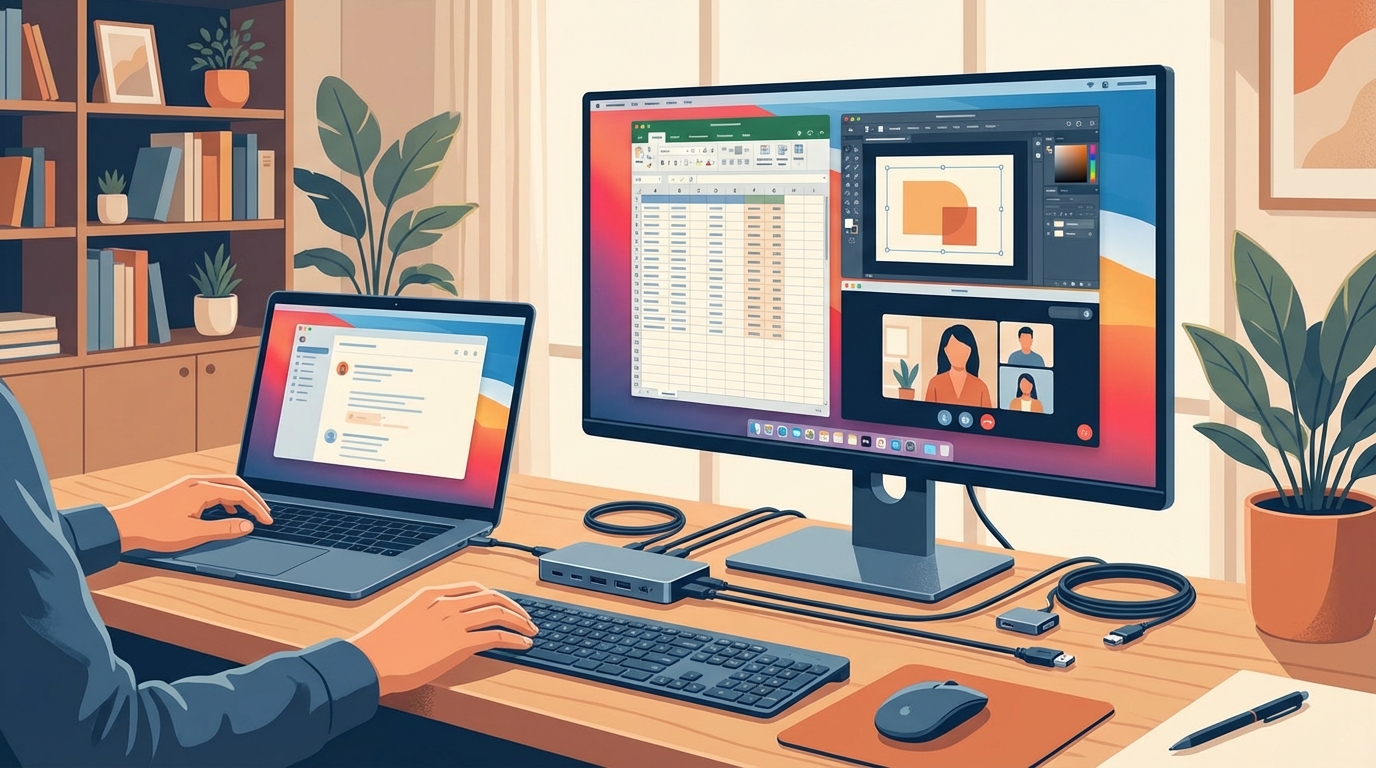
これが、まさにノートPCのデスクトップ化なんですね。
この方法を取り入れることで、作業スペースがぐんと広がり、毎日のパソコン作業が驚くほど快適になると言われています。
「でも、ノートPCの画面があるのに、わざわざ別のモニターに繋ぐの?」
もしかしたら、そんなふうに不思議に思う方もいらっしゃるかもしれませんね。
実は、ノートPCの蓋を閉じたまま、外部モニターだけを使って作業する「クラムシェルモード」という使い方があるんです。
これなら、机の上もスッキリしますし、まるで本物のデスクトップPCを使っているような感覚になれるんですよ。
新しいパソコンに買い替えることなく、今あるノートPCの可能性を最大限に引き出せる。
それが、ノートPCをデスクトップ化する最大の魅力なんですね。
きっとあなたも、一度この快適さを味わったら、もう元の小さな画面には戻れなくなってしまうかもしれませんよ。
ノートPCをデスクトップ化するスタイルが選ばれている理由
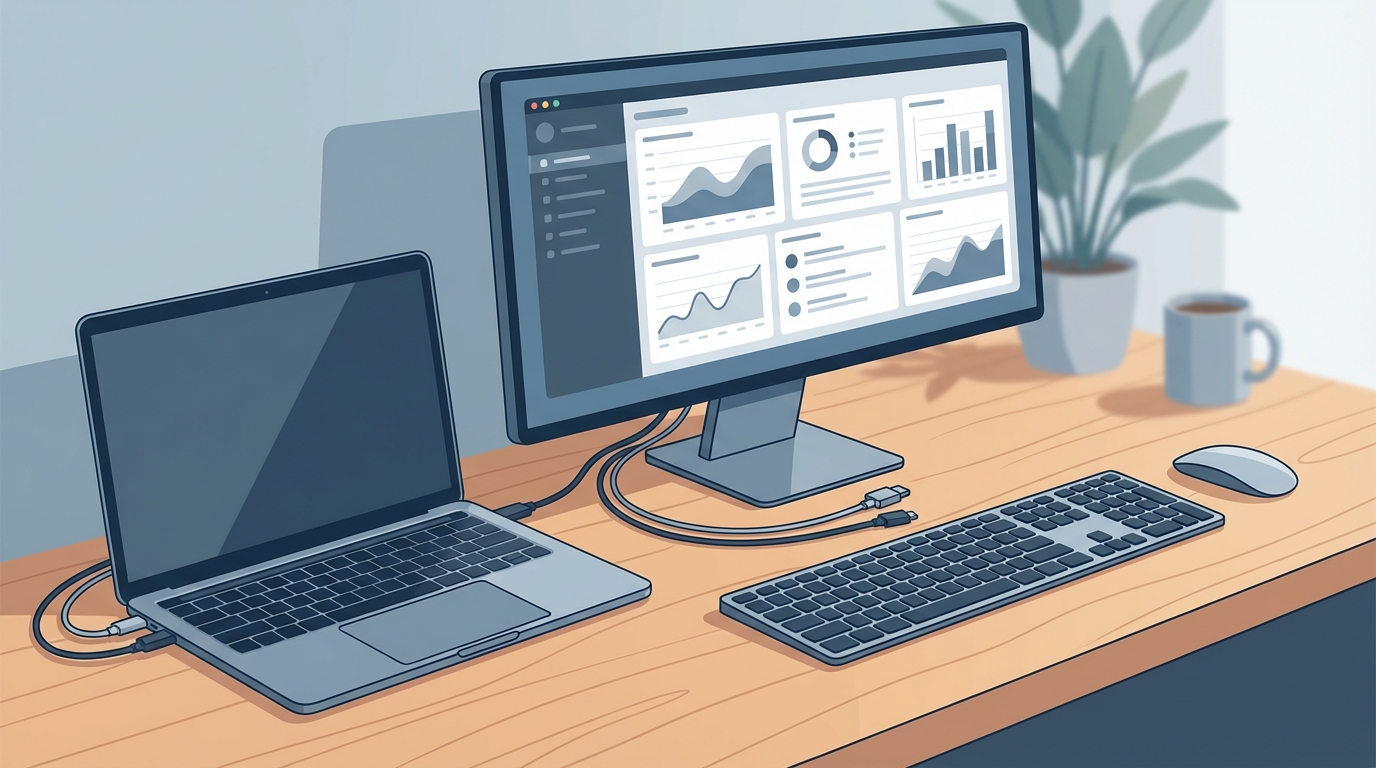
その理由について、いくつか詳しく見ていきましょう。
きっと、「なるほど、そういうことだったんだ!」と共感していただけると思いますよ。
大きな画面で複数の作業が同時にできるから
ノートPCの画面って、持ち運びには便利ですが、お仕事をするには少し小さいと感じることはありませんか?例えば、インターネットで調べ物をしながら、WordやExcelで資料を作りたいとき。
小さな画面でウィンドウを切り替えながら作業するのは、本当に大変ですよね。
でも、外部モニターを繋いでデスクトップ化すれば、そのお悩みが一気に解決するんです。
左半分で資料を開きながら、右半分で文章を書くといったことが、広々とした画面でスムーズにできるようになります。
視線を少し動かすだけで情報が確認できるので、作業の効率が飛躍的にアップするんですね。
自分好みのキーボードとマウスで操作性が良くなるから
ノートPCのキーボードやタッチパッドって、長時間の作業にはあまり向いていないことが多いですよね。肩が縮こまってしまったり、手首が痛くなってしまったり。
そんな経験、あなたにもあるかもしれません。
デスクトップ化すれば、自分の手にぴったり馴染むお気に入りのキーボードや、操作しやすいマウスを自由に選んで使うことができます。
タイピングがしやすくなると、それだけでお仕事のスピードが上がりますし、何より疲れにくくなるのが嬉しいポイントですよね。
外出先でも自宅でも「同じパソコン」が使えるから
「外ではノートPC、家ではデスクトップPC」と使い分けている方もいらっしゃるかもしれません。でも、それだと「あ、あのデータ、家のパソコンに入れたままだった!」なんていう失敗が起こりがちですよね。
データの移動や同期って、意外と面倒なものです。
ノートPCをデスクトップ化すれば、中身のデータや設定はそのままに、家では大画面で、外では持ち運んで使うことができます。
いつでもどこでも、自分のお馴染みの環境で作業ができるのは、とても安心感がありますよね。
ケーブル1本で繋がる最新のトレンド
最近のノートPCは、USB Type-Cという端子が付いているものがほとんどですよね。実は2026年現在のトレンドとして、このUSB Type-Cケーブル1本で、モニターへの映像出力とノートPCの充電を同時に行うスタイルが主流になっているんです。
これなら、お家に帰ってきてケーブルを1本カチッと挿すだけで、すぐに快適なデスクトップ環境に早変わりします。
とっても手軽で便利だと思いませんか?
ノートPCをデスクトップ化するための具体的な手順とアイテム
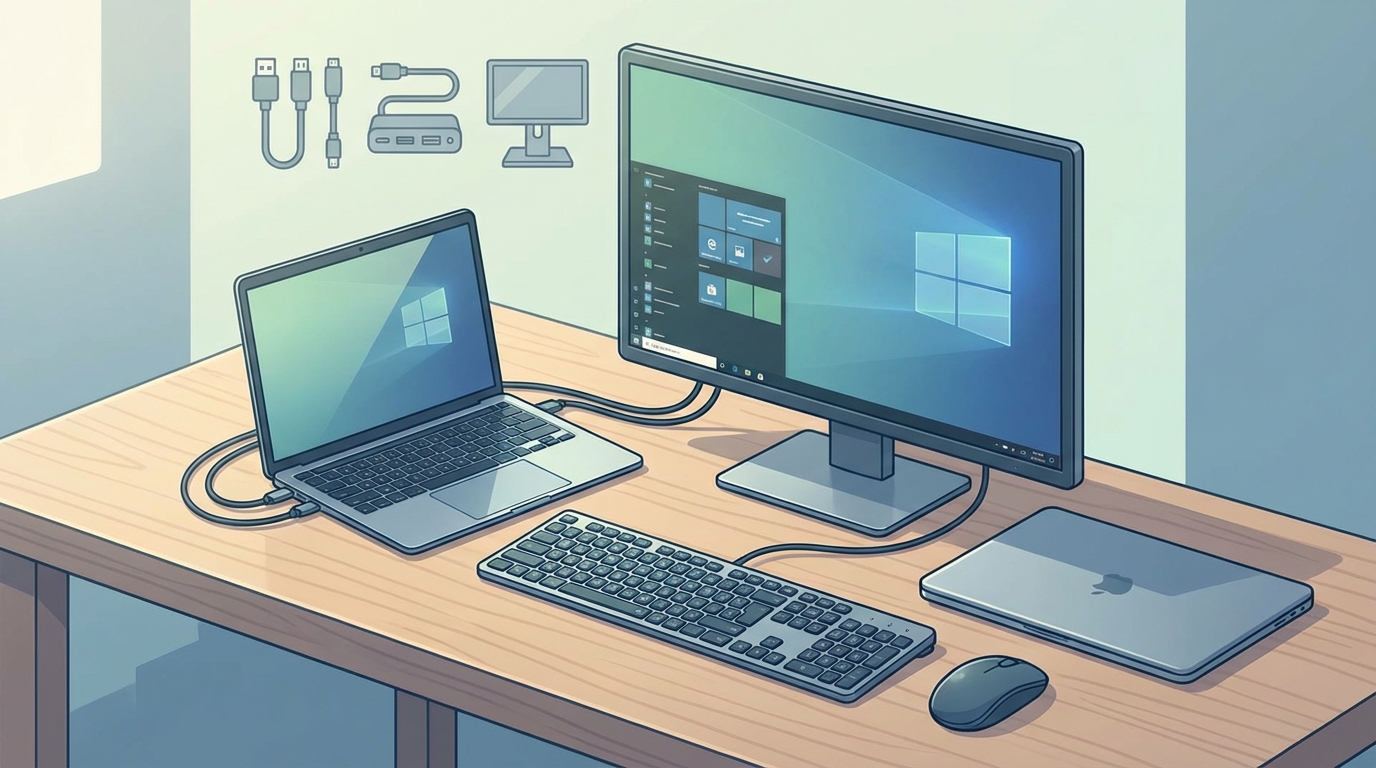
そんなふうに不安に思われる方もいらっしゃるかもしれませんね。
でも、大丈夫ですよ。
必要なアイテムと、簡単な設定手順を順番に分かりやすくお伝えしていきますね。
まずは必要なアイテムを揃えましょう
デスクトップ化を始めるために、最低限必要なものは以下の通りです。
- 外部モニター(HDMI、DisplayPort、またはUSB-C対応のもの)
- お好みのキーボードとマウス(Bluetoothなどのワイヤレスがおすすめです)
- 接続用のケーブル
- 電源タップ
そして、もし可能であれば「ドッキングステーション」というアイテムを取り入れるのが、とってもおすすめなんですよ。
ドッキングステーションを使えば、モニターやキーボード、マウスなどの周辺機器のケーブルを一つにまとめることができます。
ノートPCにはケーブルを1本繋ぐだけになるので、机の上がごちゃごちゃせずにスッキリするんですね。
Windowsパソコンでの具体的な接続と設定の手順
それでは、WindowsのノートPCを使った具体的な手順を見ていきましょう。たったの3ステップで完了するので、一緒に確認してみてくださいね。
STEP1:機器を物理的に接続する
まずは、ノートPCと外部モニターをケーブルで繋ぎます。ドッキングステーションをお持ちの場合は、モニターやマウスの受信機などをドッキングステーションに繋ぎ、そこから伸びるケーブルをノートPCに挿し込んでくださいね。
STEP2:画面の出力を設定する
次に、ノートPCの画面をモニターに映し出す設定をします。キーボードの「Windowsキー(窓のマーク)」を押しながら「P」のキーを押してみてください。
すると、画面の右側にメニューが出てきますよね。
ノートPCの蓋を閉じてモニターだけで使いたい場合は、「セカンドスクリーンのみ」を選びます。
もし、ノートPCの画面も開いたまま、2つの画面(デュアルモニター)として広く使いたい場合は、「拡張」を選んでくださいね。
STEP3:蓋を閉じてもスリープしないように設定する
ここが一番のポイントかもしれません。普通、ノートPCは蓋を閉じるとスリープ状態(お休みモード)になってしまいますよね。
蓋を閉じたままデスクトップ化して使うためには、この設定を変える必要があるんです。
1. 「コントロールパネル」を開きます。
2. 「ハードウェアとサウンド」から「電源オプション」を選びます。
3. 左側のメニューにある「カバーを閉じたときの動作の選択」をクリックします。
4. 「カバーを閉じたとき」の設定を、「何もしない」に変更して保存します。
これで、蓋を閉じても画面が消えずに、モニターで作業を続けることができるようになりますよ。
設定お疲れ様でした!
MacBookでの具体的な接続と設定の手順
もしあなたがMacBookをお使いなら、設定はもっとシンプルかもしれません。Macで蓋を閉じたまま使う「クラムシェルモード」にするための手順をご紹介しますね。
ミラーリングの設定と電源の確保
MacBookをデスクトップ化する際、一つだけ大切な注意点があります。それは、必ず電源ケーブル(充電器)を繋いでおく必要があるということです。
電源に繋がっていないと、蓋を閉じたときにスリープしてしまいますので気をつけてくださいね。
手順は以下の通りです。
- MacBookを電源に接続します。
- 外部モニターとMacBookをケーブルで繋ぎます。
- Bluetoothのキーボードとマウスを接続しておきます。
- 画面がモニターに映ったら、そのままMacBookの蓋を閉じます。
たったこれだけで、自動的に外部モニターに画面が映し出されます。
もし映らない場合は、「システム環境設定」の「ディスプレイ」から、ミラーリングの設定を確認してみてくださいね。
ケーブル周りをスッキリさせてさらに快適に
色々な機器を繋ぐと、どうしてもケーブルがごちゃごちゃしてしまいがちですよね。机の上が散らかっていると、なんだか気持ちも落ち着かなくなってしまうかもしれません。
そんな時は、100円ショップなどで売っている「結束バンド」や「ケーブルクリップ」を使って、ケーブルをまとめてあげるのがおすすめです。
また、ノートPCを立てて置ける専用のスタンドを使うと、場所も取らずに見た目もスタイリッシュになりますよ。
ちょっとした工夫で、さらに快適な空間が作れるんですね。
ノートPCのデスクトップ化についてのまとめ
ここまで、ノートPCをデスクトップPCのように使う方法についてお話ししてきました。色々な情報がありましたので、最後に大切なポイントを一緒に振り返ってみましょう。
- ノートPCのデスクトップ化とは、外部モニターやキーボードを繋いで大画面で作業するスタイルのこと
- 画面が広がり、姿勢も良くなるので、作業の効率が劇的にアップする
- 家と外で同じパソコンを使えるので、データの移動が不要で便利
- USB Type-Cやドッキングステーションを使えば、ケーブル1本でスッキリ繋がる
- Windowsの場合は「電源オプション」で蓋を閉じてもスリープしない設定が必要
- Macの場合は、必ず電源に接続した状態で蓋を閉じる
これらのポイントを押さえておけば、あなたもすぐに快適な環境を作ることができるはずですよ。
あなたも快適なデスク環境を手に入れてみませんか?
「ノートPCの画面が小さくて作業しづらい」というお悩みは、ちょっとした工夫で驚くほど簡単に解決できるんですね。新しいパソコンを丸ごと買い替えるのは大きな決断がいりますが、モニターやキーボードを少し買い足すだけなら、気軽に始められるのではないでしょうか。
もし、お家にテレビや余っているモニターがあれば、まずはそれと繋いでみるだけでも、大画面の快適さを体験できるかもしれません。
「もっと早くやっておけばよかった!」
きっと、あなたもそう思っていただけるはずですよ。
広々とした画面と、打ちやすいキーボード。
そんな心地よい環境で、毎日のパソコン作業をもっと楽しく、もっと快適にしていきましょう。
あなたが理想のデスク環境を手に入れて、笑顔で作業できる日々を心から応援しています!

