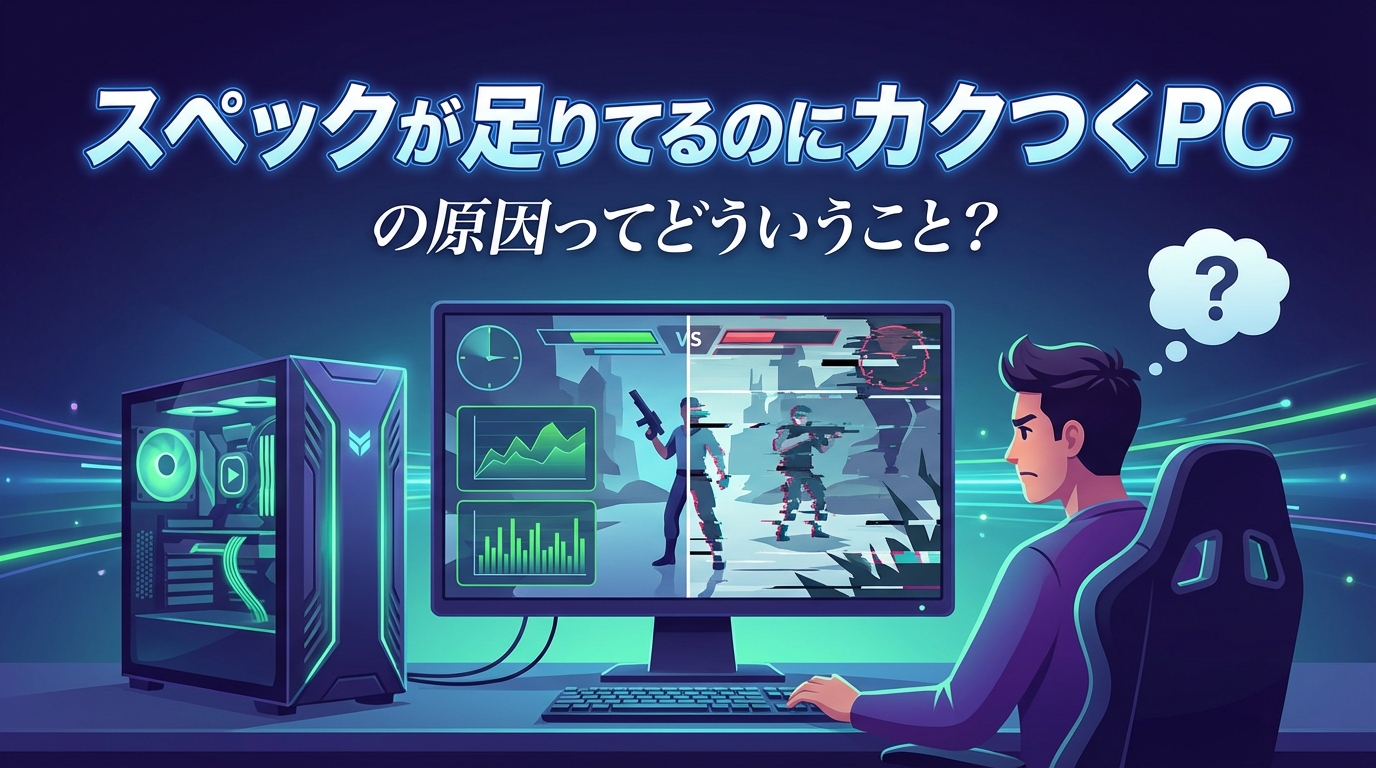
ゲームを快適に遊ぶために、奮発してハイスペックなゲーミングPCを買ったのに、なぜかプレイ中に一瞬ピタッと止まったり、動きがカクカクしたりすることってありませんか?
「推奨スペックは余裕で満たしているはずなのに、どうして?」と、とても不安になってしまいますよね。
FPSなどの対戦ゲームで、敵と遭遇した大切な瞬間に画面がカクついて負けてしまうと、本当にガッカリしてしまう気持ち、すごくよくわかります。
せっかくの良いパソコンなのに、これではゲームに集中できなくてストレスが溜まってしまいますよね。
でも、どうか安心してくださいね。
実はこの現象、パソコンの故障やスペック不足ではなく、ちょっとした設定や環境の見直しで劇的に改善することが多いと言われているんです。もし画面がカクつくだけでなく完全に固まることもあるなら、症状の切り分けとしてPCが固まった時の対処法もあわせて確認しておくと安心ですよ。
この記事を読めば、あなたのPCが本来の力を取り戻し、驚くほどヌルヌルと快適に動くようになるかもしれません。
最近は特に、「スペック不足」ではなく「性能をうまく引き出せていない状態」として考えるのが、原因を見つける近道だとされています。
一緒に原因を探って、ストレスのない最高のゲーム環境を手に入れましょう!
ハイスペックなのに動きが止まる原因は「環境や設定」にあるかもしれません
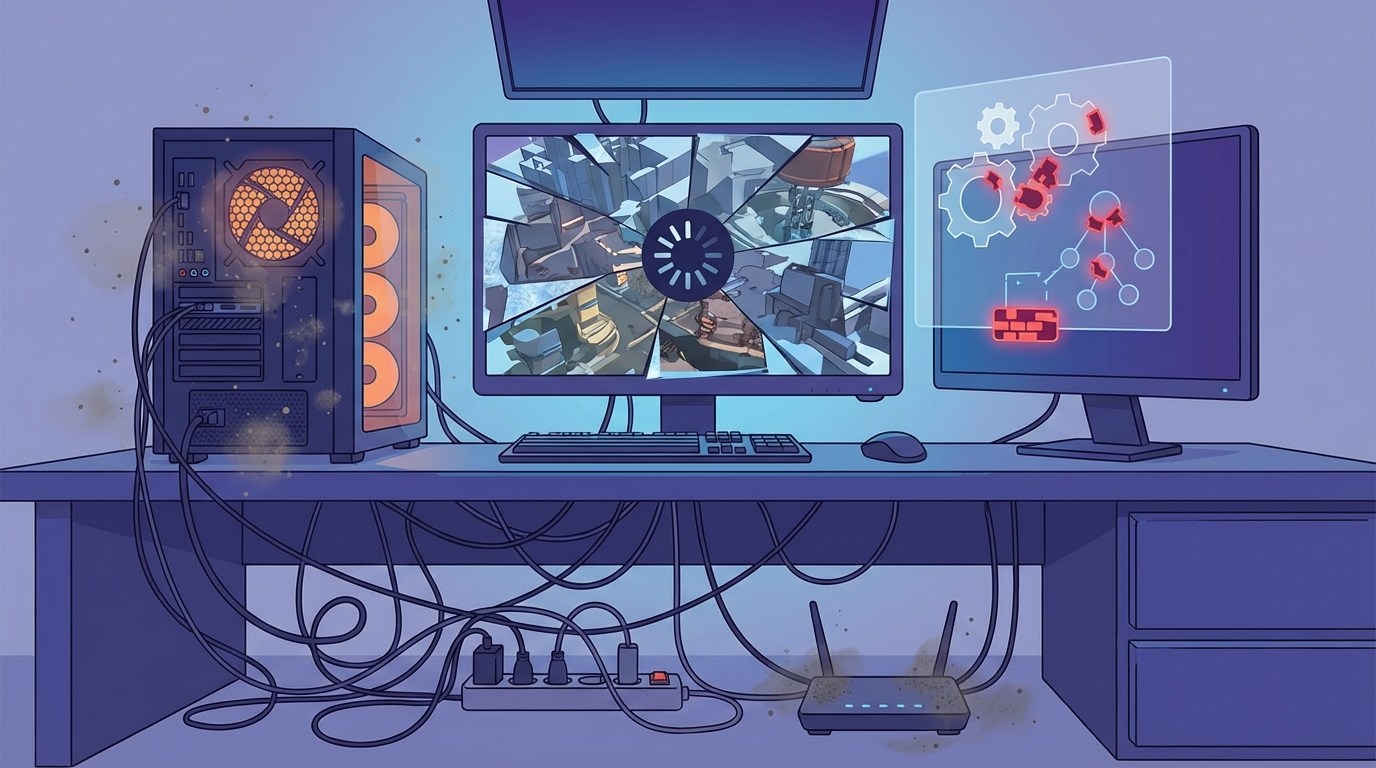
CPUやグラフィックボード(GPU)、メモリなどの部品が、ゲームの推奨スペックを十分に満たしているにもかかわらず、一瞬画面が止まったりカクついたりする現象は「スタッタリング」と呼ばれています。
これってすごく気になりますよね。
実は多くの人が同じように感じているんですね。
専門家の分析などによると、この問題は「パソコンの性能が足りないから」起きているわけではないことが多いそうです。
では何が原因かというと、裏で動いている別のソフトの影響や、パソコン内部の熱問題、システムの設定、ストレージの状態、そしてオンラインゲームでは回線品質までが複雑に絡み合っていることが主な要因だとされています。
つまり、パソコン自体はとっても優秀なのに、何かの理由で「本来の実力を発揮できていない状態」になっているだけなんですね。
最近は特に、平均FPSよりも「フレームタイムの乱れ」でカクつきを感じるケースが注目されています。
FPSの数字が高くても、1フレームごとの表示間隔が不安定だと、体感ではガクッと止まったように感じやすいんです。
さらに2026年時点では、PC全体のスペックは足りていても、CPUかGPUのどちらか一方だけが先に詰まっている、いわゆるボトルネック状態も原因としてよく挙げられています。
とくに最近は、GPUそのものは高性能でも、電源設定・温度制御・ドライバー・CPU側の詰まりのせいで、GPU使用率が思ったほど上がらず本来の性能を出せていないケースがかなり目立っています。
「高性能PCなのに重い」というと不思議に感じますが、実際には一部だけが足を引っ張っているケースがかなり多いんですよ。
原因さえ突き止めてしまえば、部品を買い替えなくてもスッキリ解決できる可能性が高いので、一緒に一つずつ確認していきましょう。
どうして十分な性能があるのにカクつき(スタッタリング)が起きるの?
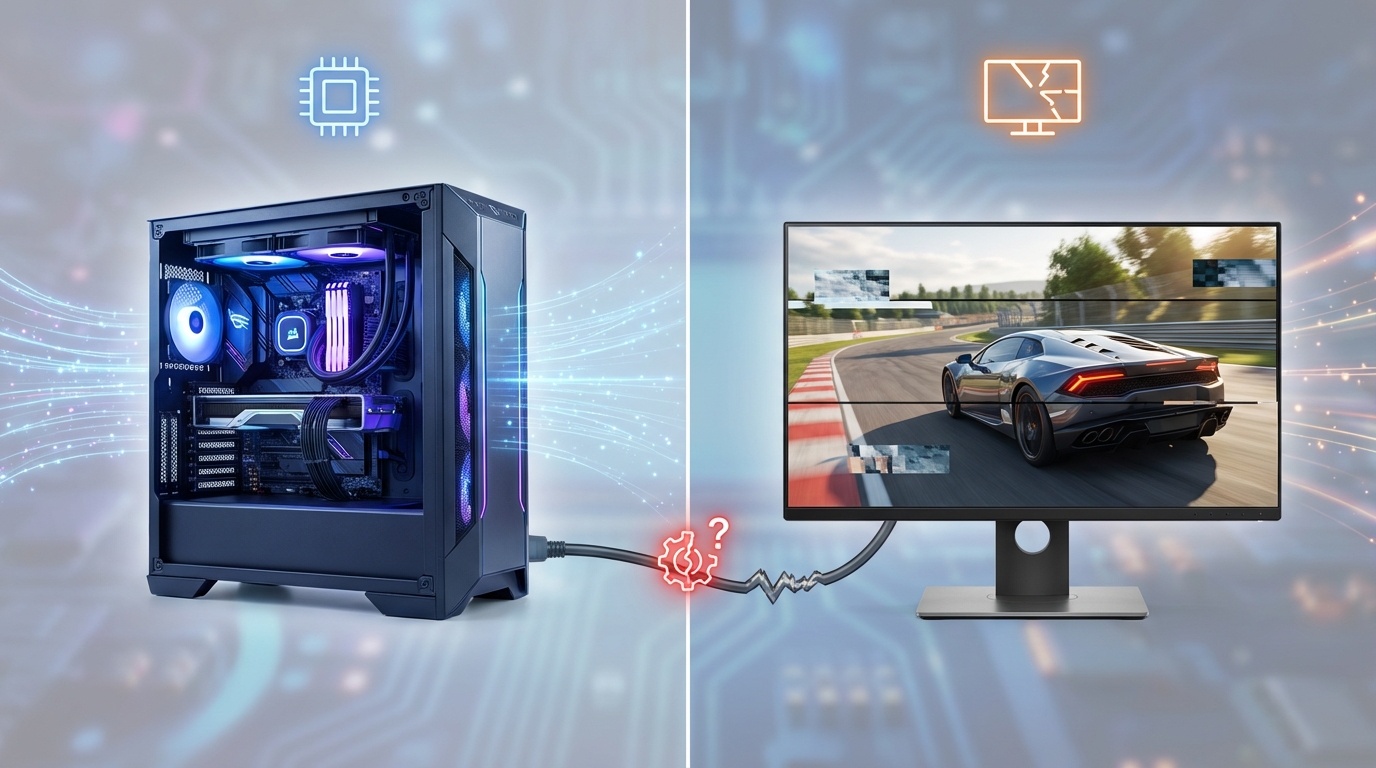
スペック足りてるのにカクつくPCの裏側では、一体何が起きているのでしょうか?
ここでは、最新の動向も踏まえて、考えられる主な理由を3つに分けてやさしく解説していきますね。
1. バックグラウンドで動いているアプリが負担をかけているから
私たちがゲームに夢中になっている間も、パソコンは裏側でいろんな作業をしてくれています。
例えば、ウイルス対策ソフトが安全をチェックしてくれたり、Discordなどの通話アプリが動いていたりしますよね。
実は、これらの「常駐ソフト」が思いのほかCPUやメモリのパワーを使ってしまい、ゲームの動きを邪魔してしまうことがあるんですね。
また、2026年現在の最新の状況では、Windows 11のバックグラウンド更新プログラムが動いているタイミングで、カクつきが頻発しやすいという指摘もあります。
「ゲームしか開いていないつもり」でも、目に見えないところでパソコンが忙しく働いているのかもしれませんね。
さらに最近は、録画ソフトやオーバーレイ機能の干渉も見逃せません。
GeForce Experience系の録画機能、SteamやDiscordのオーバーレイ、配信ツールなどが重なると、ゲームの描画タイミングに小さなズレが生まれて、スタッターとして体感されることもあるそうです。
加えて、クラウド同期ソフトや自動バックアップ、ランチャーの自動更新、Windows Defenderのスキャンなども盲点です。
一見軽そうに見えても、ストレージアクセスを裏で増やすタイプの常駐処理は、読み込みの瞬間に引っかかりを作りやすいので注意したいですね。
最新ゲーム特有の「準備不足」が原因になることも
最近のとても綺麗なグラフィックのゲーム(DirectX 12という技術を使っているものなど)では、「シェーダーコンパイル」という映像を描き出すための準備作業が行われます。
この準備が追いつかなくて遅延が発生し、結果として画面がカクついてしまうこともあると言われています。
これはパソコンのせいというより、ゲーム側の処理の仕組みが影響しているんですね。
特に、起動直後や初めて見るエフェクト・マップ・演出の場面でだけ一瞬カクつくなら、シェーダーコンパイル由来の一時的な症状である可能性があります。
何度か遊ぶうちに落ち着くケースもあるので、ほかの原因と切り分けて考えてみてくださいね。
また、ゲームによってはシェーダーキャッシュの再生成がアップデート後に走ることもあります。
そのため、「大型アップデート直後だけ重い」「最初の数戦だけ引っかかる」という場合は、故障やスペック不足と決めつけなくて大丈夫なことも多いですよ。
2. パソコンが熱くなりすぎて性能をセーブしているから(熱暴走)
パソコンの部品は、一生懸命働くとどうしても熱を出してしまいます。
特に、RTX40シリーズ以降のような最新のハイエンドグラフィックボードは、ものすごいパワーを持っている分、熱も持ちやすいんですね。
人間も、炎天下で走り続けるとバテてしまって、本来のスピードが出せなくなりますよね。
パソコンもそれと全く同じなんです。
CPUの温度が80℃以上、GPUの温度が85℃以上になると、パソコンは自分自身が壊れてしまわないように、わざと自分の性能を落として熱を下げる「サーマルスロットリング」という保護機能を働かせるとされています。
これが発動した瞬間に、ゲームがガクッと重くなってしまうんですね。なお、Intel公式でも、プロセッサーがTJ MaxまたはTcaseを超えると、保護のためにクロック速度を下げる仕組みが説明されています(出典:Intel「What Is Throttling and How Can It Be Resolved?」)。
しかも厄介なのは、平均温度がそこまで高く見えなくても、一瞬だけ温度が跳ね上がってクロックが落ちることで、体感上のカクつきにつながるケースがあることです。
「温度は大丈夫そうなのに重い」と感じるときほど、最大温度やクロックの急落も一緒に見てみると原因が見つかりやすいですよ。
VRAM(ビデオメモリ)の不足にも要注意です
ハイエンドなグラフィックボードを使っていても、ゲームの画質設定を最高にしすぎると、「VRAM」という映像専用のメモリが足りなくなってしまうことがあります。
これも、最新の環境で依然として多く報告されているカクつきの原因の一つなんですよ。
また、GPU自体の性能に余裕があっても、VRAMだけが先に埋まってしまうと、テクスチャの読み直しやフレームタイムの乱れが起きやすくなることがあります。
「平均FPSは高いのに、移動した瞬間だけガクッとする」というときは、画質の中でもテクスチャ品質やレイトレーシング設定を一段下げて試すと変化が分かりやすいです。
3. ドライバーやWindowsのバージョンに問題があるから
グラフィックボードを動かすための「ドライバー」というソフトや、Windows Updateが原因でカクつくこともあります。
「ドライバーは常に最新にしておけば安心!」と思いがちですが、実はそうとも言い切れないのが少し厄介なところですよね。
最新のアップデートで最適化が進む一方で、新しいバージョンに隠れていたバグ(不具合)のせいで、今まで快適だったゲームが急にカクつくようになるという新問題も報告されています。
そのため、自分の遊んでいるゲームに合った安定したドライバーを見つける「定期的な検証」が、今のゲーマーさんの間ではトレンドになっているんですよ。
また、Windows 11では更新直後に挙動が変わるケースもあり、ドライバーだけでなくOS側の影響も無視できません。
もしアップデート後から急におかしくなったなら、「更新の直後から症状が出たかどうか」を思い出すだけでも、原因の切り分けがしやすくなります。
とくに、GPUドライバー更新後に特定タイトルだけ不安定になった場合は、ひとつ前の安定版へ戻すだけで改善することもあります。
「最新=必ず最適」とは限らないので、最近更新したばかりならロールバックも選択肢として覚えておくと安心です。
CPUとGPUのどちらかだけが詰まる「ボトルネック」も見逃せません
最近の原因切り分けで特に重視されているのが、CPUとGPUのどちらか片方だけが先に限界に達している状態です。
これがいわゆるボトルネックで、PC全体のスペックは高くても、実際のゲーム体験ではカクつきや不安定さにつながることがあります。
たとえば、GPU使用率があまり上がっていないのにCPUだけが高負荷になっているなら、CPU側が描画の準備処理に追いついていない可能性があります。
逆に、CPUに余裕があるのにGPU使用率がずっと高いなら、画質設定が重すぎてGPU側が詰まっているのかもしれません。
「高性能PCなのに重い」の正体が、実はこの片側だけの詰まりだったということは本当に多いんです。
特に、対戦ゲームではCPU負荷、重いグラフィック重視のゲームではGPU負荷が先に限界へ近づきやすい傾向があります。
もし平均FPSだけを見ていると気づきにくいので、使用率・温度・クロック・フレームタイムをセットで見ることが、最近はとても大切だと考えられています。
また、GPU使用率が低いからといって、必ずしもGPUに余裕があるとは限りません。
電源モードが省電力寄りだったり、温度制御でクロックが抑えられていたり、CPUやストレージ待ちが発生していたりすると、GPUが「本気を出したくても出せない状態」になることがあるんです。
この視点を持っておくと、原因の見当違いを減らしやすいですよ。
今日から一緒に試したい!カクつきを解消する具体的な3つの解決策
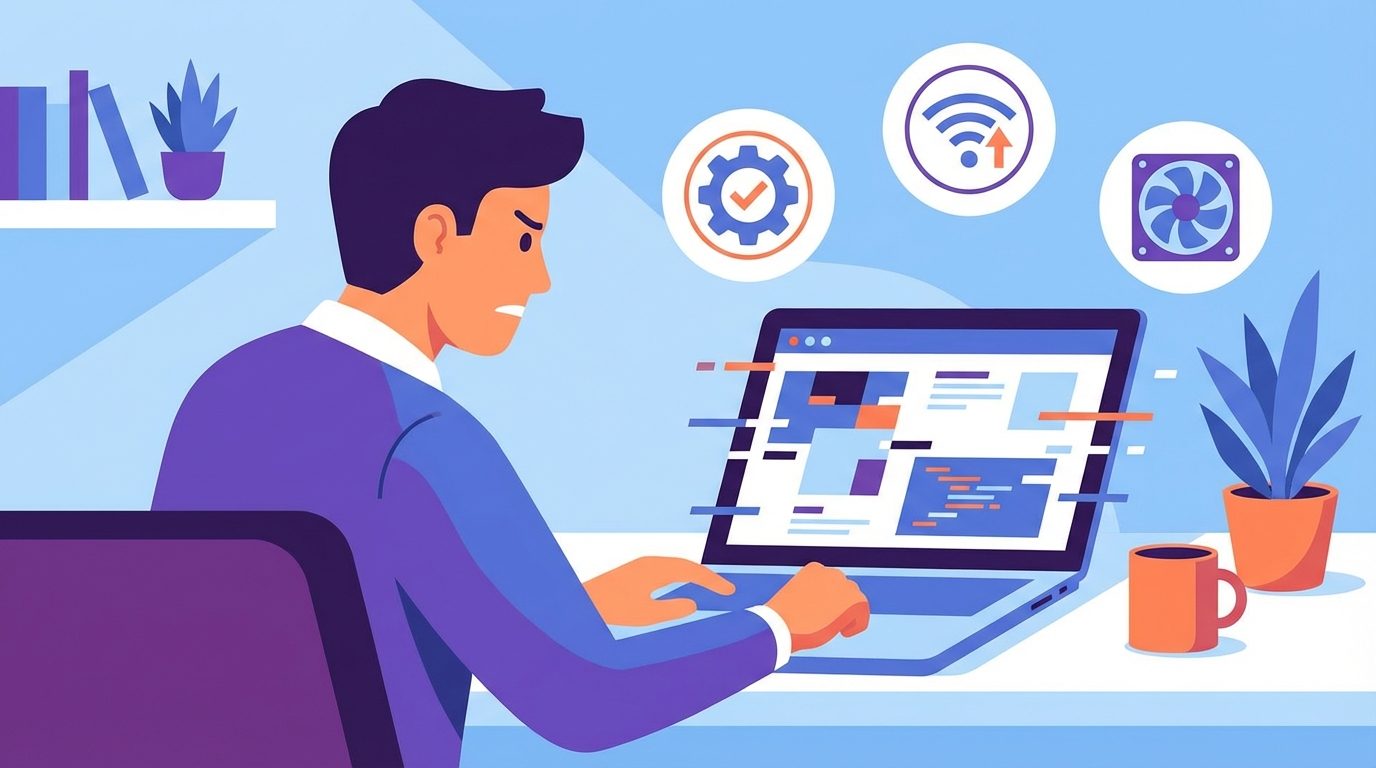
原因がなんとなく分かってきたところで、「じゃあ、具体的にどうすればいいの?」という疑問にお答えしていきますね。
難しい専門知識がなくても、今日からすぐに試せる具体的な解決策を3つご紹介します。
ぜひ、できるところから一緒にやってみませんか?
解決策1:タスクマネージャーで不要なソフトを閉じてみましょう
まずは、パソコンの負担を軽くしてあげることから始めましょう。
キーボードの「Ctrl」+「Shift」+「Esc」を同時に押すと、「タスクマネージャー」という画面が開きます。
ここで、今パソコンがどれくらい頑張っているか(使用率)を確認できるんですよ。
もし、ゲームをしていないのにCPUやメモリの使用率が高い場合は、裏で動いている不要なアプリを右クリックして「タスクの終了」を選んでみてください。
特に、ウェブブラウザ(Chromeなど)をたくさん開いたままにしているとメモリを大きく消費するので、ゲーム中は閉じておくのがおすすめです。
あわせて、録画機能やオーバーレイも一度オフにしてみてください。
Steamオーバーレイ、Discordオーバーレイ、Xbox Game Bar、録画常駐アプリなどは便利ですが、相性によってはフレームタイムを乱す原因になることがあります。
「閉じたら急に滑らかになった」というケースは意外と多いんです。
メモリとSSDの空き容量もチェックしてみてくださいね
メモリの使用率が80%を超えてしまうと、「スワップ」という現象が起きてパソコンの動きが極端に遅くなってしまいます。
最近のゲームを快適に遊ぶなら、メモリは16GB以上あるのが推奨とされています。
また、ゲームを保存しているSSDの空き容量が10%未満になると、データの読み込みに時間がかかってカクつく原因になるそうです。
いらないファイルを整理して、SSDに少し余裕を持たせてあげてくださいね。
もしゲームをHDDに入れている場合は、読み込みの瞬間に引っかかりやすくなることもあります。
最近のタイトルでは、SSD前提で作られているゲームも増えているので、インストール先を見直すだけで改善することもありますよ。
さらに、単純な空き容量だけでなく、SSD自体の劣化や不調、ゲームファイルの破損が一瞬止まる原因になることもあります。
「前より読み込み時だけ変に引っかかる」「特定のゲームだけおかしい」というときは、ストレージの健康状態やゲームファイルの整合性チェックも試してみる価値があります。
クラウドストレージの同期中や、バックアップソフトが動いている最中もストレージが詰まりやすいです。
とくにゲームを入れているドライブで裏の読み書きが増えると、スペックは十分でもロードや場面転換でガクッとしやすくなるので、この点も見逃さないでくださいね。
解決策2:監視ツールを使って温度をチェックし、冷却対策をする
パソコンが熱でバテていないか(サーマルスロットリングが起きていないか)を確認するのも、とっても大切です。
「HWiNFO」や「MSI Afterburner」といった無料の監視ツールを使うと、ゲーム中のCPUやGPUの温度、使用率をリアルタイムで見ることができるんです。
もし、特定のゲームをしている時だけカクつくなら「ゲーム側の最適化不足」、どんな作業をしていてもカクつくなら「パソコン本体の熱やハードウェアの不調」が疑われるとされています。
ツールを使って、原因の切り分けをしてみるのも良いかもしれませんね。
ここで注目したいのは、温度だけではありません。
CPU使用率・GPU使用率・VRAM使用量・クロックの落ち込みも一緒に見ると、どこがボトルネックになっているのかが見えやすくなります。
平均FPSだけでなく、フレームタイムのグラフが大きく乱れていないかを見ると、カクつきの正体に近づきやすいですよ。
パソコンの風通しを良くしてあげましょう
もし温度が80℃を超えてしまっているなら、冷却対策が必要です。
といっても、難しい改造をする必要はありませんよ。
まずは、以下のことを試してみてください。ノートPCを使っているさんは、冷却アイテムの選び方も関係しやすいので、ノートPCの冷却台は意味ないのかもチェックしておくと、冷却対策の優先順位を決めやすいです。
- パソコンのケースについているホコリを優しく掃除する
- 壁から少し離して置き、風通しを良くする
- ツールを使って、冷却ファンの回転数を少し上げてみる
これだけで、嘘のように熱が下がって、カクつきがピタッと治まることも多いんですよ。
解決策3:ゲーム内の設定や周辺機器の同期を見直す
最後に、ゲーム自体の設定や、マウス・モニターとの相性を見直してみましょう。
ハイスペックPCを使っていると、ついすべての画質設定を「最高」にしたくなりますが、少しだけ設定を下げることで、驚くほど滑らかになることがあります。
特に注意したいのが、以下の設定です。
- V-Sync(垂直同期):オンにすると画面のズレは防げますが、処理が遅れてカクつきの原因になることがあります。
- NVIDIA低遅延モード:これを「ウルトラ」に設定すると、逆にCPUへの負担が増えてしまうことがあるので注意が必要です。
- 電源設定:Windowsの電源モードが省電力寄りだと、CPUやGPUが本来の性能を出し切れないことがあります。
代わりに、「NVIDIA Reflex」という機能が使えるゲームなら、それをオンにすると遅延が改善されやすいと言われています。NVIDIA公式でも、Reflexはレンダリングパイプラインを最適化し、クリックから画面表示までの遅延を抑える技術として説明されています(出典:NVIDIA Developer「NVIDIA Reflex」)。また、ApexのようなFPSで具体的な設定を詰めたいさんは、apexのPC設定も一緒に見ると、低遅延機能や画質設定の考え方を整理しやすいですよ。
また、Windows側の電源モードやゲーム関連設定も見直してみてください。
省電力寄りの設定だと、ハイスペックPCでも本来のクロックまで上がりにくいことがあります。
アップデート後に設定が変わっていることもあるので、「バランス」や「高パフォーマンス」寄りになっているか確認すると安心です。
マウスやモニターとの「ズレ」が原因かも?
意外と盲点なのが、マウスやモニターといった周辺機器の設定です。
マウスの感度(DPI)が高すぎたり、モニターのリフレッシュレート(例えば144Hzなど)とゲーム内の設定が合っていなかったりすると、「ティアリング」と呼ばれる画面のズレやカクつきが発生することがあります。
モニターのケーブルがしっかりグラフィックボードに挿さっているか確認し、Windowsのディスプレイ設定で正しいリフレッシュレートが選ばれているか、一度チェックしてみてくださいね。高リフレッシュレートが出ない、端子やケーブルが不安という場合は、ゲーミングPCのHDMI接続ガイドも参考になります。
さらに最近は、高ポーリングレートのマウスやキーボードが環境によって影響するという報告もあります。
たとえば8000Hz対応マウスなどは一部環境で負荷が増え、入力は高性能なのに、逆にゲーム側がカクついて見えることもあるんです。
もし心当たりがあるなら、ポーリングレートを一度1000Hzや2000Hzに下げて変化を見てみるのもおすすめですよ。
オンラインゲームでは「回線」が原因のこともあります
ここまでPC本体の原因を中心に見てきましたが、オンラインゲームでは回線の影響もとても大きいです。
パソコンのスペックが十分でも、通信が不安定だと、ワープしたような動きや一瞬止まったような見え方になることがあります。
特に、pingが高い、パケットロスが出ている、Wi-Fiが不安定といった状態では、PCの処理落ちではないのに「カクつく」と感じやすいんですね。
FPSやバトロワでは、この違いがとても分かりにくいので注意したいところです。
回線由来のカクつきは、PCの不調と切り分けるのが大切です
もしオフラインゲームやベンチマークでは滑らかなのに、オンライン対戦だけカクつくなら、回線側の可能性を疑ってみましょう。
その場合は、次のポイントを確認してみてください。
- ゲーム内のping表示が普段より高くなっていないか
- パケットロスの表示が出ていないか
- Wi-Fi接続ではなく有線LANにできないか
- 同じ時間帯だけ重いなら、回線の混雑が起きていないか
このあたりを見直すだけでも、原因の方向性がかなり絞れます。
PC性能の問題なのか、通信の問題なのかを切り分けることが、遠回りに見えて実は一番の近道なんです。
ここで大事なのは、回線速度の数字だけを見ないことです。
ダウンロード速度が十分でも、pingや通信の安定性が悪いと対戦ゲームではカクつきやラグとして強く体感されることがあります。
「速度は速いのに変だな」と感じるときは、通信品質のほうを疑ってみてくださいね。
買い替え前に確認したい!本当にパーツ交換が必要なケース
ここまで設定や環境の見直しで改善する話をしてきましたが、もちろん中には本当にパーツ側の限界が近いケースもあります。
ただし、いきなり買い替えを考える前に、「性能不足」なのか「性能を出し切れていないだけ」なのかを見極めることがとても大切です。
たとえば、不要アプリを閉じても改善せず、温度も正常、ドライバーも安定版、SSDの空き容量も十分、それでも常にCPUまたはGPU使用率が張り付き続けているなら、そこではじめて純粋な性能不足を疑いやすくなります。
逆に言えば、これらの条件をまだ確認していない段階では、高いお金をかけて買い替えても根本原因が残ることがあるんですね。
特に最近は、ゲームによって必要な性能の偏りが大きいです。
対戦ゲームではCPU寄り、重いオープンワールドや高画質タイトルではGPU寄り、そして高解像度ではVRAM容量も大きく影響します。
「何のゲームで、どの設定で、どこが張り付いているか」まで見てから判断すると、無駄な出費を避けやすいですよ。
設定を少し見直せば、本来のパワフルな性能を取り戻せます!
ここまで、スペックを満たしているのにパソコンがカクついてしまう原因と、その解決策について一緒にお話ししてきました。
振り返ってみると、パソコンの故障ではなく、ちょっとした設定のズレや環境のせいであることが多いとお分かりいただけたのではないでしょうか。
裏で動いているアプリを整理して負担を減らし、パソコンが熱中症にならないように風通しを良くしてあげる。
そして、ゲームの設定やドライバーを自分の環境に合わせて最適化してあげる。
さらに、オンラインゲームなら回線品質まで含めて確認してあげる。
これらを順番に試していくことで、あなたのゲーミングPCはきっと、購入した時のようなパワフルで滑らかな動きを取り戻してくれるはずです。
最近は、単純な「平均FPS」だけでなく、フレームタイムの安定性やボトルネック診断を意識することで、原因を見つけやすくなっています。
スペック足りてるのにカクつくPCに関する悩みは、決してあなただけのものではありません。
多くのゲーマーさんが通る道なので、焦らず一つずつ原因を探っていけば大丈夫ですよ。
さっそく今から、あなたのPC環境を優しくチェックしてみませんか?
「なんだか難しそう…」と思っていたカクつき問題も、こうして見てみると、私たちにもできそうなことがたくさんありましたよね。
せっかくの大切なパソコンですから、本来の性能を100%引き出して、思いっきりゲームを楽しんでほしいなと思います。
まずは一番簡単な、「タスクマネージャーを開いて不要なアプリを閉じる」ことから始めてみませんか?
それだけでも、もしかしたら劇的な変化があるかもしれませんよ。
その次に、温度・SSDの空き容量・電源設定・回線状況を順番に見ていくと、かなり原因を絞り込みやすくなります。
もし余裕があれば、CPU使用率とGPU使用率のどちらが先に張り付いているか、フレームタイムが乱れるタイミングはいつかも見てみてくださいね。
「どこが詰まっているのか」を見つけられると、無駄な買い替えをせずに済むことも本当に多いんです。
また、オフラインでは快適なのにオンラインだけ変なら回線、アップデート直後からおかしいならドライバーやWindows、起動直後だけならシェーダー関連、といった形で考えると整理しやすいです。
症状が出るタイミングを思い出すだけでも、かなり有力なヒントになりますよ。
あなたがストレスなく、最高のプレイ体験を手に入れられることを、心から応援しています!
さあ、快適なゲームの世界へ、もう一度飛び込んでみましょう。