そんな時に大活躍するのが、テレビのCMなどでも話題になっている「消しゴムマジック」です。
指でなぞるだけで、まるで魔法のように不要な人や物を消してくれる、とっても便利な機能なんですよね。
でも、スマホの小さな画面だと「もう少し細かく指定したいな」「ブログを書くついでにパソコンでサクッと編集できたらいいのに」と感じたことはありませんか?
実は、多くの方が同じように感じているみたいなんですね。
この記事を読んでいただければ、パソコンの大きな画面で消しゴムマジックのような便利な写真編集をする方法が、きっとクリアになるはずです。
大きな画面とマウスを使って、より綺麗に、より快適に思い出の写真を仕上げる未来を手に入れてみませんか?
それでは、一緒に詳しく見ていきましょう。
スマホでおなじみの機能はパソコンでも使えるようになっています
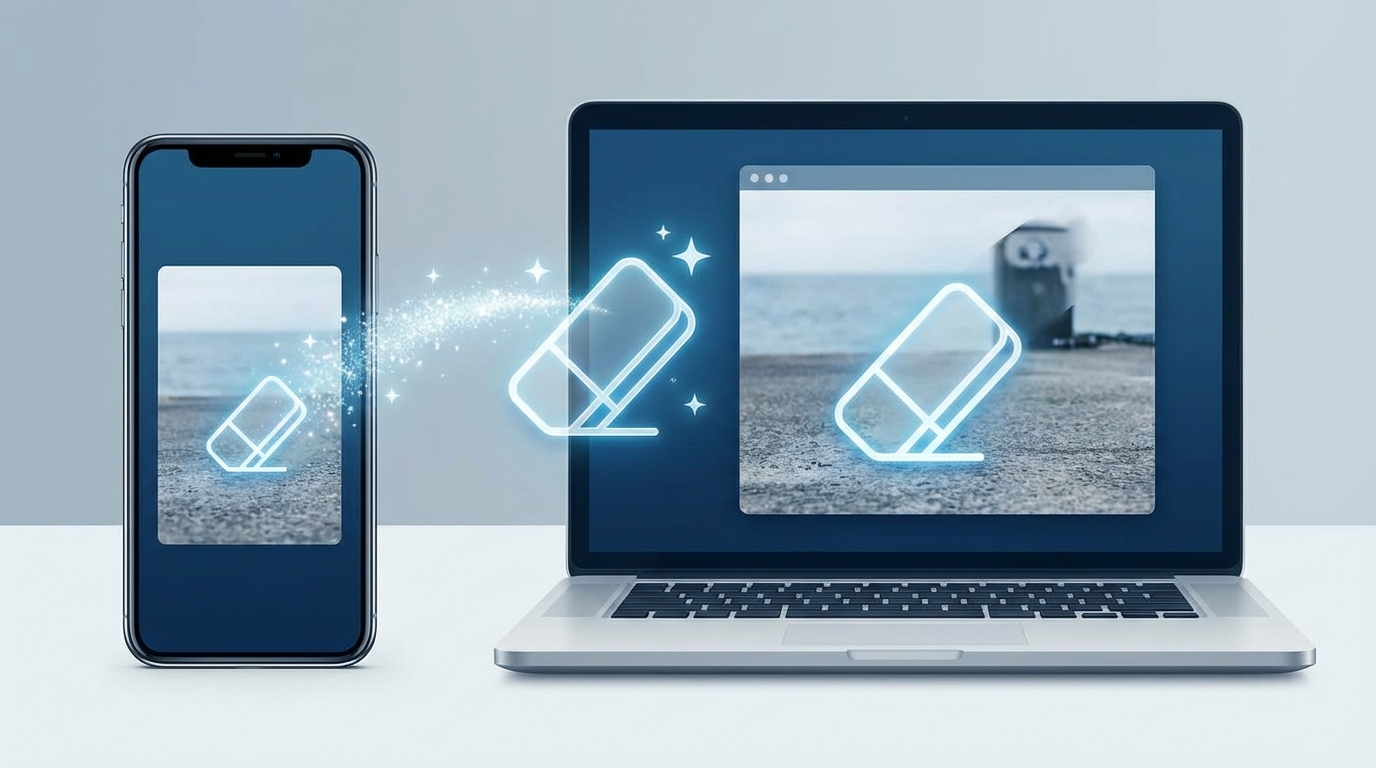
「スマホだけの特別な機能だと思っていた!」という方も多いかもしれませんが、実は少しずつパソコンの環境でも利用できるようになってきているんです。
もともと消しゴムマジックは、GoogleのPixelスマートフォンに標準搭載されている機能として有名になりました。
ですが現在では、Googleの有料プランである「Google One」に加入している方であれば、一定の条件を満たすことでパソコンのブラウザからでも写真の編集機能が使えるようになっているんです。
さらに、2025年の5月頃には、Windowsのアプリでもパソコン版の「消去」機能が登場するという見方もあるんですね。
つまり、スマホの画面を指でポチポチとタップして編集していた作業が、これからはパソコンの大きな画面で、マウスを使ってより精密に行えるようになっていくというわけなんです。
パソコンでブログを書いたり、お仕事の資料を作ったりする方にとっては、作業の途中でそのまま写真編集ができるようになるので、とっても嬉しいニュースですよね。
パソコン環境でAI写真編集が使えるようになってきた理由
それには、いくつかの理由があると言われています。
ここでは、大きく2つのポイントに分けてお話ししますね。
クラウドサービスとAI技術の進化
一番の理由は、やはりAI(人工知能)の技術そのものが大きく進化しているからかもしれません。これまでのパソコンでの写真編集といえば、重たい専門的なソフトをインストールして、自分自身の技術で少しずつ修正していく必要がありましたよね。
でも今は、インターネット上(クラウド)でAIが賢く処理をしてくれる時代になりました。
Googleフォトのようなサービスを使えば、スマホで撮った写真が自動的にインターネット上に保存されますよね。
そして、その保存された写真をパソコンのブラウザから開いたときでも、クラウド上のAIが「ここを消したいんですね」と判断して、周りの色と自然に馴染むように処理をしてくれるんです。
影の消去や、複雑な形をしたものまで、AIが自動で検出して対応してくれるのは本当に心強いですよね。
デスクトップでの精密な編集へのニーズ
もうひとつの理由は、私たちユーザーの「もっと細かく、綺麗に編集したい」という声が届いているからかもしれません。スマホの画面はどこでも手軽に編集できて良いのですが、どうしても指先だと細かい部分の輪郭をなぞるのが難しい時ってありますよね。
特に、ブログの執筆や、お仕事で使う写真を用意する時は、パソコンの大画面で全体を見ながら、マウスを使って丁寧に作業したいと感じる方が多いのではないでしょうか。
そういったニーズに応えるために、パソコン向けのWindows編集アプリや、Webブラウザ版での機能拡充が進められているとされています。
スマホの「手軽さ」と、パソコンの「精密さ」、両方の良いところを選べるようになってきているのは、とてもありがたいことですよね。
パソコンで不要なものを消す3つの具体的な方法
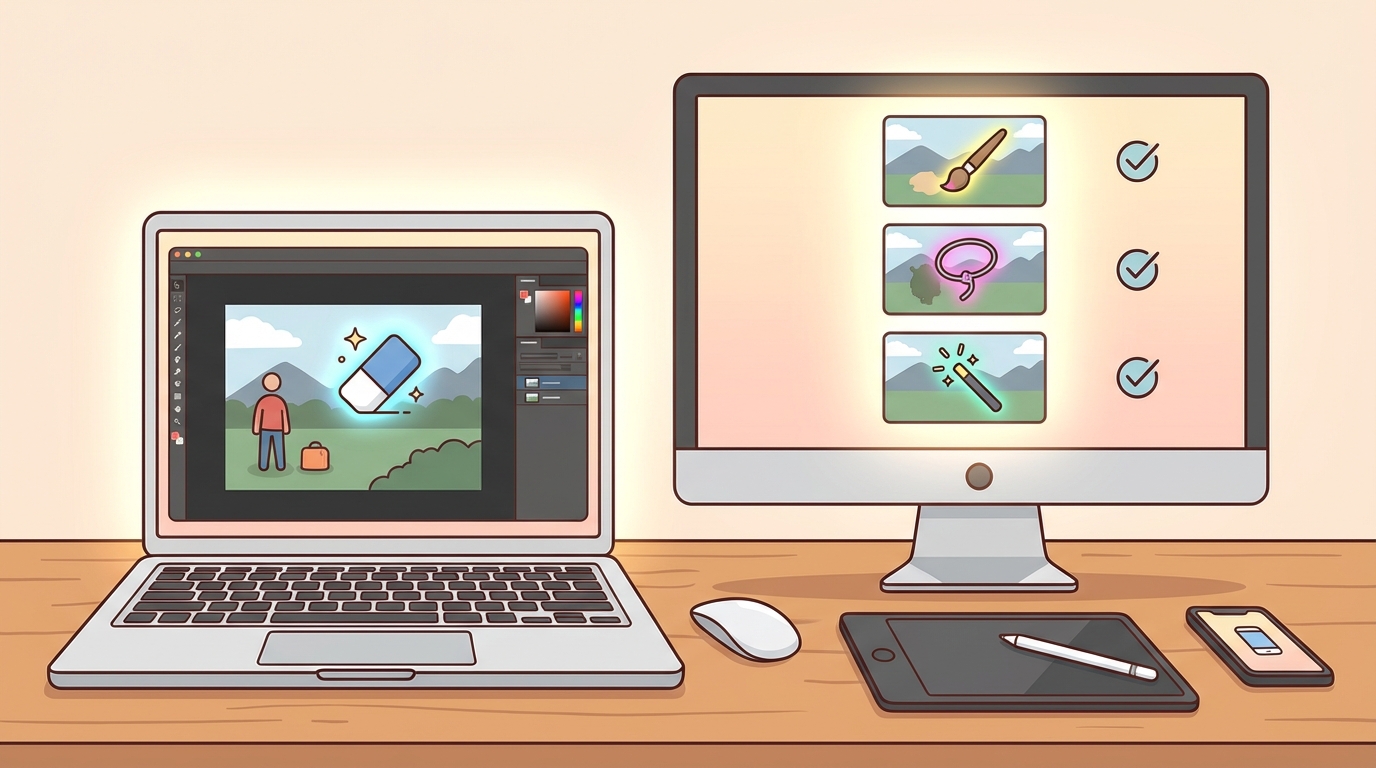
ここでは、パソコンで写真に写り込んだ不要な人や物を消すための、具体的な方法を3つご紹介します。
ご自身の環境や目的に合わせて、一番使いやすいものを選んでみてくださいね。
1. Google Oneに加入してWeb版Googleフォトを使う
まず一つ目は、一番身近なGoogleフォトをパソコンのブラウザ(ChromeやEdgeなど)で使う方法です。先ほどもお伝えしたように、「Google One」という有料のクラウドストレージプランに加入している方なら、パソコンからでも消しゴムマジックが使えるようになっているんです。
パソコンで使う場合の基本的な手順は、以下のようになります。
- パソコンのブラウザでGoogleフォトを開く
- 編集したい写真を選ぶ
- 「編集」ボタンをクリックする
- ツールの中から「消しゴムマジック」を選んで、消したい部分をマウスでなぞる
また、AIが自動で「この人を消しますか?」と提案してくれることもあるので、その場合はクリックするだけであっという間に消去できちゃいます。
ちなみに、2023年の5月以降は、一部の機能が無料で開放されるといったトレンドもあるようですので、もしかしたら今後さらに使いやすくなっていくかもしれませんね。
2. 今後登場予定のWindowsアプリを活用する
二つ目は、これからパソコンに標準で備わっていくかもしれない最新のアプリを使う方法です。リサーチ結果によると、2025年の5月頃には、Windowsのアプリでもパソコン版の「消去」機能が登場すると言われているんですね。
これが実現すれば、わざわざブラウザを開いたり、特別な有料プランに加入したりしなくても、パソコンに入っている標準のアプリでサクッと写真の編集ができるようになるかもしれません。
デスクトップでの写真編集が、より身近なトレンドになっていく予感がしますよね。
「今はまだパソコンでの編集は難しそう…」と感じている方も、もう少し待てば、誰でも簡単に魔法のような編集ができる時代がやってくるはずです。とても楽しみですよね。
3. 本格的にやるならAdobe Photoshopなどのソフト
三つ目は、少しプロ向けになりますが、本格的な写真編集ソフトを使う方法です。実は、プロのデザイナーさんたちがよく使っている「Adobe Photoshop」というソフトでも、AIを活用した似たような機能がどんどん追加されているんですね。
Photoshopでは「マジック消しゴムツール」や、AIが周りの景色を予測して自然に塗りつぶしてくれる機能などが実装されています。
Googleフォトの消しゴムマジックと比べると、操作を覚えるのが少し大変かもしれませんが、その分、より自然で、より完璧な仕上がりを求めることができるんです。
お仕事で絶対に失敗できない写真や、ブログのトップ画像としてすごく綺麗に仕上げたい写真がある場合は、こうした本格的なパソコンソフトに頼ってみるのも一つの素敵な選択肢かもしれませんね。
知っておきたいAI写真編集の強みとちょっとした注意点
パソコンで消しゴムマジックのような機能を使う前に、AIがどんなふうに働いているのか、そして少し気をつけたいポイントについても知っておくと安心ですよね。うまく使いこなすためのコツとして、少しだけご紹介させてください。
AIならではの素晴らしい強み
AIを使った写真編集の最大の強みは、なんと言っても「被写体を自動で検出してくれること」です。自分で細かく輪郭をなぞらなくても、AIが「あ、これは人だな」「これは看板だな」と認識して、自動的に選択肢を提案してくれることもあるんですね。
そして、ただ消すだけではなく、消した後の背景を、周りの色や模様に合わせて自然に溶け込むように描き出してくれるんです。
さらに、消したい物の「影」まで一緒に消去してくれたり、複雑な形をしたオブジェクトにも対応してくれたりするので、本当にプロにお願いしたような仕上がりになるんですよ。
また、完全に消すのではなく、周りの色になじませて目立たなくする「カモフラージュ」という機能などもあるので、状況に合わせて使い分けられるのも魅力的ですよね。
他にも「編集マジック」と呼ばれる、被写体を拡大したり移動させたり、空の色を変えたりできる機能とも連携しているので、写真の楽しみ方がぐっと広がります。
完璧ではない?知っておくべき制限事項
ただ、そんな魔法のようなAIでも、実はちょっとだけ苦手なこともあると言われています。たとえば、完全に静止している人物を消す場合や、別の古い機種で撮った写真を編集する場合などは、AIが背景をうまく予測できず、少し不自然な仕上がりになってしまうことがあるんですね。
最近のスマートフォン(Snapdragon 8 Gen 3という高性能な頭脳を搭載したGalaxyやXiaomiなど)では、複数回の連写を合成して綺麗に消去する技術も向上しているようですが、一枚だけの写真だとまだ不完全な部分が残るかもしれません。
また、パソコンで高度な編集をする場合は、インターネットに繋がっている「オンライン環境」が必須になることが多いです。
オフラインでも使える基本的な機能もありますが、より賢いAIの力をフルに借りるためには、ネット環境を整えておくことをおすすめします。
こういった制限を少しだけ頭の片隅に置いておくと、編集がうまくいかなかった時も「あ、これはAIが苦手なパターンなんだな」と優しく受け止められますよね。
パソコンでの消しゴムマジック活用についてのまとめ
ここまで、スマホでおなじみの消しゴムマジックや、それに似たAI写真編集機能をパソコンで使う方法についてお話ししてきました。少し情報がたくさんあったので、最後に大切なポイントをまとめておきますね。
- 消しゴムマジックのようなAI消去機能は、条件を満たせばパソコンでも利用できる
- Google Oneの有料プランに加入していれば、パソコンのブラウザ版Googleフォトから精密な編集が可能になる
- 2025年5月頃には、Windowsアプリでもパソコン版「消去」機能が登場すると言われており、さらに便利になる見込み
- 本格的な編集をしたい場合は、Adobe Photoshopなどのパソコン用ソフトも強力な味方になる
- パソコンで編集することで、大画面とマウス操作による「ブログ執筆向けの精密な加工」ができるようになる
- AIは自動検出や影の消去が得意だが、一枚の写真では不自然になることもあるという制限も知っておく
まずは手元の環境で、新しい写真編集を試してみませんか?
「パソコンでの写真編集って、なんだか専門的で難しそう…」と、最初は少しハードルを感じてしまうかもしれません。でも、今回ご紹介したように、AIの技術が私たちの代わりに難しい作業をほとんどやってくれる時代になっています。
私たちがやることは、ただ「ここを消したいな」とマウスで優しくなぞるだけなんですよね。
もし、あなたがGoogle Oneに加入しているなら、ぜひ今すぐパソコンを開いて、ブラウザからGoogleフォトにアクセスしてみてください。
きっと、「こんなに簡単に、しかも綺麗に消せるんだ!」と感動していただけると思います。
まだパソコンで使える環境がないという方も、これからWindowsの標準機能として登場してくるかもしれないので、ぜひ楽しみに待っていてくださいね。
過去に撮った写真に写り込んでしまった見知らぬ人や、ちょっと邪魔な看板も、これからはパソコンの大きな画面で魔法のように消して、最高の思い出の一枚に仕上げていきましょう。
あなたのブログや大切なアルバムが、もっと素敵な写真で彩られることを、心から応援しています。