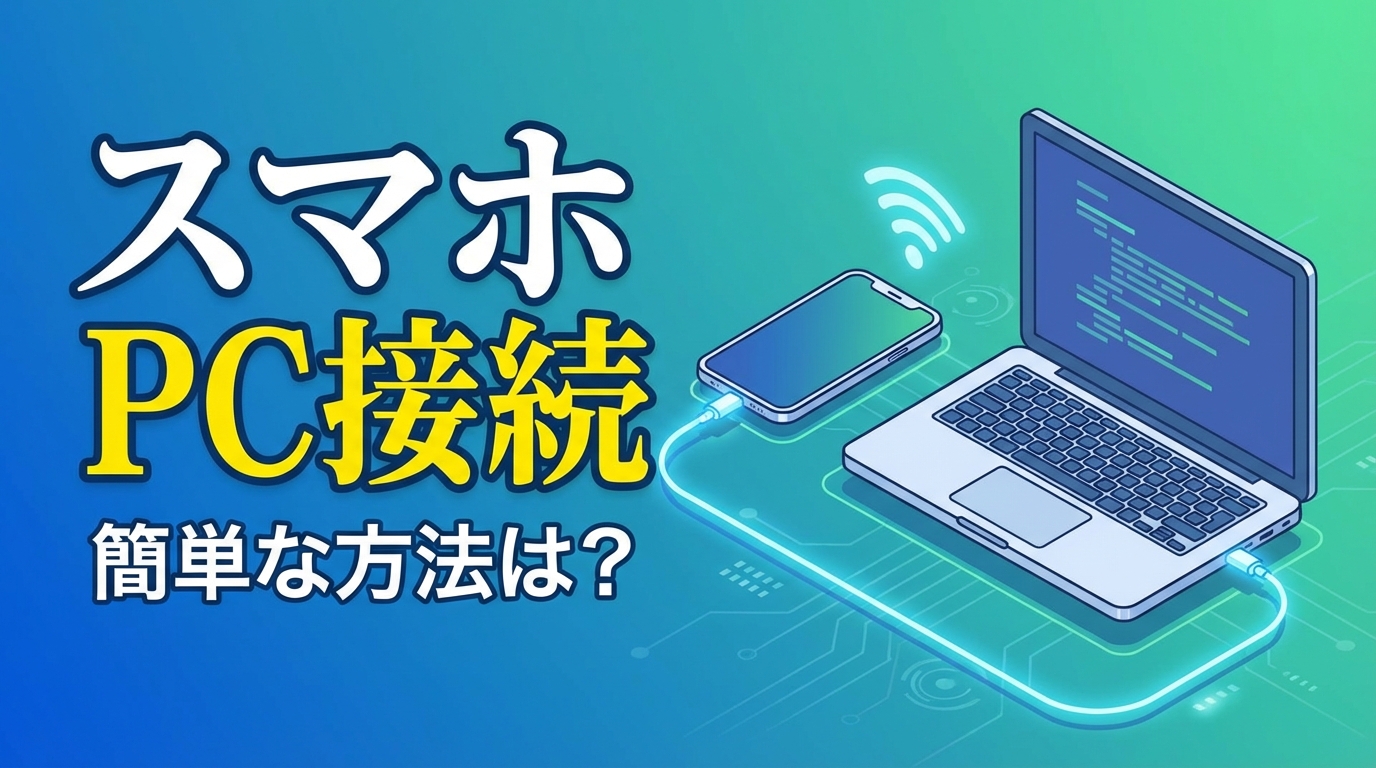
スマホで撮ったたくさんの写真や動画を、パソコンの大きな画面で見たり、しっかり保存しておきたいなって思うこと、ありますよね。
逆に、パソコンで作業している時に、スマホの通信を使ってインターネットに繋げたら便利なのに…と思うこともあるかもしれませんね。
実は、スマホとパソコンをつなぐ方法って、思っている以上にたくさんあって、しかも年々簡単になっているんですね。
この記事では、ケーブルを使う確実な方法から、今主流になりつつあるワイヤレスでの手軽な共有方法まで、あなたにぴったりのつなぎ方をわかりやすくご紹介します。
読み終わる頃には、「なんだ、こんなに簡単だったんだ!」ときっと安心していただけるはずですよ。
それでは、一緒に見ていきましょうね。
目的や環境に合わせて有線と無線を使い分けるのがベスト
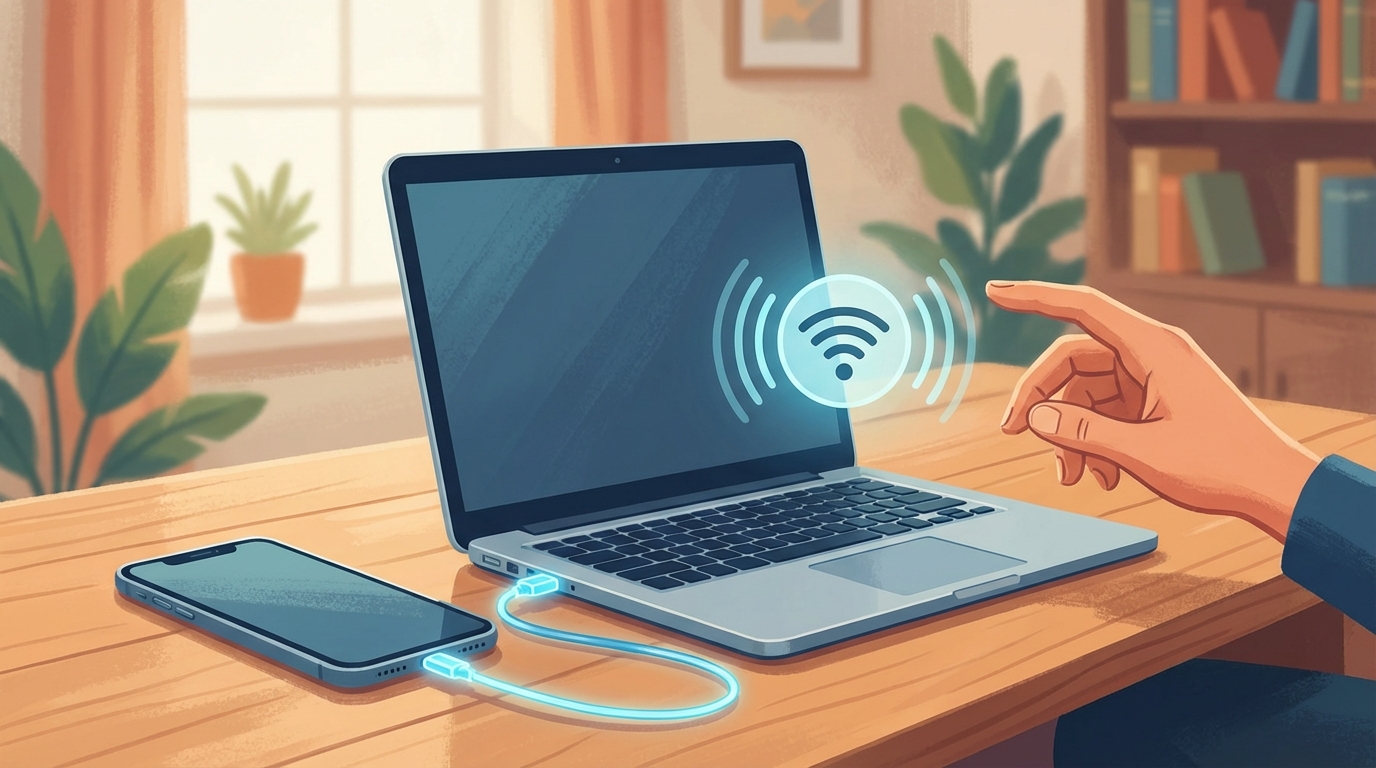
スマホとパソコンを繋ぐって、なんだか専門用語が多くて難しそう…って感じてしまうこと、ありますよね。
でも、実は大きく分けて3つの方法を知っておくだけで大丈夫なんですね。
結論から言うと、「USBケーブルを使った有線接続」「Wi-FiやBluetoothを使った無線接続」「インターネット経由のクラウド共有」の3つを、その時の目的に合わせて使い分けるのが一番賢い方法なんです。
「今日はたくさん写真を移すからケーブルで」「ちょっとメモを送りたいだけだから無線で」といったように、状況に合わせて選べるようになると、毎日の作業が劇的に楽になりますよ。
それぞれの特徴を、これから一緒に詳しく見ていきましょうね。
なぜ接続方法を使い分ける必要があるの?
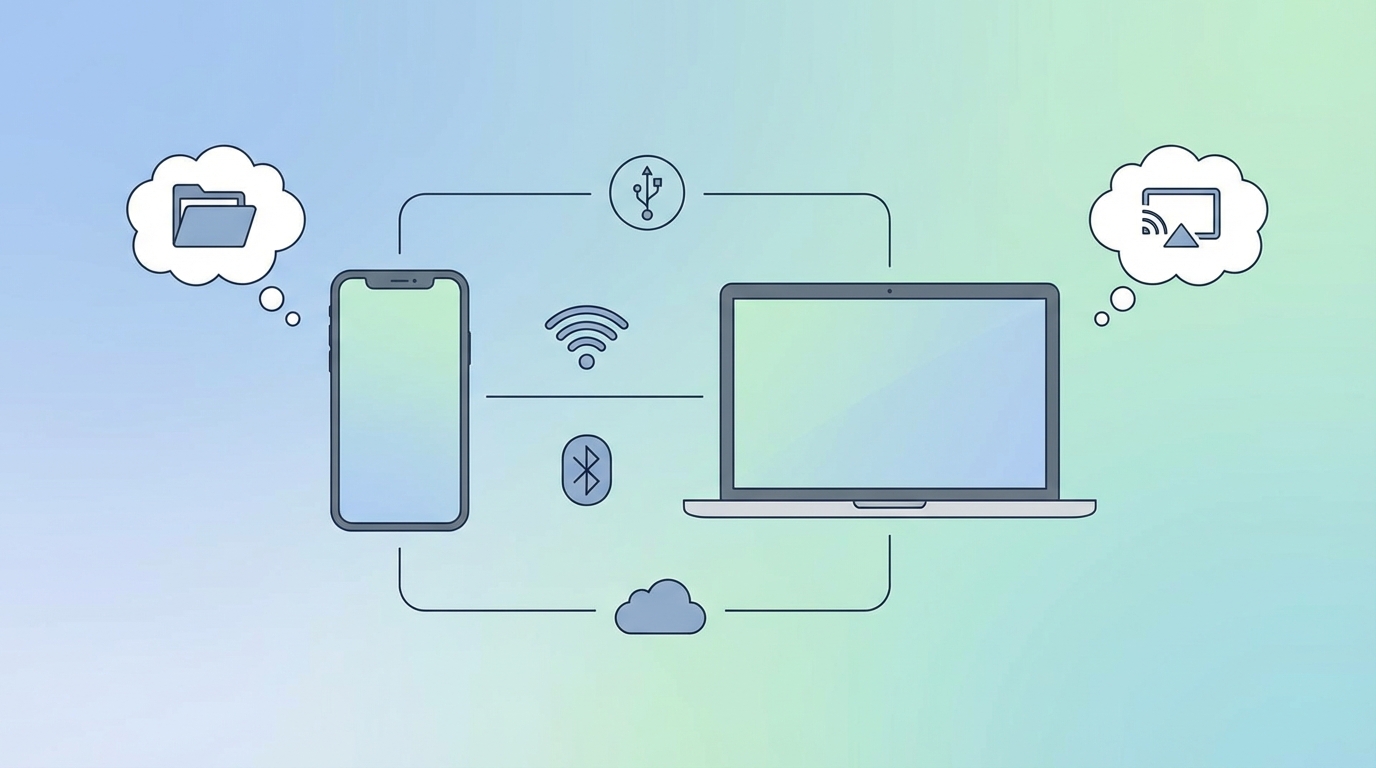
なぜ一つの方法だけでなく、いくつか知っておいた方がいいのでしょうか。気になりますよね。
実は、それぞれの方法には得意・不得意があるからなんですね。
私たちも、近所のコンビニに行く時と、遠くに旅行に行く時で交通手段を変えますよね。それと同じなんです。
ケーブル接続はとにかく速くて安定しているから
USBケーブルを使って直接つなぐ方法は、昔からある一番確実な方法ですよね。
この方法の最大のメリットは、通信速度が速くて途切れにくいことなんです。
例えば、旅行で撮った数百枚の写真や、何十分もある長い動画をパソコンに保存したい時ってありますよね。
そんな大容量のデータを無線で送ろうとすると、すごく時間がかかったり、途中でエラーになってしまったりすることがあるかもしれません。
でも、ケーブルでしっかり繋いでいれば、あっという間に転送が終わります。
大量のデータを移動させるなら、やっぱり有線が一番安心なんですね。
無線接続はケーブル不要でいつでも手軽だから
「わざわざ引き出しからケーブルを出してくるのが面倒…」そう思うこと、ありますよね。わかります。
そんな時に大活躍するのが、Wi-FiやBluetoothを使った無線接続なんですね。
最近のスマートフォンやパソコンは、この無線での連携がとっても進化しているんです。
2026年現在では、Googleの「Quick Share」や、Microsoftの「Phone Link」といった機能を使えば、ケーブルを繋がなくても、まるで魔法のようにスッとデータを送れてしまいます。
ケーブルを探す手間がないので、日常のちょっとしたやり取りにぴったりなんですよ。
クラウドなら場所もデバイスも選ばないから
もっと便利なのが、GoogleドライブやOneDriveなどの「クラウド」を使った方法ですね。
これは、インターネット上の自分専用の金庫にデータを預けておくようなイメージです。
スマホで撮った写真が、自動的にインターネット上の金庫に保存されて、パソコンを開いたらもうそこに入っている…。
「繋ぐ」という操作すら必要ないので、複数のデバイスを使っている方には本当に便利だと感じてもらえるはずですよ。
シーン別!おすすめの接続方法と具体的な手順
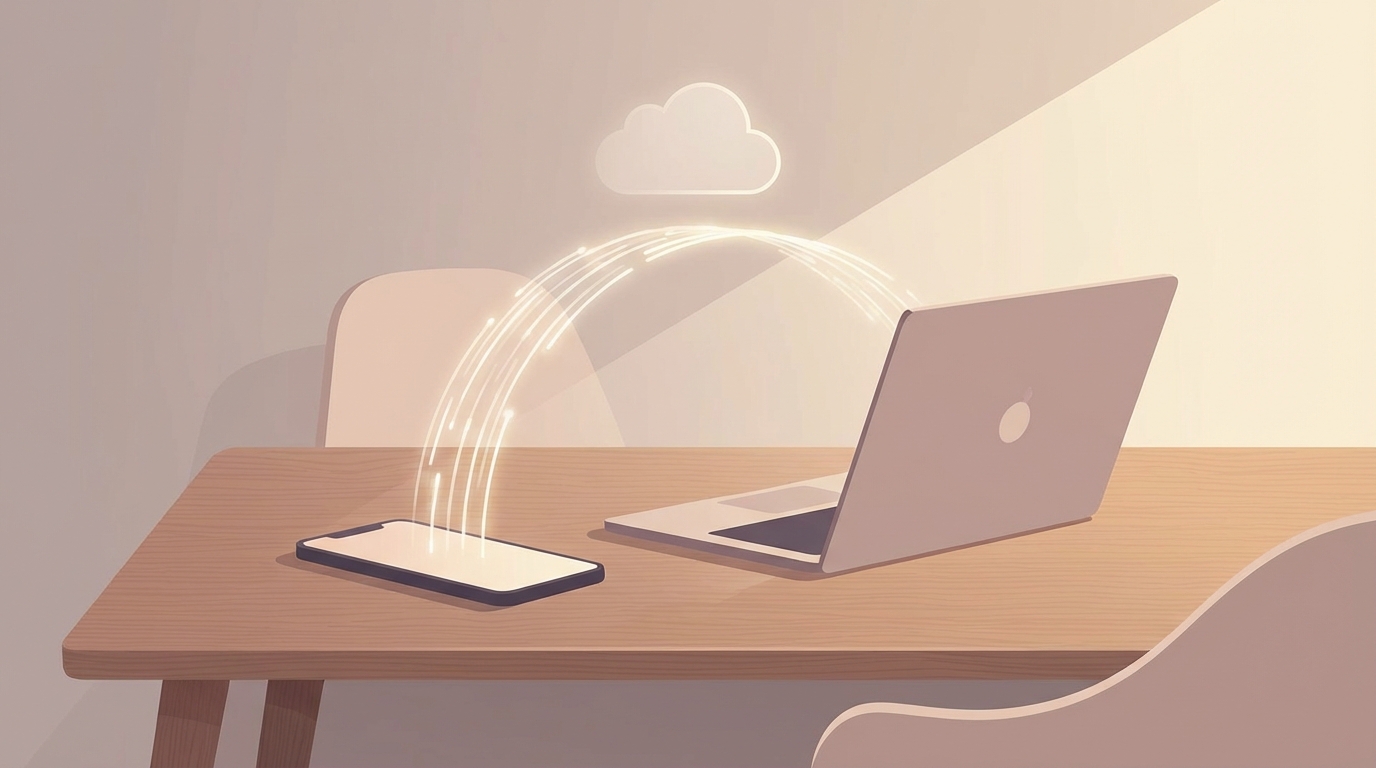
それでは、実際にどんな時にどの方法を使えばいいのか、具体的な手順と一緒に見ていきましょう。
あなたのスマホとパソコンの組み合わせを思い浮かべながら読んでみてくださいね。
1. たくさんの動画や写真を一気に移したい時(USB有線接続)
旅行やイベントの後は、スマホの容量がいっぱいになってしまうこと、ありますよね。
そんな時は、USBケーブルでパソコンに繋いで、しっかりバックアップを取りましょう。
- Androidスマホの場合
パソコンとケーブルで繋ぐと、スマホの画面に「充電のみ」や「ファイル転送」といった通知が出ますよね。
ここで「ファイル転送」を選ぶのがポイントなんですね。
すると、パソコン側でスマホを「USBメモリ」のように認識してくれるので、あとはドラッグ&ドロップで簡単にコピーできますよ。 - iPhoneの場合
iPhoneとパソコンをケーブルで繋ぐと、iPhoneの画面に「このコンピュータを信頼しますか?」というメッセージが出ます。
ここで「信頼」をタップしてパスコードを入力してくださいね。
Windowsのパソコンなら「iTunes」や「Appleデバイス」アプリを使って、Macなら「Finder」を開くだけで、中身を見ることができますよ。
2. 今撮った写真1枚をサクッとパソコンに送りたい時(無線接続)
「このスクリーンショット、今すぐパソコンの資料で使いたい!」そんな時は、ワイヤレスの出番ですね。
お使いのパソコンのOSによって、便利な機能が用意されているんですよ。
- AndroidとWindowsパソコンなら「Quick Share」
以前は「ニアバイシェア」と呼ばれていた機能が進化して、今は「Quick Share」という名前になっているんですね。
スマホで送りたい写真を選んで「共有」ボタンを押し、Quick Shareを選ぶだけです。
あらかじめWindowsパソコンにもQuick Shareアプリを入れておけば、BluetoothとWi-Fiを使ってスピーディーに送れます。
ケーブルなしでサクサク送れるので、一度使うと手放せなくなりますよ。 - Windows 11なら「Phone Link(スマートフォン連携)」も便利
Windows 11のパソコンをお使いなら、標準で入っている「スマートフォン連携」アプリもおすすめです。
スマホとBluetoothでペアリングしておけば、パソコンの画面上でスマホの通知を見たり、スマホに入っている最新の写真をそのままパソコンにドラッグできたりするんです。
カバンの中にスマホを入れたままでも作業できるので、とてもスマートですよね。
3. 外出先でパソコンをインターネットに繋ぎたい時(テザリング)
カフェや出張先で、パソコンを使いたいのにWi-Fiがない!そんなピンチの経験、もしかしたらあるかもしれませんね。
そんな時は、スマホの電波をパソコンに分けてあげる「テザリング」という機能がとっても便利なんですよ。
- Wi-Fiテザリング
スマホの設定画面から「インターネット共有」や「テザリング」をオンにするだけです。
パソコンのWi-Fi設定画面にあなたのスマホの名前が出てくるので、パスワードを入力すればインターネットに繋がります。
一番手軽で、複数の機器を同時に繋げるのが嬉しいポイントですね。 - USBテザリング
もしスマホの充電が減るのが心配なら、USBケーブルで繋ぎながら通信する「USBテザリング」がおすすめです。
パソコンからスマホに充電しながら、しかもWi-Fiテザリングよりも通信速度が速くて安定しているという、一石二鳥の方法なんですね。
※テザリングを使う時は、スマホのデータ通信量(ギガ)を消費するので、使いすぎには少しだけ注意してくださいね。
また、お使いの携帯電話会社のプランによっては、テザリングの申し込みが必要な場合もあるので、もしかしたら確認が必要かもしれません。
4. 常に最新のファイルを両方で見たい時(クラウド共有)
「スマホで作ったメモの続きを、パソコンで書きたい」
こんな風に、常に両方のデバイスで同じデータを見たい時は、クラウドサービスに頼るのが一番です。
- Googleドライブ / Googleフォト
Androidをお使いの方にはおなじみですよね。iPhoneでももちろん使えます。
スマホのアプリで写真を自動バックアップするように設定しておけば、パソコンのブラウザからGoogleアカウントにログインするだけで、すべての写真やファイルが見られます。 - OneDrive
Windowsパソコンを使っている方なら、最初から入っているOneDriveがとても相性が良いですね。
スマホにOneDriveアプリを入れておけば、スマホとパソコンの垣根がなくなったようにスムーズに作業ができますよ。 - iCloud
iPhoneとMacをお使いなら、iCloudが一番自然に連携してくれます。
特別なアプリを入れなくても、同じApple IDでログインするだけで、写真もメモも自動的に同期されるんですね。
接続する前に確認しておきたいちょっとした注意点
スムーズに繋ぐために、少しだけ確認しておいていただきたいことがあるんですね。
- OSのバージョンを確認する
スマホもパソコンも、なるべく最新のバージョンにしておくのがおすすめです。古いバージョンだと、新しい無線接続の機能が使えないことがあるんですね。 - セキュリティに気をつける
初めてパソコンに繋ぐ時に「このデバイスを信頼しますか?」と聞かれたら、自分のパソコンであることを確認してから「はい」や「信頼」を選んでくださいね。
あなたにぴったりの方法で快適に連携させましょう
ここまで、様々なスマホとパソコンの繋ぎ方を見てきましたね。
たくさんあって迷ってしまうかもしれませんが、難しく考える必要はありませんよ。
- 大容量のデータ移動や、確実さを求めるなら「USBケーブル(有線)」
- 日常的なちょっとしたファイルのやり取りや手軽さなら「Quick ShareやPhone Link(無線)」
- 外出先でのパソコンのネット接続なら「テザリング」
- デバイスを意識せずに常にデータを共有したいなら「クラウド」
このように、あなたの「今やりたいこと」に合わせて選んでみてくださいね。
最近の技術の進化で、どの方法も本当に簡単になっていますから、きっとあなたもすぐに使いこなせるようになるはずです。
まずは一番簡単な方法から試してみませんか?
「スマホとpcの接続」と聞いて、最初は少しハードルが高く感じていたかもしれませんね。
でも、ここまで読んでくださったあなたなら、もう大丈夫です。
まずは、手元にあるUSBケーブルで繋いでみるか、いつも使っているGoogleアカウントでクラウドを開いてみるなど、一番身近に感じる方法から試してみませんか?
一度繋がってしまえば、「こんなに便利だったんだ!」と驚くはずですよ。
もし分からないことがあっても、この記事で紹介した手順をゆっくり確認しながら進めれば大丈夫です。
あなたのデジタルライフが、スマホとパソコンの連携でさらに快適で楽しいものになるよう、応援していますね。
一緒に一歩を踏み出してみましょう!