こんにちは。ゲーミングPC完全ナビ2.0運営者の私、シンヤです。
AndroidスマホをPCに挿したら充電はできるのに、エクスプローラーに出てこない。
これって気になりますよね。
写真や動画を移したいだけなのに、PC側が無反応だと「え、壊れた?」って不安になるかもしれませんね。
この症状は、USBケーブルが充電専用だったり、USB接続モードが充電のみになっていたり、Windowsのドライバがうまく当たっていない、という“あるある”が重なって起きやすいんですね。
一緒に、原因を安全に切り分けていきましょう。
- 充電はできるのに認識しない原因の切り分け方
- Android側のUSB設定(ファイル転送/MTP)の確認手順
- Windows側のドライバ・USBポートの直し方
- 物理故障が疑わしいサインと相談先の目安
android pc 認識しない 充電できるときの原因切り分け
ここでは「何から試すのが安全で早いか」を順番に整理します。
私たちも焦ると設定をいじり倒しがちですが、まずは簡単でリスクが低いところからが基本です。
症状のパターンと確認ポイント
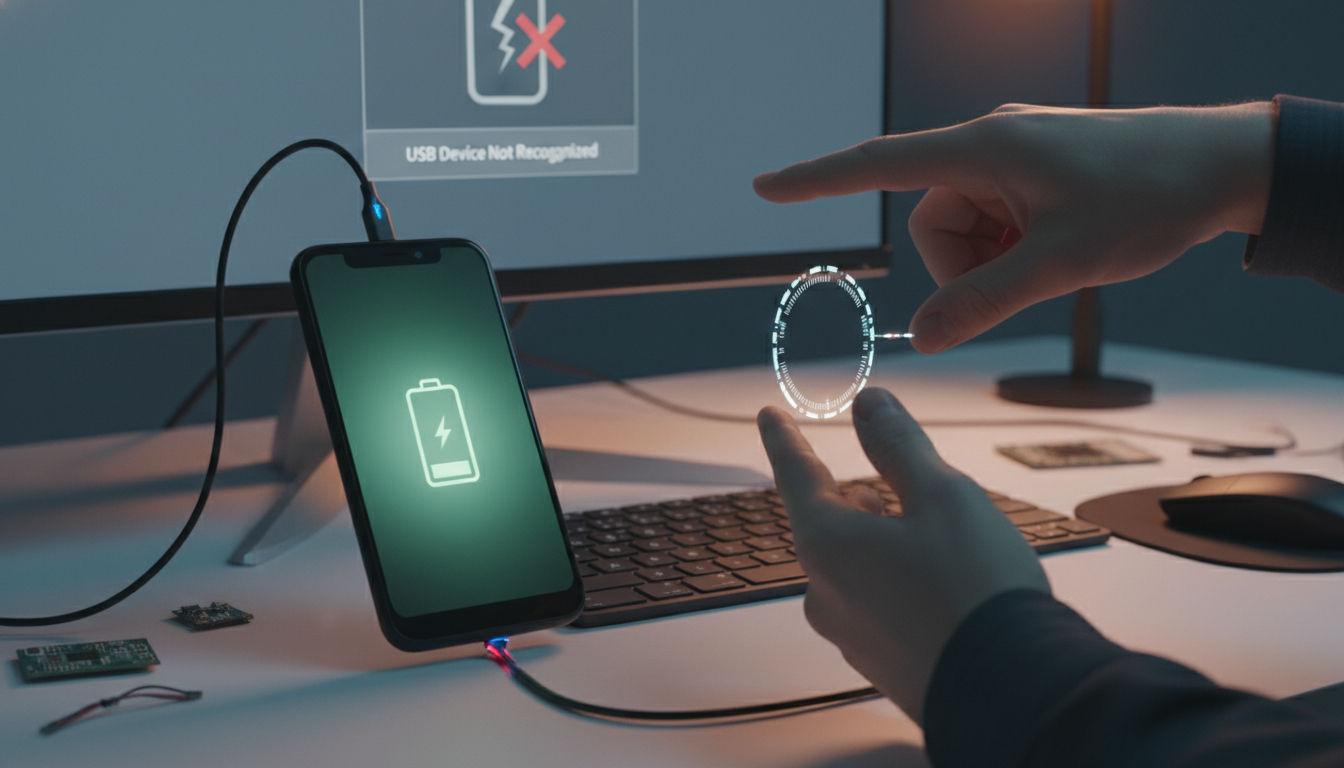
android pc 認識しない 充電できる状態は、ざっくり言うと「電気は通ってるけど、データ通信が成立していない」パターンが多いです。
よくある見え方はこんな感じですね。
- スマホは充電マークが出るのに、PCのエクスプローラーにスマホが出ない
- Windowsでデバイスが認識されませんと出る/不明なデバイスになる
- 以前はできていたのに、急にできなくなった
ここで大事なのは、「充電できる=ケーブルも端子も絶対正常」ではないという点です。
充電はできてもデータ線が死んでいる、ということが普通に起こるんですね。
USBケーブルが充電専用かを確認
まず最優先で疑いたいのがケーブルです。
安価なUSBケーブルや、景品・ノベルティ系のケーブルの中には、充電専用(データ通信不可)が混ざっていることがあります。
一番早い確認方法は、ケーブルを変えることです。
- データ通信対応と明記されたケーブルを使う
- できればスマホ購入時の純正ケーブル、または信頼できるメーカー品で試す
- 別のPCでも同じケーブルで試してみる
見た目が同じでも中身が違うので、ここは「もしかしたら」でOKです。
ケーブル交換だけで直る人、かなり多い印象ですよ。
ケーブル劣化や断線の見分け方
充電できるのに通信できない場合、ケーブル内部の劣化や断線も疑いどころです。
特に、根元が曲がった状態で使っていたケーブルは要注意ですね。
- 角度を変えると一瞬だけ認識する/切れる
- 充電速度が不安定
- 同じケーブルで別端末も認識しない
このあたりが出るなら、ケーブルは消耗品と割り切って交換が手堅いと思います。
AndroidのUSB設定でファイル転送を選ぶ
最近のAndroidは、PCに挿した直後の初期設定が充電のみになっていることが多いんですね。
なので、PCが認識しないというより、スマホ側が「データを渡さないモード」になっている可能性があります。
手順(だいたい共通)
- スマホをPCに接続して、画面ロックを解除
- 画面上部からスワイプして通知を開く
- USBで充電中 などの通知をタップ
- ファイル転送(MTP)/ファイルを転送 を選ぶ
ここでポイントは、ロック解除です。
ロック中はPC側に出ないこともあるので、地味に効きますよね。
通知が出ないときのUSB環境設定
通知が見当たらない場合でも、設定から辿れることがあります。
- 設定 → 接続済みのデバイス → USB
- 設定 → 接続と共有 → USB(メーカーにより名称が違うことがあります)
項目名は機種でブレますが、USBの用途をファイル転送(MTP)にするのがゴールです。
USBポートとUSBハブを見直す
次にPC側です。
前面ポートやUSBハブ経由だと、接触や電力供給が不安定で、認識がコケることがあります。
試す順番のおすすめ
- USBハブを外して、PC本体に直挿し
- デスクトップなら背面USBポートに挿す
- 別のUSBポート(USB2.0/3.0)も試す
「え、そんなことで?」って思うかもしれませんが、わりと侮れないんですね。
スマホとPCを再起動してOS更新も確認
王道ですが、やっぱり効きます。
一時的な不具合でMTPがうまく立ち上がっていないケースもあると言われています。
- スマホを再起動してから接続
- PCも再起動してから接続
- Windows Updateを保留しているなら適用
- Androidのシステムアップデートも確認
時間は少しかかりますが、リスクが低いので先にやる価値がありますね。
android pc 認識しない 充電できる問題の安全な対処手順
ここからは、より踏み込んだ対処です。
やることは難しくないですが、ドライバ周りは触り方を間違えると遠回りしがちなので、手順通りが安心ですよね。
WindowsのデバイスマネージャーでMTP確認
Windowsで認識しないときは、デバイスマネージャーで状態を見るのが定番です。
確認の流れ(目安)
- Windowsのスタートを右クリック → デバイスマネージャー
- ポータブル デバイス/ほかのデバイス/ユニバーサル シリアル バス コントローラー を確認
- MTP USB デバイス っぽい項目や、不明なデバイスがないか見る
黄色い「!」が付いていたら、ドライバがうまく当たっていない可能性が高いです。
充電はできるのに認識しないとき、ここが原因のことも多いんですね。
MTP USBデバイスのドライバ更新手順
ドライバ更新は、まずWindows標準の更新で試すのが無難です。
更新の目安手順
- デバイスマネージャーで該当デバイスを右クリック
- ドライバーの更新 を選ぶ
- コンピューターを参照してドライバーを検索 → 一覧から選択(表示される場合)
- MTP USB デバイス を選んで適用
表示項目は環境で変わるので、うまく出ない場合もあります。
そのときは次の「メーカー公式ドライバ」も検討ですね。
注意
ドライバ操作はPC環境によって結果が変わることがあります。
不安な場合は、PCメーカーやスマホメーカーの公式サポート情報を確認しつつ進めるのが安心です。
メーカー公式USBドライバの入れ直し
機種によっては、メーカーがUSBドライバを配布していることがあります。
特にWindows側がうまく認識できないとき、入れ直しで改善するケースがあると言われています。
- スマホのメーカー名+USBドライバ+Windows で探す
- 必ず公式サイト(メーカー/キャリア)から入手する
ここは安全面の話もあるので、非公式の配布サイトは避けるのが無難ですね。
正確な手順や対応状況は、最終的に各メーカー公式サイトをご確認ください。
セキュリティソフトの干渉を切り分け
可能性としては高くないですが、セキュリティソフトが外部デバイス接続を制限している場合があります。
- 一時的にリアルタイム保護を停止して確認(可能なら)
- デバイス制御の機能がないか設定を確認
ただし、停止はリスクもあるので、ネット閲覧や怪しいファイル操作は避けつつ、短時間で確認するのが良いと思います。
心配なら、セキュリティソフトの公式手順に従うのが安心ですね。
開発者オプションのUSBデバッグ切替
少しテクニカルですが、USBデバッグのオン・オフ切り替えで改善することもあるようです。
「もしかしたら」枠ですが、試す価値はありますね。
USBデバッグ切替の目安
- 設定 → 端末情報 → ビルド番号 を複数回タップ(開発者オプションを有効化)
- 設定 → システム(または追加設定)→ 開発者向けオプション
- USBデバッグ をオン → 接続確認 → オフに戻す
開発者オプションは触りすぎると別の挙動になることもあるので、USBデバッグ以外はむやみに変更しないのがおすすめです。
端子の劣化や水濡れなど物理故障のサイン
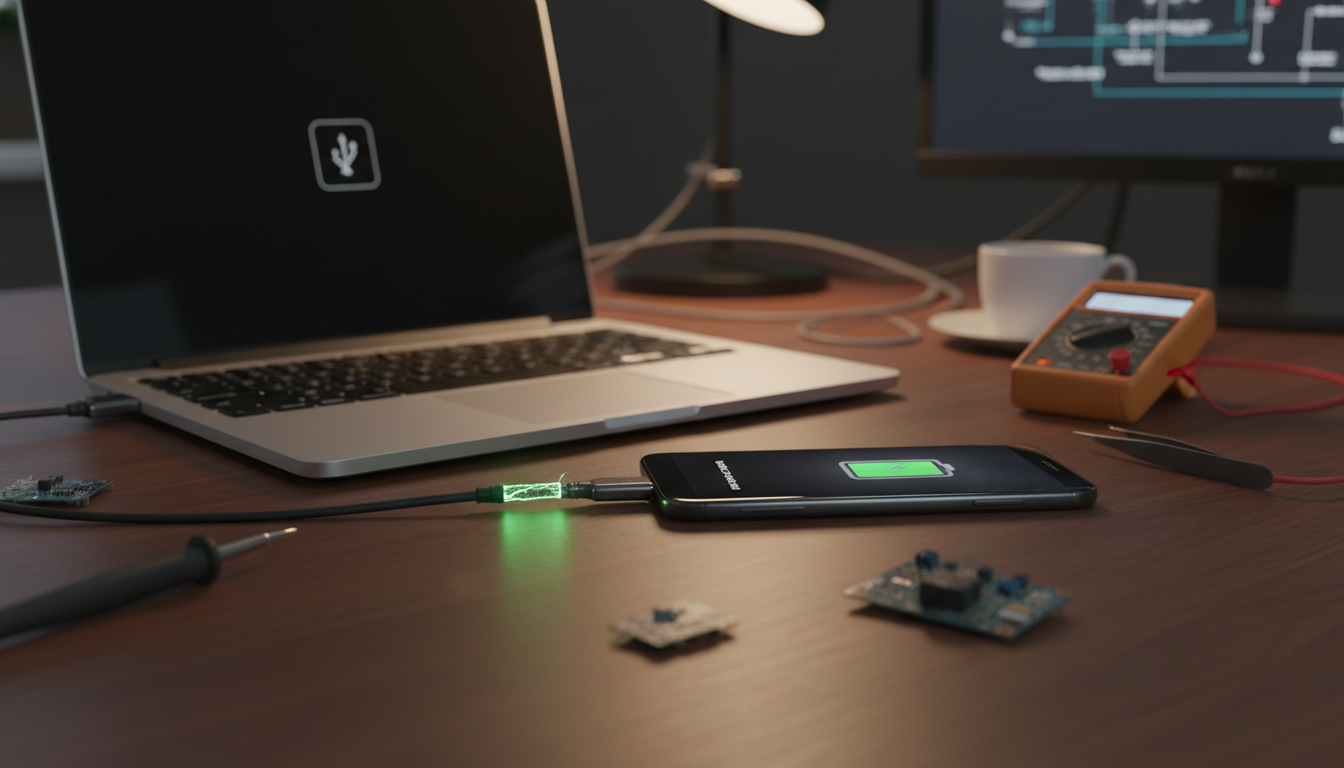
ここまでやってダメなら、スマホ側のUSB端子や内部基板の不調も疑わしくなります。
特に、落下・水濡れ・端子のグラつきがあると要注意ですね。
- 角度を変えないと充電が途切れる
- ケーブルを変えても、PCを変えても認識しない
- 端子内部にホコリが詰まっていそう(ただし無理に掻き出さない)
自己分解はおすすめしません
端子周りの清掃や分解は、状況によっては悪化やデータ消失につながる可能性があります。
不安がある場合は、メーカーサポートや修理店さんに相談するのが安全です。
最終的な判断は専門家にご相談ください。
android pc 認識しない 充電できる最短チェック
最後に、私が「まずこれだけ一緒にやりましょう」と言いたい順番をまとめますね。
android pc 認識しない 充電できる問題は、ケーブルとUSBモードであっさり解決することが多いんですね。
最短チェックリスト
- データ通信対応の別ケーブルに変える
- スマホの通知からファイル転送(MTP)に切り替える
- USBハブを外して背面ポートに直挿しする
- スマホとPCを再起動してから再接続する
- WindowsのデバイスマネージャーでMTPを確認する
ここまで試しても改善しないなら、端子の劣化やメーカー固有のドライバ問題の可能性も出てきます。
その場合は、無理せず公式サポートの案内に沿って進めるのがいちばん安心かなと思います。