こんにちは。ゲーミングPC完全ナビ2.0運営者のシンヤです。
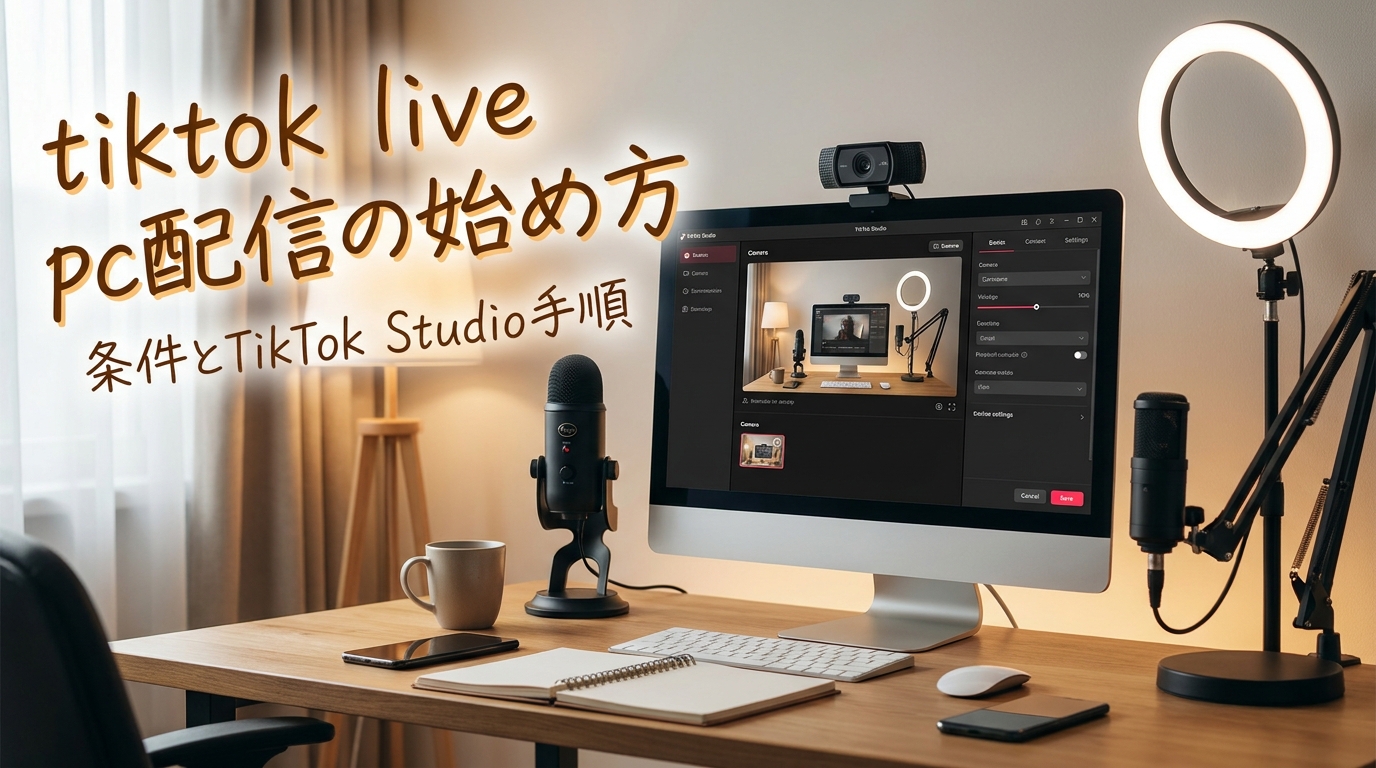
tiktok live pcで配信したいと思って調べると、tiktokライブpc配信のやり方や、tiktok live studio使い方、tiktok studio pc配信の設定、tiktokライブpc条件、さらにはtiktokライブのストリームキーの話まで出てきて、正直ややこしく感じますよね。
私も最初は「OBSでサクッといけるんじゃないの?」と思っていたんですが、最近は状況が変わっていて、PC配信はTikTok公式ソフトのTikTok LIVE Studio / TikTok Studioが基本になっているんですね。
この記事では、今の前提を整理しつつ、Windowsでの具体的な手順、つまずきやすいポイント、Macの人の現実的な選択肢まで、一緒に確認していきましょう。
- tiktok live pc配信が公式ソフト前提になった理由
- TikTok Studio/LIVE Studioの利用条件の目安と突破の考え方
- Windowsでの導入から配信開始までの基本手順
- OBS連携やストリームキー情報の扱いで迷わないコツ
tiktok live pc配信の現状と押さえる前提
ここでは、まず「今どうなっているのか」を整理します。
やり方を追う前に前提を揃えておくと、遠回りしにくいですよ。
tiktokライブpc配信は何ができる?
tiktokライブpc配信をしたい人が増えているのって、わかりますよね。
スマホ配信も手軽で良いんですが、PCだとできることが一気に増えるんですね。
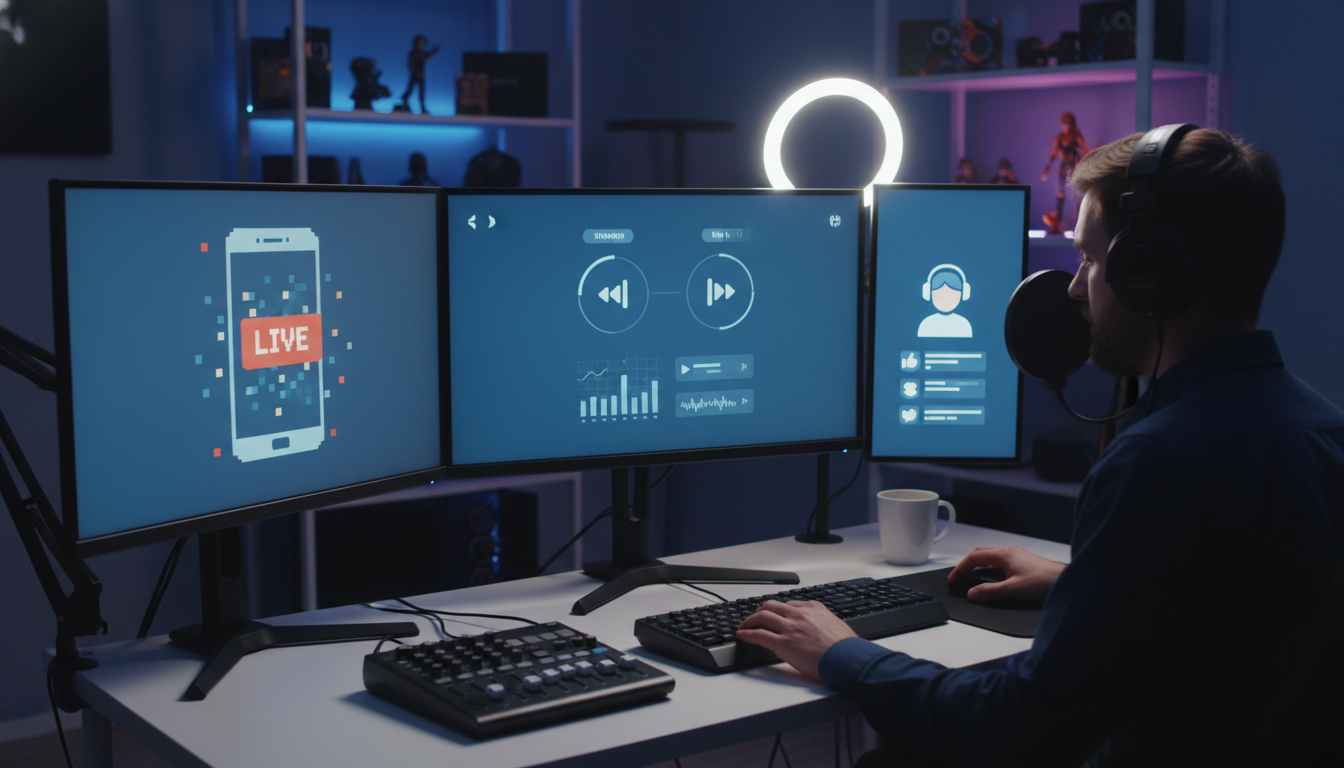
PC配信でやりたくなること
- PCゲームをそのまま高画質で配信したい
- カメラ+ゲーム+テロップ+画像など複数画面レイアウトにしたい
- マイクやオーディオIFで音質を上げたい
- 配信画面を作り込んで「番組っぽく」したい
要するに、本格的な配信環境に寄せたい人ほどtiktok live pcが気になる、という流れなんですね。
tiktok live studio使い方の前に知る制限
tiktok live studio使い方を調べる前に、まず知っておきたいのが「誰でもすぐ使えるわけではなさそう」という点です。
最近の解説では、PC配信機能の利用にフォロワー数や配信実績などの条件がある、とされています。
この条件があるせいで、インストール自体はできても、ログイン後に「配信ができない」「機能が出ない」みたいなことが起きやすいんですね。
注意
条件や仕様は変更される可能性があります。
最終的にはTikTok公式の案内やアプリ内表示を必ず確認してください。
tiktokライブのストリームキーは今どう扱う?
tiktokライブのストリームキーって、気になりますよね。
昔の情報だと、TikTok側でサーバーURLとストリームキーを出して、OBSに入力して配信する手順がたくさん出てきます。
ただ、最近は一般ユーザー向けのストリームキー発行が停止されている、あるいは申請フォームが閉鎖されている、とする情報が増えているんですね。
なので今は、「ストリームキーでOBS直配信」前提の記事は過去情報の可能性がある、と理解しておくのが安全かなと思います。
情報の見分け方のコツ
手順の中に「Go LIVE画面でストリームキーを取得」と書いてあったら、現在の仕様とズレている可能性があります。
tiktokライブpc条件の目安と例外
tiktokライブpc条件は、ここが一番のハードルかもしれませんね。
よく言及される目安として、次のような条件が必要とされています。
- フォロワー1,000人以上
- アカウント開設から30日以上
- 過去180日以内に25分以上のライブ配信歴
- 過去30日以内にLIVEアクセス停止を受けていない
さらに、スマホから15分以上のトライアル配信を行ってから申請、という案内があるともされています。
このあたりはアカウント状態で変わる可能性があるので、断定はできないんですが、「まずスマホLIVEで実績作り」→「PC配信に挑戦」が現実的な導線になりやすいんですね。
また、所属事務所やエージェンシー経由で例外的に申請できるケースがある、という話もあります。
もし心当たりがある方は、関係先に確認してみるのもアリかもしれませんね。
tiktok studio pc配信はWindowsが基本
tiktok studio pc配信(TikTok LIVE Studio / TikTok Studio)は、Windows専用とされる情報が多いです。
つまり、Macの人はここで一度立ち止まることになるんですね。
Macの方は要注意
Macで公式ソフトが使えない場合、PCからの公式ルート配信は難しくなる可能性があります。
このあとMac向けの現実的な選択肢も触れますね。
tiktok live pc視聴だけなら簡単
配信じゃなくて、tiktok live pcで視聴したいだけ、という方もいますよね。
この場合はハードルが一気に下がって、ブラウザでTikTok公式サイトを開いて、LIVEタブから視聴できると言われています。
視聴は条件なしでできる一方で、配信は条件が絡む、という差が大きいんですね。
tiktok live pcのやり方|準備から配信まで
ここからは、実際に配信するための準備と手順をまとめます。
「やることが多そう」と感じるかもしれませんが、順番にやれば大丈夫ですよ。
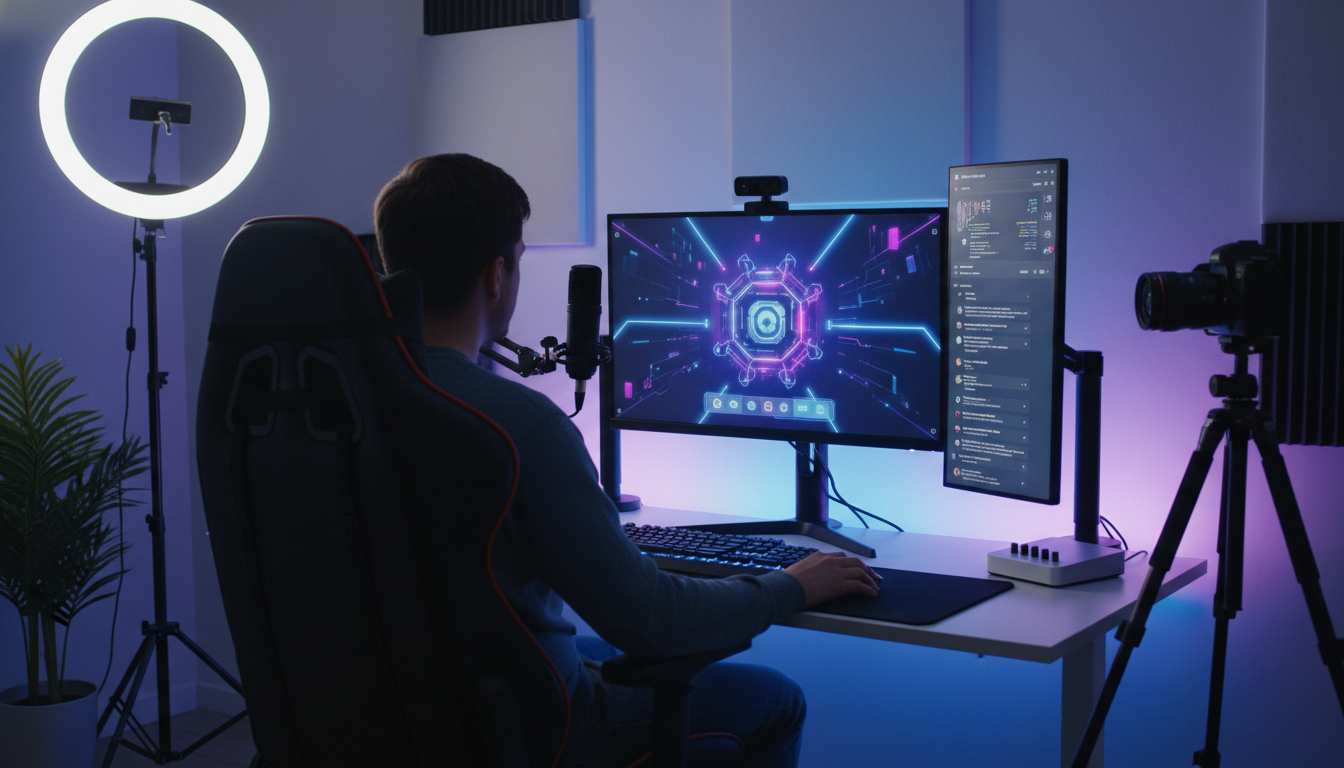
tiktok live pcの必要機材チェック
tiktok live pcを始めるなら、最低限ここは押さえておくと安心です。
- Windows PC(TikTok LIVE Studio / TikTok Studioが動く環境)
- 安定した回線(有線LANが無難です)
- マイク(最初はUSBマイクでも十分)
- イヤホン or ヘッドホン(ハウリング防止)
- Webカメラ(顔出しするなら)
ゲーム配信をする人向けの追加
- PCゲームなら基本そのままでOK
- 家庭用ゲーム機ならキャプチャーボードが必要になることがあります
機材は沼りやすいので、最初は「今あるもので試す」でも全然いいと思います。
tiktok live studioのダウンロード手順
tiktok live studioの導入は、基本的に公式ページからWindows用インストーラーを入手して進める流れになります。
大まかな手順はこんな感じです。
- TikTokのLIVE Studio(またはTikTok Studio)案内ページへアクセス
- Windows用インストーラーをダウンロード
- インストールして起動
- TikTokアカウントでログイン
ここでログインできても、アカウント条件によっては配信機能が出ない場合がある、とされています。
もし機能が見当たらないときは、焦らず次の見出しの「条件チェック」を確認してみてくださいね。
tiktok studio pc配信の初期設定
tiktok studio pc配信の初期設定は、いきなり凝るより、まず「映像」「音声」「解像度」を整えるのがコツです。
配信って、視聴者さんが最初に離れる理由がだいたい「音が聞こえない」「音が割れてる」「画面がカクカク」だったりしますよね。
最初に見るべき設定(私のおすすめ)
- マイク入力が正しいデバイスになっているか
- ゲーム音やPC音声が入っているか
- 解像度とFPS(高すぎると回線やPCに負担)
- 配信の遅延やカクつきの有無
数値はPC性能や回線で変わるので、「これが正解」と断言しにくいです。
まずは無理のない設定で動かして、問題がなければ少しずつ上げていくのが安全かなと思います。
tiktokライブpcやり方:配信開始まで
tiktokライブpcやり方としては、ソフト側で配信モードを選び、タイトルやカバーを設定してLIVE開始、という流れが定番です。
代表的には次のイメージですね。
- 配信モードを選ぶ(カメラ、PCゲーム、モバイルゲームなど)
- 画面ソースを追加(画面キャプチャ、ウィンドウ、カメラなど)
- テロップや画像を置いてレイアウト調整
- タイトル・カバー画像を設定
- LIVEを開始
ここで大事なのは、開始前にテストすることです。
身内だけに見える限定公開や、短時間のテスト配信で、音量バランスを確認しておくと安心ですよね。
tiktok live pcでOBS連携する考え方
tiktok live pcでOBS連携したい人、多いと思います。
OBSはレイアウト自由度が高いので、ゲーム配信や複数ソース管理に向いていますよね。
ただし、最近はストリームキーの一般提供が難しいと言われているので、OBS単体でTikTokへ直配信というより、TikTok LIVE Studio / TikTok Studioを経由して使うイメージで考えるのが無難です。
注意
外部ツール連携の可否や手順は、アカウントや地域、TikTok側の更新で変わる可能性があります。
最終的には公式の案内に従って設定してください。
もし「この機能が見当たらない」という場合は、ソフトのバージョン差やアカウント条件の影響もありそうです。
そういうときは、いったんシンプル構成で配信できる状態を作ってから、段階的に作り込むのがおすすめです。
tiktokライブpc配信でよくある失敗
tiktokライブpc配信で、初心者さんがつまずきやすいところをまとめます。
- マイクが無音(入力デバイス違い、ミュート、権限)
- ゲーム音が入らない(出力先が別デバイス、ミキサー設定)
- 画面が真っ黒(キャプチャ方式の相性、管理者権限)
- カクつく(ビットレート過多、PC負荷、回線不安定)
このへんは「壊れた?」って焦りがちなんですが、設定で直ることも多いんですね。
一つずつ切り分けるのが大事です。
切り分けの順番
- まずマイクだけテスト
- 次にPC音声(デスクトップ音声)
- 次に映像ソース
- 最後に画質設定を上げる
tiktok live pcをMacでやりたい場合
Macでtiktok live pcをやりたい方、けっこう多いですよね。
でも現状、TikTok LIVE StudioがWindows専用とされるため、Macは制約が大きいんですね。
現実的な選択肢としては、こんな方向性になります。
- スマホでTikTok LIVEを行い、まず実績を作る
- Windows PCを用意して公式ソフトで配信する
- 仮想環境などを検討する(ただし安定性や規約面は要確認)
大事なこと
仮想環境や迂回策は、動作が不安定になったり、規約やサポート対象外になる可能性もあります。
安全面も含めて、最終判断は公式情報を確認しつつ、自己責任でお願いします。
まとめ:tiktok live pcは公式Studioが近道
ここまで読んで、tiktok live pcの全体像がだいぶスッキリしたんじゃないでしょうか。
今の流れとしては、TikTok LIVE Studio / TikTok Studioを使うのが基本で、さらにフォロワー数や配信実績などの条件が関わる、というのが大きなポイントなんですね。
今日の結論(私の整理)
- PC配信は公式ソフト前提で考えるのが安全
- ストリームキーでのOBS直配信は過去情報の可能性がある
- 条件未達なら、まずスマホLIVEで実績作りが現実的
- Windowsが基本で、Macは制約が大きい
仕様や条件は変わるかもしれません。
なので、最終的にはTikTok公式サイトやアプリ内の表示を確認した上で進めてくださいね。
私たちも一緒に、無理なく楽しく、配信環境を整えていきましょう。