こんにちは。ゲーミングPC完全ナビ2.0運営者のシンヤです。
自動クリックpcって、気になりますよね。
単純作業を効率化したい、検証で同じボタンを何回も押したい、Windows11で使える無料のオートクリックや自動クリックソフトを探している…そんな気持ち、わかりますよね。
一方で、連打ツールやマウス自動クリックは便利な反面、設定を間違えると暴走したり、ゲームや一部サービスでは規約違反になることもあると言われています。
この記事では、PCでのクリック自動化を「安全に、必要な範囲で」使うために、オートクリック・マクロ自動クリック・RPAツールの違いから、選び方や注意点まで一緒に整理していきますね。
- 自動クリックpcでできることと種類の違い
- Windowsで使いやすい自動クリックソフトの選び方
- 暴走や誤クリックを減らす安全対策
- 単純作業の自動化を広げるマクロ・RPAの考え方
自動クリックpcの基本とできること
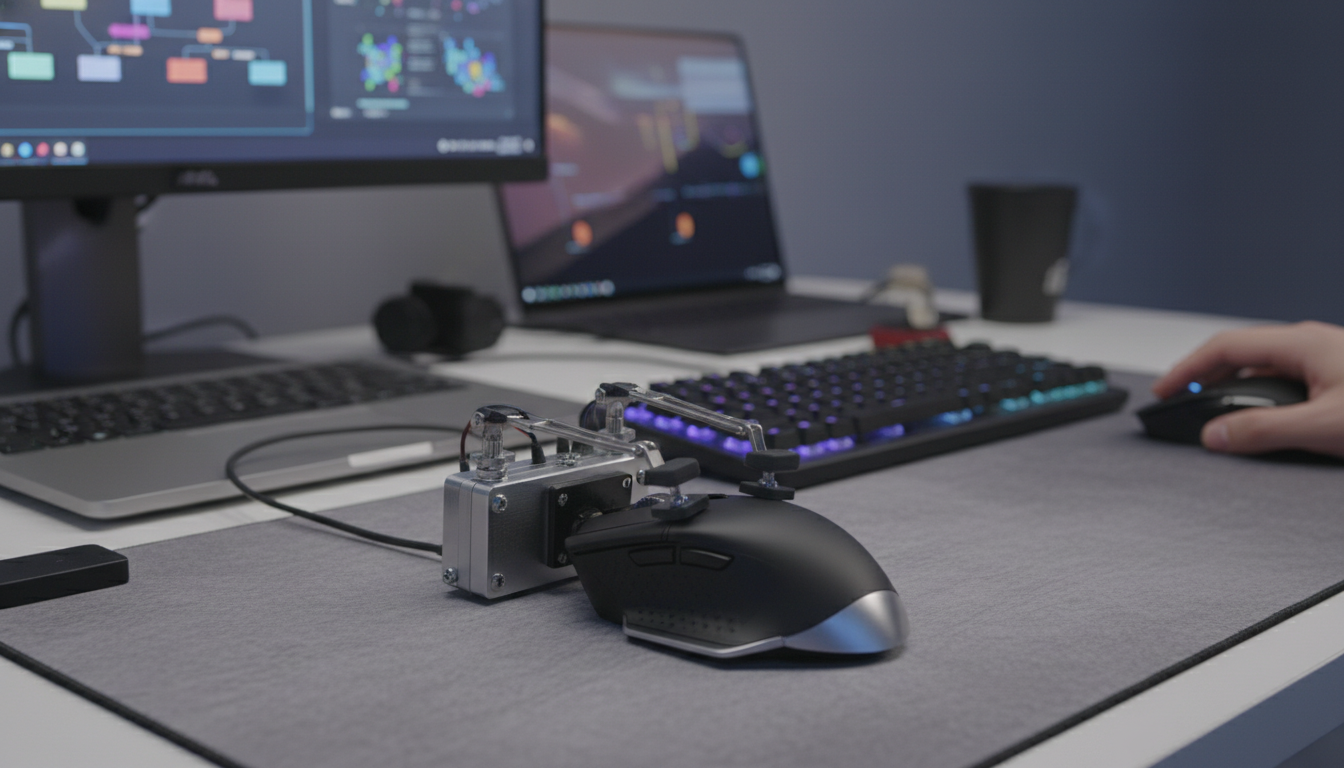
まずは、自動クリックpcがどんな仕組みで、どこまでできるのかを整理します。
ここを押さえるだけで、オートクリックを選ぶときの失敗がかなり減るはずですよ。
オートクリックとは?PCで連打を自動化
自動クリックpcの代表が、いわゆるオートクリック(連打ツール)です。
ざっくり言うと、マウスの左クリックや右クリックを、指定した間隔で自動的に繰り返してくれるソフトなんですね。
例えば、こんな場面で役立つことが多いです。
- 同じボタンを一定回数クリックするテスト作業
- クリックで進む画面を淡々と進める検証
- 単純な反復操作(クリックだけの作業)の省力化
ポイントは、「クリックしかやらない」からこそ設定がシンプルなことです。
逆に言うと、キーボード入力や画面の条件分岐までやりたい場合は、マクロやRPAのほうが向いているかもしれませんね。
自動クリックソフトでできる設定
自動クリックソフトは製品によって差がありますが、検索でよく見かけるWindows向けツールだと、だいたい次の設定に対応していることが多いです。
- クリック間隔(例:1秒ごと、0.1秒ごとなど)
- クリック回数(無限・指定回数)
- クリック位置(固定座標・現在位置)
- クリック種別(左・右・ダブルクリックなど)
- ホットキー(開始/停止のショートカット)
とくにホットキーは大事で、止めたいときに即停止できるのが安心なんですね。
自動クリックpcを初めて触る人ほど、まず「停止キーがわかりやすいか」を最優先にしていいと思います。
マウス自動クリックは位置固定と追従型がある
マウス自動クリックには、大きく分けて2タイプあります。
- 位置固定型:画面上の座標を指定して、そこを連打
- カーソル追従型:今カーソルがある場所を連打
位置固定型は、UIが動かない作業(同じ場所のボタンを押す)で強いです。
追従型は、「クリックしたい場所を自分で合わせて、あとは連打」みたいな使い方がしやすいんですね。
迷ったら追従型が無難かなと思います。
理由はシンプルで、座標指定のミスが起きにくいからです。
マクロ自動クリックとの違い
「クリック自動化」で検索していると、マクロ自動クリックという言葉もよく出てきます。
オートクリックが「クリックを繰り返すだけ」なのに対して、マクロはクリックとキー操作を一連で記録して再生できるのが特徴です。
例えば、こんな流れをまとめて再生できます。
- 特定の場所をクリック
- キーボードで文字を入力
- Enterを押す
- 別の場所をクリック
単純作業の自動化でも「クリックだけじゃ足りない」なら、マクロ系が候補になりますね。
ただし、マクロは自由度が上がるぶん、誤動作したときの影響も大きくなりやすいので、最初は短い手順から試すのがおすすめです。
RPAツールはPC作業の効率化向き
さらに一段上の選択肢がRPAツールです。
RPAは、クリックや入力だけでなく、ブラウザ操作やファイル操作なども含めて、PC作業の効率化を狙う「業務自動化」の文脈で語られることが多いんですね。
できることのイメージとしては、こんな感じです。
- Webサイトにログインしてデータ取得
- 表計算ソフトに貼り付け
- 定型メールの作成・送信
もちろん、RPAにも得意不得意はありますし、環境によっては導入が少し大変かもしれません。
でも、クリックだけで済まない単純作業が積み重なっている人には、きっと刺さる選択肢なんですね。
AI自動化とクリック自動化の使い分け
最近はAI自動化という言葉も増えましたよね。
ただ、AIは「考える・文章を作る・分類する」みたいな領域が得意で、クリック自動化は「決まった操作を繰り返す」領域が得意です。
なので、私の感覚だとこんな住み分けがしっくりきます。
- 自動クリックpc:同じ場所を押す、一定間隔で押す、回数を決めて押す
- AI自動化:文章の下書き、要約、データの分類、判断が必要な処理の補助
両方を組み合わせて「AIで作って、RPAで流し込む」みたいな使い方もあると言われています。
ただし、最初から全部盛りにすると挫折しやすいので、まずは自動クリックソフトで小さく成功体験を作るのがいいかもしれませんね。
自動クリックpcの選び方と安全な使い方
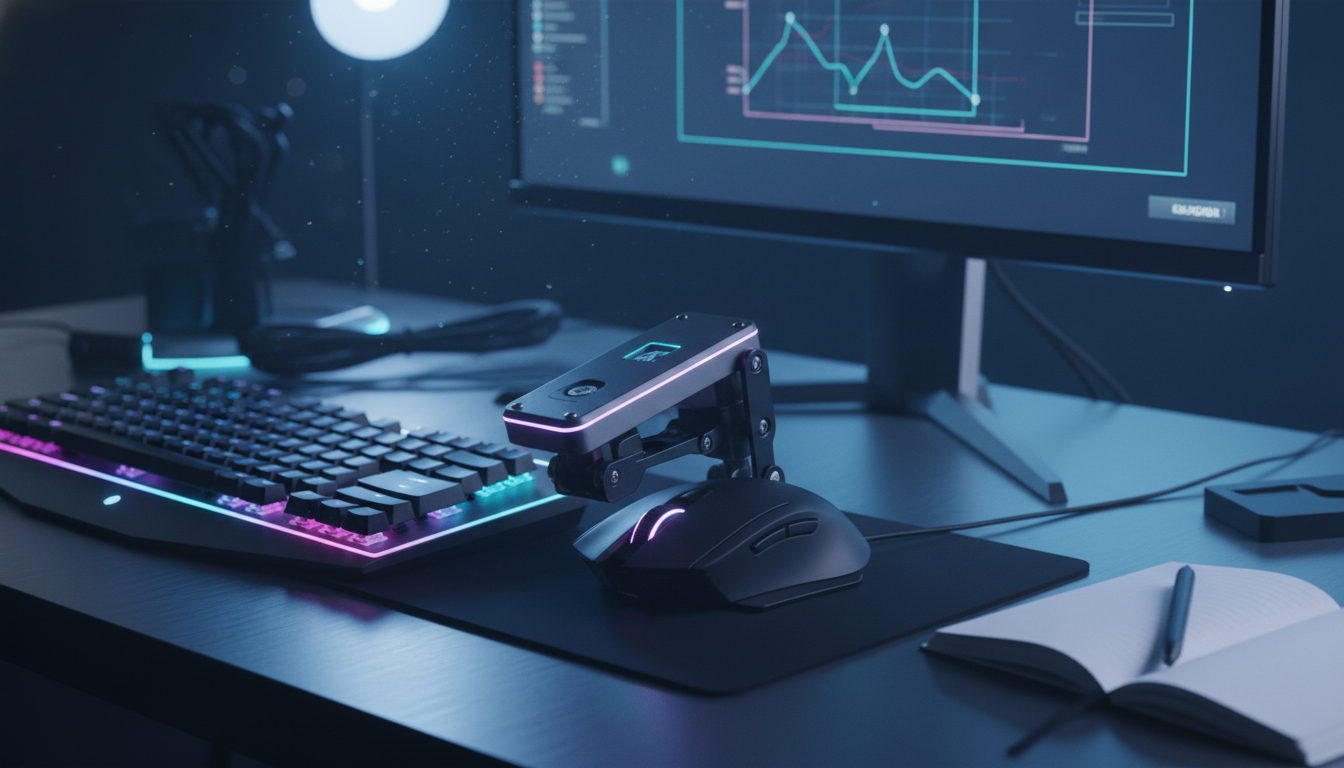
ここからは、自動クリックpcを導入するときの選び方と、トラブルを避けるための注意点をまとめます。
便利さと安全性、どっちも大事ですよね。
Windowsオートクリッカーの選び方
Windowsオートクリッカーを選ぶときは、機能の多さよりも「安心して使えるか」を軸にしたほうが失敗しにくいです。
チェックしたいポイントをまとめますね。
- Windows対応(Windows11で動くか)
- ホットキーで停止できるか
- クリック間隔と回数を細かく設定できるか
- 位置固定かカーソル追従か選べるか
- 常駐型か(タスクトレイで動くと便利なことも)
最初の1本は「停止が簡単」なものが安心です。
暴走しても止められる、これだけでストレスがかなり減るんですね。
無料オートクリッカーとMicrosoft Storeの利点
無料オートクリッカーは、気軽に試せるのが魅力ですよね。
ただ、配布元がいろいろあるので、セキュリティ面が気になるさんも多いと思います。
その点、検索結果でも見かけるように、Microsoft Storeで入手できる自動クリック系アプリは、導入の心理的ハードルが下がりやすいです。
もちろん、Store掲載だから絶対安全…とまでは言い切れないかもしれませんね。
それでも、少なくとも「どこで配布されているかわからない実行ファイル」を拾うよりは、安心材料になりやすいと思います。
最終的な判断はご自身でお願いします。
インストール前に、提供元の情報、レビュー、アクセス権限の内容などを確認して、少しでも不安があれば見送るのが安全です。
Windows11での導入手順の目安
Windows11で自動クリックpcを導入する流れは、だいたい次のようなイメージです。
- 入手先を決める(Microsoft Storeまたは公式配布ページが無難)
- インストールして起動
- クリック間隔・回数・クリック種別を設定
- 開始/停止のホットキーを確認
- まずはテスト用の画面で短時間だけ試す
いきなり本番作業で使うと、誤クリックで取り返しがつかないこともあります。
最初はメモ帳やダミー画面で練習して、挙動に慣れてから本番に行くのが安心ですよ。
誤操作や暴走を防ぐ停止キー対策
自動クリックpcで一番怖いのは、やっぱり暴走ですよね。
クリックが止まらなくなると、別のボタンを押してしまったり、意図しない購入や送信につながる可能性もゼロではないです。
対策としては、次が現実的です。
- 停止ホットキーを最初に確認して覚える
- クリック回数を無限にせず、最初は少なめにする
- クリック間隔を極端に短くしない(最初は0.5〜1秒程度など)
- 本番前にテスト環境で動作確認する
もし止まらないときは、慌てますよね。
最悪の場合に備えて、タスクマネージャーの開き方(Ctrl + Shift + Esc)だけは覚えておくと安心かもしれませんね。
利用規約違反になりやすいケース
ここは大事なので、少し丁寧に書きますね。
自動クリックpcは、用途によっては規約違反になるケースがあると言われています。
特に、オンラインゲームや一部のWebサービスでは、オートクリックやマクロの使用を禁止していることがあります。
なので、次の点は必ず確認してほしいです。
- 対象サービスの利用規約・禁止事項
- 自動化ツール(連打ツール、マクロ)の扱い
- アカウント停止などのペナルティの有無
規約確認は公式情報が最優先です。
不明点がある場合は、サービス運営のヘルプや問い合わせ窓口に確認するのが確実ですね。
セキュリティ面:配布元と権限を確認
自動クリックソフトは、マウス操作を扱う性質上、セキュリティ面の不安が出やすいジャンルです。
だからこそ、次を意識すると安心感が増します。
- 公式配布ページか、Microsoft Store経由か
- 過剰な権限を求めていないか
- 不自然な広告誘導や別ソフト同梱がないか
- OSやセキュリティソフトの警告が出た場合の扱い
「大丈夫そう」に見えても、100%は言い切れない世界です。
最終的には、重要な作業用PCと切り分ける(サブPCや仮想環境で試す)という考え方もアリだと思います。
単純作業の自動化を広げるコツ
自動クリックpcに慣れてくると、「もっといろいろ自動化できないかな?」って思いますよね。
そのときのコツは、いきなり大きくやらずに、次の順で広げることかなと思います。
- クリックだけ(オートクリック)
- クリック+キー入力(マクロ)
- アプリ間連携や条件分岐(RPAツール)
この順番だと、失敗しても戻りやすいんですね。
私たちも一緒に、まずは「毎回同じクリックがつらい作業」から減らしていきましょう。
まとめ:自動クリックpcは安全第一で
自動クリックpcは、うまくハマると単純作業のストレスがかなり減ります。
その一方で、暴走や誤操作、そして利用規約の問題もあるので、便利さだけで突っ走らないのが大事なんですね。
自動クリックpcで大切なのは、停止できる設計と、使う場所のルール確認です。
配布元の信頼性チェックもセットで考えると、安心して続けやすいですよ。
最後にもう一度だけ。
正確な情報は各ツールの公式サイトや、利用先サービスの公式規約をご確認ください。
不安が残る場合は、詳しい人や専門家さんに相談しつつ、無理のない範囲で試してみてくださいね。