こんにちは。ゲーミングPC完全ナビ2.0運営のシンヤです。
自作PCを組んでいて「電源は入るのに画面が映らない」「BIOSが出ない」「起動しない」って、めちゃくちゃ焦りますよね。
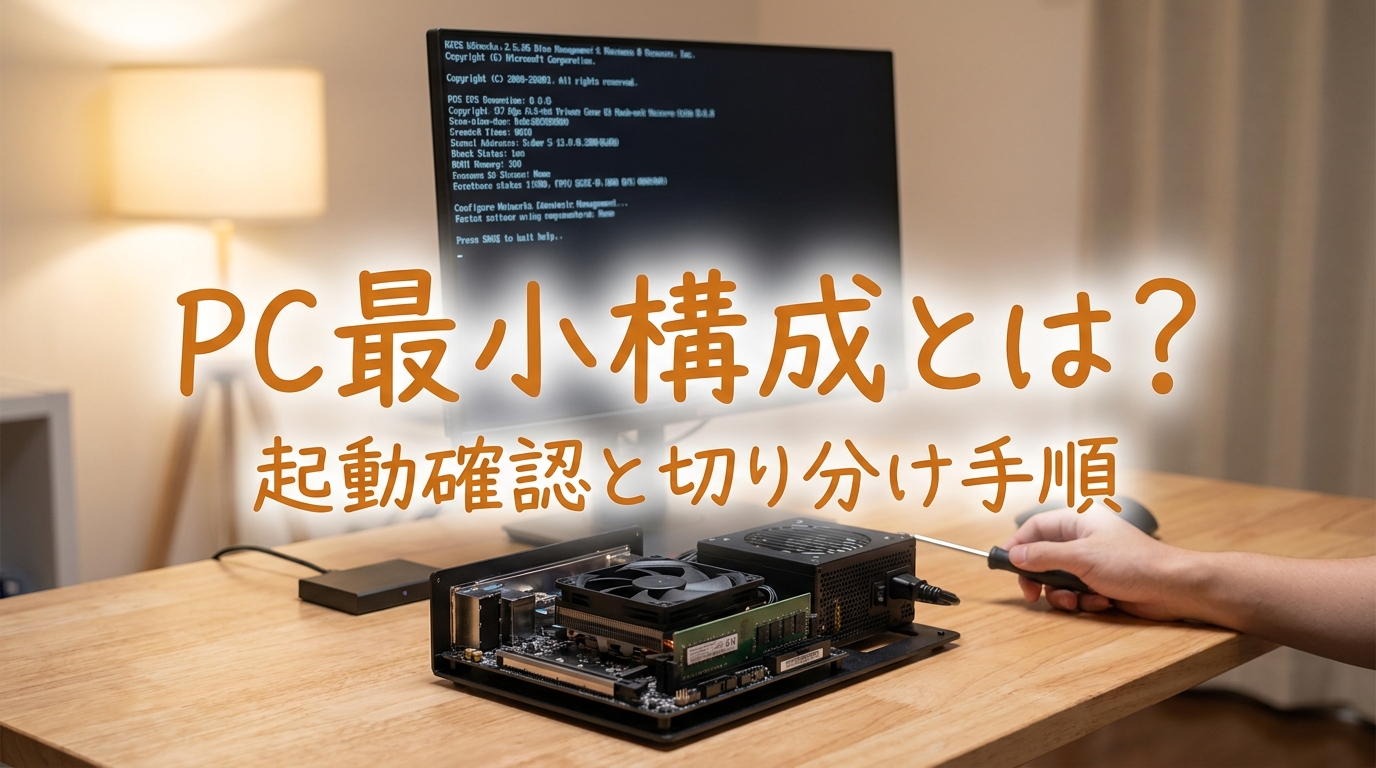
そんなときに頼りになるのが、pc最小構成での起動テストなんですね。
最近は内蔵GPU付きCPU(Intel Core iシリーズの一部やAMDのRyzen APUなど)が普及して、グラボなしでも画面出力できるケースが増えました。
一方で、最小構成という言葉は「BIOS(UEFI)まで起動できればOK」なのか、「WindowsなどOSまで起動できればOK」なのかで意味が変わるので、ここが気になりますよね。
この記事では、私たちも一緒に迷子にならないように、pc最小構成を目的別に整理しつつ、ケースの外での起動確認や、原因切り分けの考え方までまとめます。
- pc最小構成の意味と、BIOS起動用・OS起動用の違い
- 最小構成で必要なパーツ一覧と、それぞれの役割
- ケース外での起動テスト手順と、正常・異常の目安
- 起動しない・画面が映らない時の切り分けフロー
pc最小構成の基本と必要パーツ
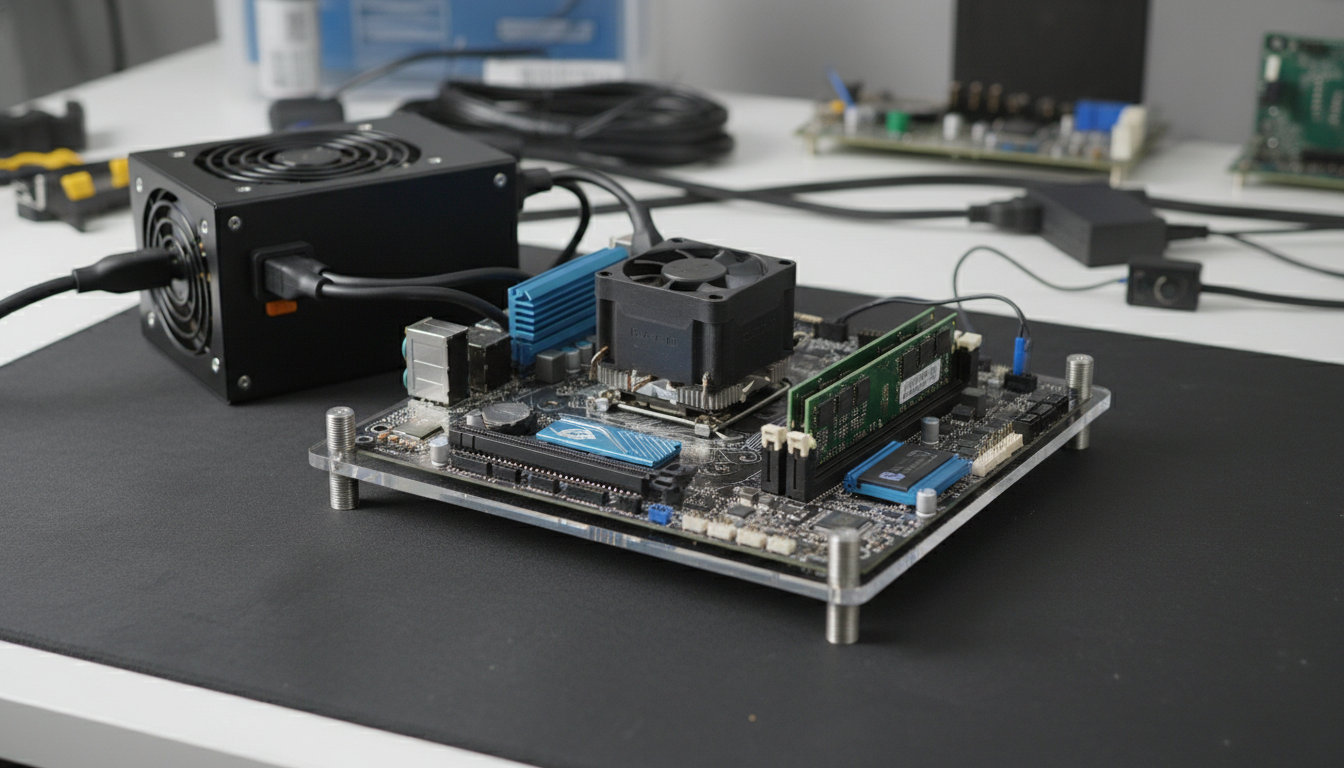
ここではまず、pc最小構成が「何のためにやるのか」を整理しつつ、BIOS起動用とOS起動用で必要なものがどう変わるかをまとめます。
最初にここがハッキリすると、以降の手順がスッと頭に入ると思いますよ。
pc最小構成とは何をする?
pc最小構成は、ざっくり言うとPCを起動させるために必要な部品だけに絞った構成のことなんですね。
目的は主に2つで、私の感覚でもだいたいこのためにやります。
- 自作PC組立時の動作確認(初期不良チェック)
- トラブル時の原因切り分け(どのパーツが怪しいか診断)
パーツを全部つけた状態でトラブルが起きると、疑う対象が多すぎて沼りがちです。
だからこそ、点数を減らして「動くはずの最短ルート」を作るのがコツなんですね。
最小構成=安物パーツの意味ではないんですね。
最近の自作ガイドでは、最小構成は「安定動作と互換性を満たした最小限」として整理されることも多いです。
BIOS起動用の最小構成
まずよく使うのが、BIOS(UEFI)画面が出るかを確認するための最小構成です。
ここまで行ければ、少なくとも「CPU・マザボ・メモリ・電源あたりが致命的に死んでいる可能性」は下がるので、安心材料になりますよね。
| パーツ | 必要性 | ポイント |
|---|---|---|
| CPU | 必須 | 処理の中枢。これがないと始まりません |
| マザーボード | 必須 | BIOS/UEFIが載っていて、全部をつなぐ土台 |
| メモリ | 必須 | なしだと起動せず、ビープ音やエラーが出やすい |
| 電源ユニット | 必須 | 24ピンATXとCPU補助電源(多くは8ピン)が重要 |
| GPU | 条件付き | CPUに内蔵グラフィックスがない場合は必須 |
最近は内蔵GPU付きCPUが増えているので、グラボなしでBIOS表示できることも多いんですね。
ただ、CPU型番によっては内蔵GPUが無いモデルもあるので、そこは注意が必要かもしれませんね。
OS起動用の最小構成
次に、WindowsなどのOSが実際に起動するかを確認する最小構成です。
BIOS起動用に加えて、OSが入ったストレージ(SSD/HDD)が必要になります。
| 目的 | 追加で必要なもの | よくあるチェック |
|---|---|---|
| OS起動確認 | OS入りストレージ | ブートできるか、再起動ループしないか |
| ドライバや表示確認 | 必要ならGPU | 画面出力、解像度、安定性 |
「BIOSは出るのにWindowsが起動しない」って、かなり多いパターンなんですよね。
その場合は、ストレージの接続、ブート順、OS側の破損、UEFI設定など、見る場所が増えてきます。
内蔵GPUで最小構成が簡単に
ここ数年のトレンドとして、内蔵GPU搭載CPUの普及で最小構成がシンプルになってきたと感じます。
昔は「画面を出すためにグラボが必須」な場面が多かったので、最小構成でも机の上がゴチャつきがちでした。
今は、対応マザーボードの映像出力(HDMI/DP)とモニターがあれば、CPU・マザボ・メモリ・電源だけでBIOS確認できることも増えています。
確認ポイント
- CPUが内蔵GPUありのモデルか
- マザーボード側に映像出力端子があるか
- モニター入力切替(HDMI/DP)が合っているか
CPUクーラーは最小構成に必要?
これ、気になりますよね。
結論としては、実務的にはCPUクーラーは付けた状態でテストするのが安全だと思います。
最小構成の定義としては「起動に必要な部品」に含めない説明も見かけますが、CPUは冷やさないと温度が一気に上がります。
特にBIOS画面で放置している間に温度が上がって、保護機能で落ちることもありますし、怖いですよね。
CPUファンのコネクタをCPU_FANに挿すのは忘れがちです。
マザーボードによっては、CPU_FAN未接続だと起動時に止まる設定になっていることもあるので注意してくださいね。
実用最小構成との違い
pc最小構成という言葉って、もしかしたら「最低限使えるゲーミングPC」みたいな意味で使われることもありますよね。
でもこの記事で扱っているのは、基本的に動作確認・切り分け用の最小構成です。
実用としての最小構成(最低限快適に使える構成)は、用途で変わります。
- ゲーム:GPU性能、メモリ容量、SSD速度が体感に直結
- 動画編集:CPUコア数、メモリ、ストレージ容量が重要
- 普段使い:静音性や省電力も満足度に影響
なので、言葉が同じでも目的が違うんですね。
ここを混同しないだけで、だいぶスッキリすると思います。
pc最小構成で起動確認する手順と切り分け
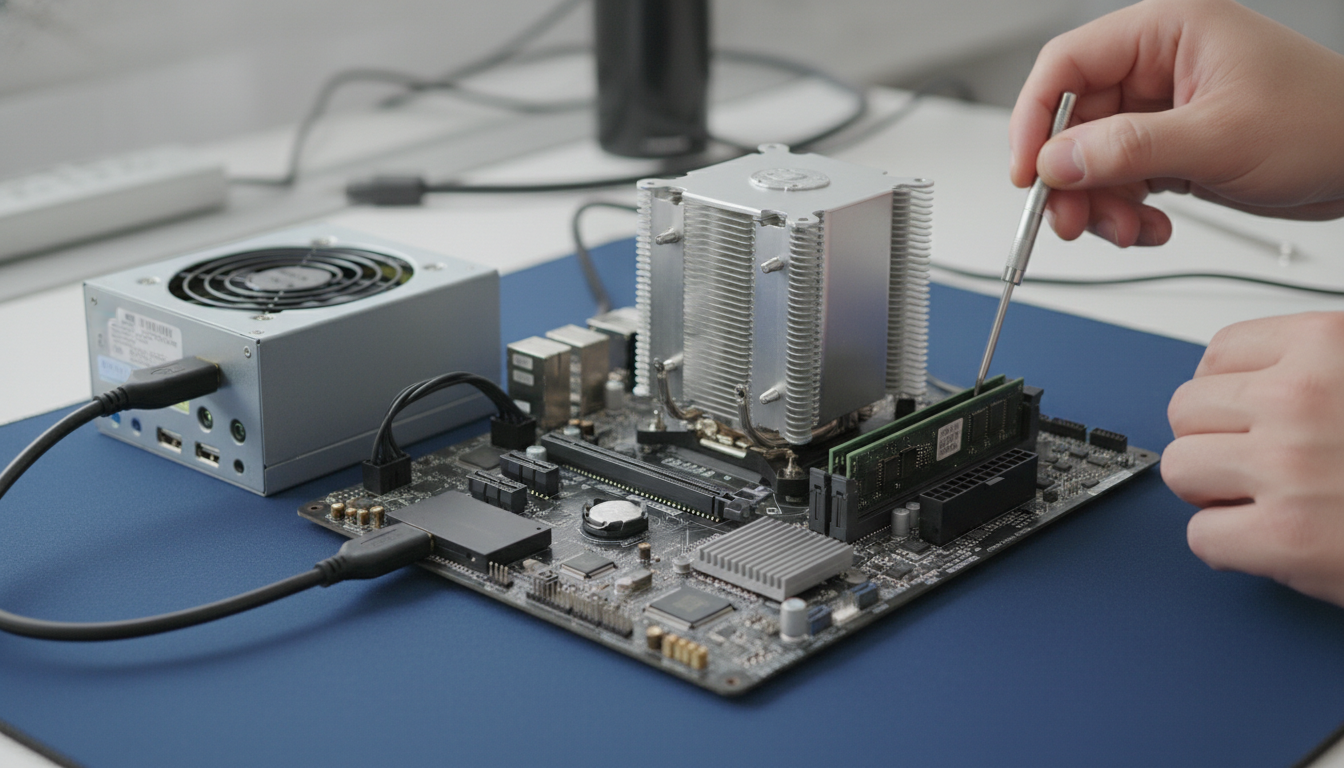
ここからは実践編です。
ケースの外で組む理由、起動テストの流れ、そして「映らない・起動しない」ときにどう切り分けるかを、順番にまとめます。
ケース外で最小構成テストする理由
最小構成テストは、できればケースに組み込む前にやるのがおすすめです。
ケースに入れてからだと、配線も取り付けも全部やり直しになって、心が折れそうになりますよね。
ケース外がラクな理由
- パーツ点数が少なく、原因が絞りやすい
- 配線ミスや取り付けミスを見つけやすい
- ショートや干渉など、ケース由来のトラブルも切り分けられる
作業場所は、マザーボードの箱の上や段ボールの上が定番ですね。
静電気が気になる季節は、金属に触れて放電してから触るなど、できる範囲で対策すると安心です。
段ボール上の組み方と静電気対策
やり方はシンプルです。
マザーボードの箱(外箱)の上に、マザーボードを置いて作業します。
箱の上なら、基板の裏面が金属に触れにくいので、私たちの心理的にもラクなんですね。
静電気対策の目安
- 作業前にPCケースや電源ユニットの金属部分に触れる
- カーペットの上は避ける(可能なら)
- 乾燥している日は特に慎重に
ここは「絶対こうしないと壊れる」とは言い切れませんが、やっておくと安心感が違いますよね。
最小構成の接続ケーブル一覧
最小構成で意外と迷うのが「どのケーブルを挿すのか」問題です。
基本は次の2つが最重要です。
- 24ピンATX電源(マザーボードのメイン電源)
- CPU補助電源(多くは8ピン、4+4ピン)
そして画面出力のために、内蔵GPUならマザボの映像端子、グラボならグラボ側の端子にモニターをつなぎます。
ありがちな落とし穴
- CPU補助電源を挿し忘れる(ファンは回るのに起動しない原因になりがち)
- グラボを挿したのに、マザボ側のHDMIにつないでしまう
- グラボ補助電源(6/8ピン)を挿し忘れる
電源ONのやり方と正常の目安
ケース外だと、電源ボタンがありません。
なので、マザーボードのフロントパネル端子(PWR_SW)を一瞬ショートさせて電源ONにします。
この作業は怖く感じるかもしれませんが、やること自体は単純です。
ただし、マザーボードのマニュアルでピン配置を確認してからやるのが安全ですね。
正常の目安
- BIOS(UEFI)画面が表示される
- キーボード入力が効く
- ハードウェアモニタでCPU温度が極端に跳ねない
この「CPU温度が安定」が地味に大事です。
クーラーの取り付けやファン回転を、ここで一緒に確認できるんですね。
画面が映らない時のチェック
一番多い悩みがこれかもしれませんね。
画面が真っ暗だと、どこから疑えばいいか分からなくなります。
私がまず見るのは、次の順番です。
- モニターの入力切替(HDMI/DP)
- ケーブルの挿し先(マザボかグラボか)
- CPUに内蔵GPUがあるか(ないならグラボ必須)
- 24ピンATXとCPU補助電源が刺さっているか
- メモリが奥まで刺さっているか
特に、内蔵GPUがないCPUで「マザボのHDMIにつないでいた」パターンは、気づくと一気に解決します。
逆に言うと、気づくまで延々と悩むやつなんですよね。
ビープ音・POSTコードの読み方
マザーボードによっては、ビープ音(ブザー)や、POSTコード(数字表示)で状態を教えてくれます。
これが出ると、ちょっと安心しますよね。
「完全に無反応」より、ヒントがある分だけ切り分けが進めやすいです。
ここは断定せずの考え方
ビープ音やPOSTコードの意味はメーカーや機種で違うことがあります。
なので、最終的にはマザーボードのマニュアルや公式サポートの説明を確認するのが確実です。
もしエラーで止まる場合は、表示されたコードや点灯するLED(CPU/DRAM/VGA/BOOTなど)をメモしておくと、後で相談するときにも役立ちます。
メモリ1枚で切り分けするコツ
最小構成の切り分けで、まずやりやすいのがメモリです。
メモリは相性や挿し方の影響が出やすいので、1枚だけで起動するかを確認すると流れが作れます。
- メモリを1枚だけにする
- 推奨スロット(多くはA2)に挿す
- 起動しなければ別スロットに変える
- 可能なら別のメモリでも試す
「2枚だとダメだけど1枚なら動く」なら、メモリ不良やスロット側の問題、設定(XMP/EXPO)など、疑う方向が絞れます。
パーツを1つずつ足して原因特定
pc最小構成の考え方は、結局ここに集約されます。
問題の可能性があるパーツを1つずつ足し引きして原因を絞るんですね。
切り分けの基本手順(例)
- BIOS起動用の最小構成でBIOS表示を目指す
- OKならストレージを足してOS起動を確認
- OKならメモリ枚数を増やす
- OKならケースに組み込む
- どこかでNGになったら、その直前に足した要素を疑う
焦って複数箇所を一気に変えると、原因が分からなくなりがちです。
「1回に1つだけ変える」って、地味ですが強いですよね。
pc最小構成で迷った時のまとめ
最後に、pc最小構成で迷いやすいポイントをまとめます。
私たちも、焦ると基本を見落としがちなので、一緒にここへ戻ってくる感じでOKです。
pc最小構成の要点
- BIOS起動用とOS起動用で「必要パーツ」が違う
- 内蔵GPU付きCPUなら、グラボなしでも画面が出る場合がある
- ケース外で最小構成テストすると切り分けがラク
- 画面が映らない時は、入力切替・挿し先・CPU補助電源・メモリを優先チェック
- 最終的な判断はマザーボードのマニュアルや公式情報を確認する
なお、通電テストやパーツ交換は、作業環境や状況によってリスクも変わります。
正確な情報は各パーツの公式サイトやマニュアルをご確認くださいね。
不安が強い場合や、どうしても原因が絞れない場合は、購入店さんや修理業者さんなど、専門のサポートに相談するのも大事だと思います。