こんにちは。ゲーミングPC完全ナビ2.0運営者のシンヤです。
PC作業って集中していると、休憩を忘れたり、会議の時間が一瞬で来たりしますよね。
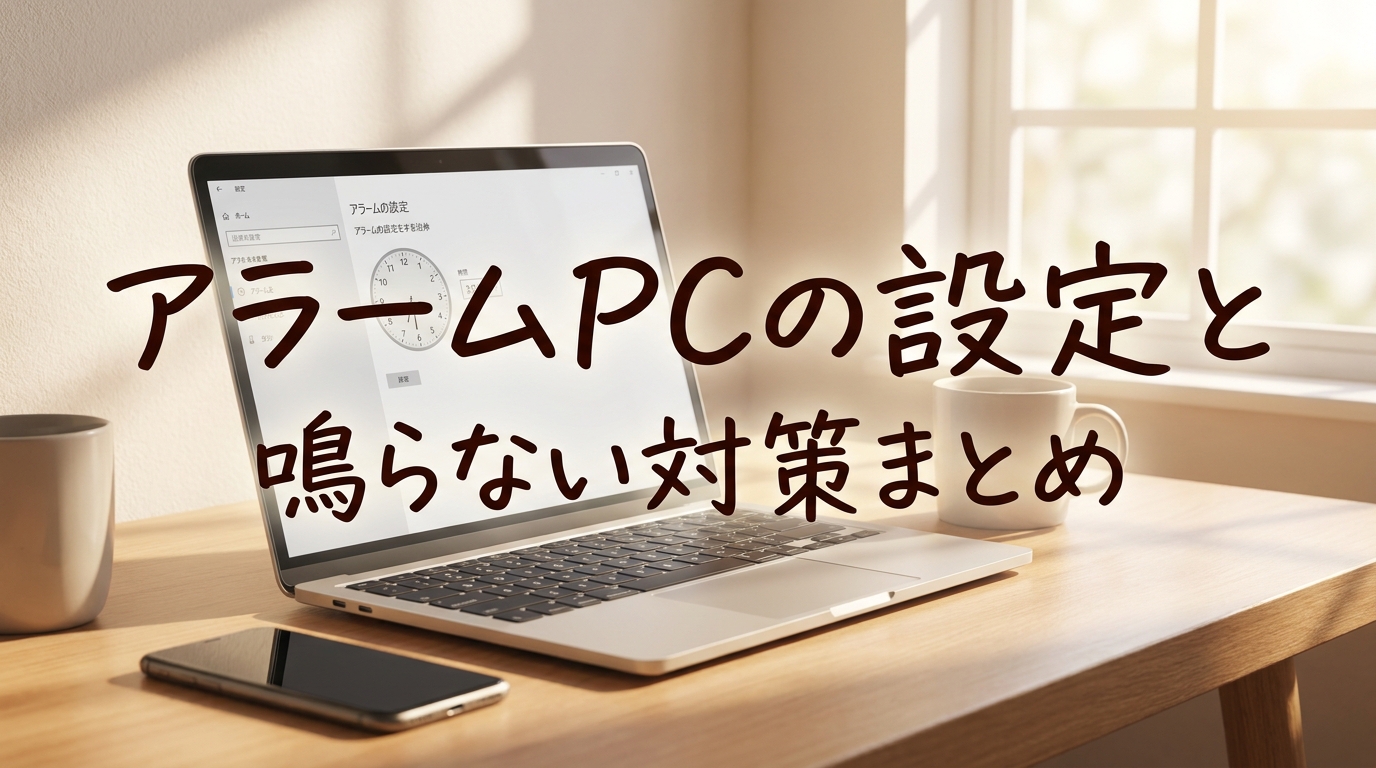
そんなときに便利なのが、アラームpcの設定です。
Windows 10/11なら標準のクロック(Windows 10ではアラーム&クロック)で、アラームやタイマーをサクッと使えるんですね。
一方で、アラームが鳴らない、スリープ中はどうなるの、通知が出ない、音が出ない…みたいな悩みも出がちで、気になりますよね。
この記事では、アラームpcの基本から、Windows標準アプリでの設定方法、鳴らないときの対策、在宅勤務や勉強での使い方まで、一緒に整理していきます。
- Windows標準クロックでアラームを設定する手順
- アラームが鳴らない原因とチェックポイント
- 在宅勤務・会議・勉強での活用テンプレ
- 標準アプリとフリーソフトの選び方
アラームpcはWindows標準クロックでOK
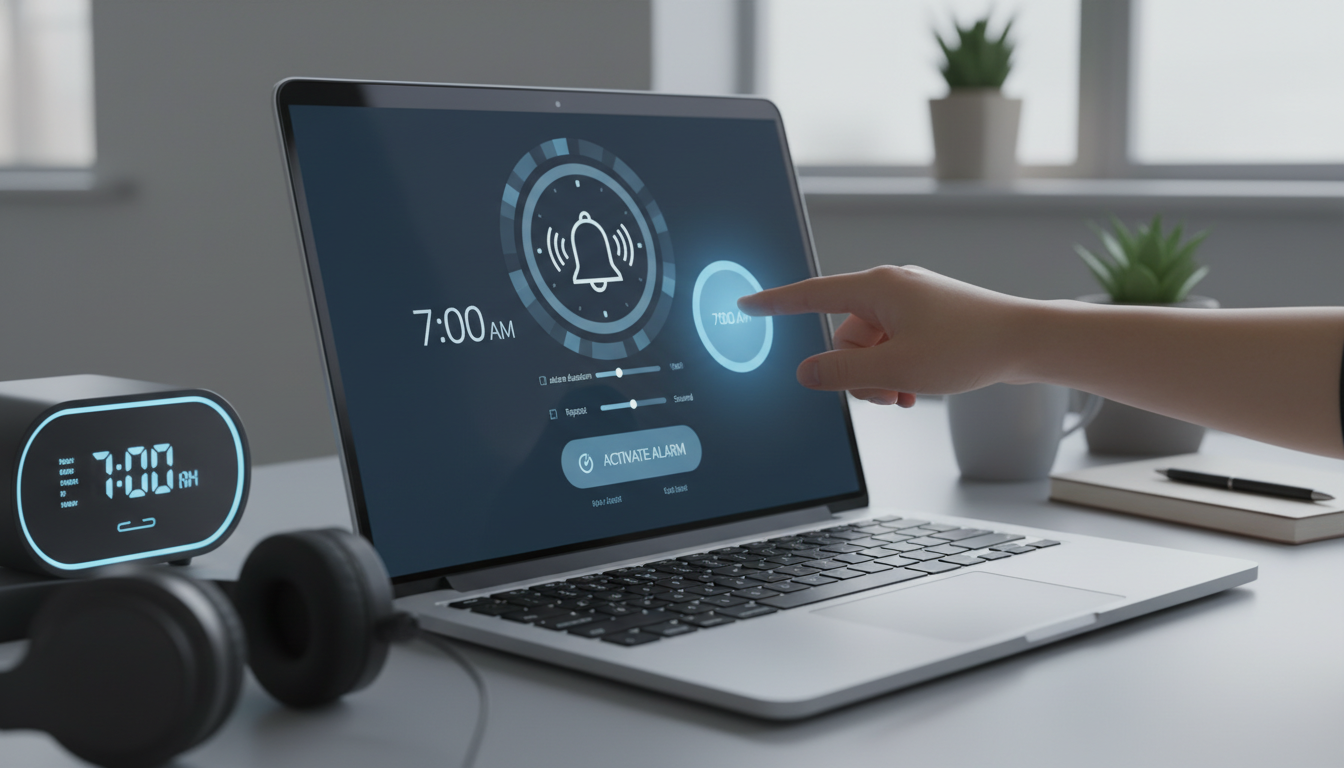
まず結論から言うと、軽いリマインド用途ならWindows標準のクロックで十分な人が多いと思います。
インストール不要で無料、広告も少なく、余計な常駐ソフトが入りにくいのが大きいんですね。
Windows 11ではフォーカスセッション(集中タイム)も入っていて、作業管理ツールとしても強化されています。
アラームpcでできること一覧
アラームpcといっても、実際にやりたいことは人それぞれですよね。
Windows標準のクロック(Windows 10ではアラーム&クロック)で、だいたい次のことができます。
- アラーム:指定時刻に通知+サウンド
- タイマー:○分後に知らせる(休憩や料理にも便利)
- ストップウォッチ:作業時間の計測
- 世界時計:海外とのやり取りで地味に助かる
- フォーカスセッション(主にWindows 11):集中と休憩のサイクル管理
スマホのアラーム感覚で使えるので、PCに慣れていない人でも入りやすいんですね。
Windows 10はアラーム&クロック
Windows 10だと、アプリ名がアラーム&クロックになっていることが多いです。
スタートメニューで「アラーム」や「クロック」と検索すると出てくるはずなので、名前が違っても焦らなくて大丈夫ですよ。
機能としては、アラーム・タイマー・ストップウォッチ・世界時計がまとまっていて、基本はこれで困らない人が多いと思います。
Windows 11はクロックと集中機能
Windows 11では、スタートメニュー上の表記がクロックになっていることが多いんですね。
そして地味にうれしいのが、フォーカスセッションが追加されている点です。
ポモドーロみたいに「集中→休憩」を回したい人には、きっと刺さる機能かもしれませんね。
ただ、まずは普通のアラームから使い始めるのが一番ラクだと思います。
フリーソフトより標準アプリが安心
アラーム用途って、つい「無料の目覚ましアプリ」を探したくなりますよね。
でも、フリーソフトは広告や不要な常駐、まれにセキュリティ面の不安が出ることもあると言われています。
なので、まずはWindows標準のクロックを試すのが無難かなと思います。
「まず標準で足りるか」→「足りなければ追加」の順にすると、失敗しにくいですよ。
在宅勤務の時間管理に相性がいい
在宅勤務って、区切りがなくて働きすぎちゃうこと、ありますよね。
アラームpcを入れておくと、休憩や終業の合図ができて、生活リズムが整いやすいんですね。
特におすすめは、曜日指定で「平日だけ鳴らす」設定です。
休日に鳴って「あ、消し忘れた…」ってなるの、わかりますよね。
アラームpcの設定手順と鳴らない対策
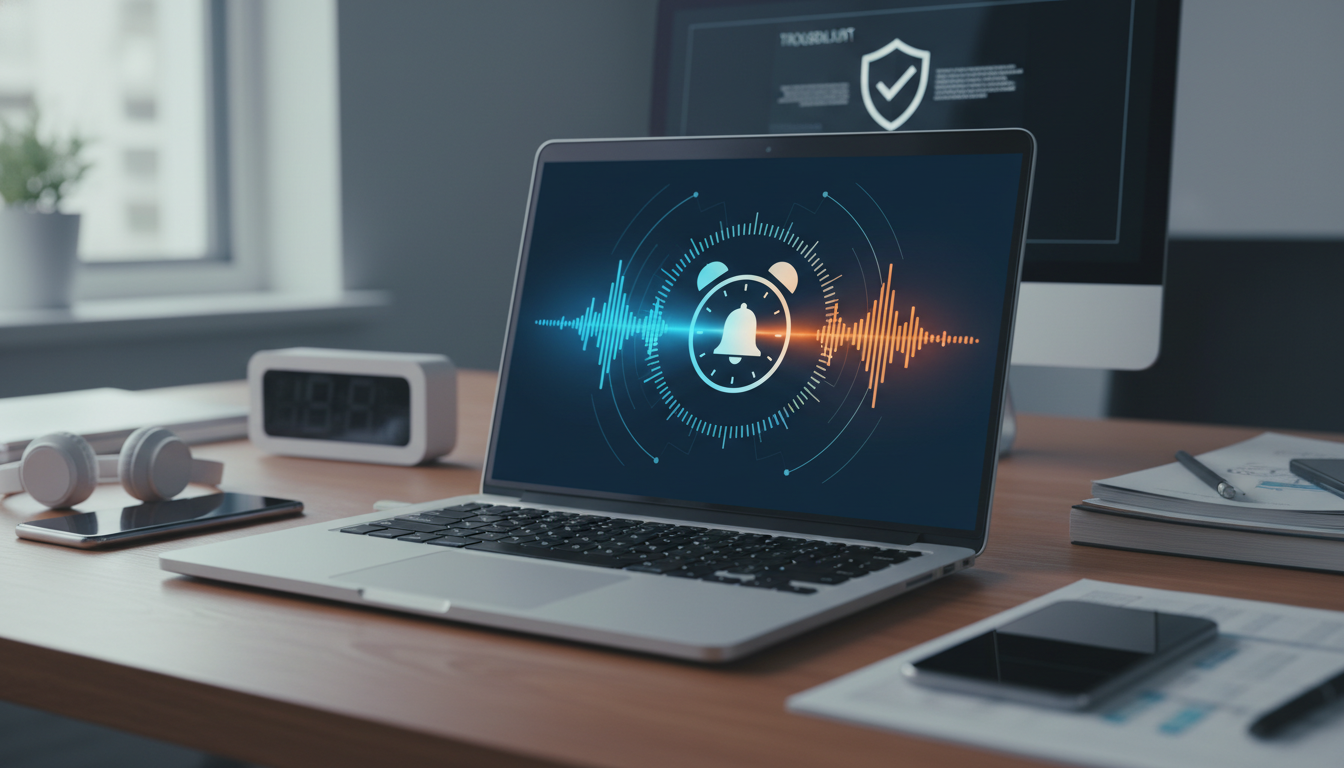
ここからは実際の設定手順と、つまずきやすい「鳴らない問題」をまとめます。
アラームって一度うまく回り始めると、作業効率が上がって気持ちいいんですよね。
逆に、鳴らないとショックが大きいので、先に対策まで押さえておくのがおすすめです。
アラームpcの起動方法(検索)
まずはアプリを起動します。
- スタートメニューを開く
- 検索欄に「アラーム」または「クロック」または「アラーム&クロック」と入力
- 表示されたアプリをクリック
Windows 10/11で表記が違うことがありますが、検索で出てくればOKです。
アラームの追加と曜日の繰り返し
アプリを開いたら、アラームの画面で「+」を押して新規作成します。
設定で大事なのは、次のあたりですね。
- 時刻:何時何分に鳴らすか
- ラベル:会議、休憩、終業など名前を付ける
- 繰り返し:毎日/月〜金だけ/特定曜日
ラベルを付けておくと、通知が出たときに「何のアラームか」一瞬で分かって便利なんですね。
サウンドとスヌーズのおすすめ
次に、サウンド(アラーム音)とスヌーズです。
ここ、意外と体感が変わるので、ちょっとこだわると快適になりますよ。
- サウンドは「作業中でも気づける音」を選ぶ
- スヌーズは短すぎると邪魔、長すぎると忘れるので注意
私は「会議前」はスヌーズなし、休憩はスヌーズあり、みたいに使い分けることが多いです。
もしかしたら、あなたさんも用途で分けるとしっくりくるかもしれませんね。
アラームが鳴らない原因はスリープ
アラームpcで一番多い悩みが、アラームが鳴らない問題です。
特に多いのが、PCがスリープや休止状態、または電源オフになっていたケースですね。
Windows標準アラームは、PCが起動していない(電源オフ)と鳴りません。
また、環境によっては深いスリープや休止状態でも鳴らないことがあると言われています。
目覚ましとして使いたい人ほど、ここでハマりやすいんですね。
スリープさせない電源設定のコツ
重要なアラームがある日は、PCをスリープさせない設定に寄せるのが安心です。
やり方はWindowsの設定から電源関連を見直します。
- スリープまでの時間を長めにする
- ノートPCは「画面オフでもスリープしない」を検討する
- 会議前など重要な時間帯は、いったんスリープを避ける
このあたりはPCの機種や会社のポリシーで変わることもあるので、最終的にはご自身の環境で調整してくださいね。
音量ミュートと出力先を確認
次に多いのが、音が出ていないパターンです。
「通知は出てたけど、音が鳴ってなかった」もありますし、逆もあります。
- システム音量がミュートになっていないか
- アプリ別音量(音量ミキサー)でクロックが絞られていないか
- 出力先がヘッドホンやモニタ側に切り替わっていないか
外部スピーカーを使っている人は、抜けていたり電源が切れていたりもあるので、そこも要チェックです。
通知設定とバックグラウンドの注意
アラームは、サウンドだけじゃなく通知(ポップアップ)も大事ですよね。
Windowsの通知設定で、クロックの通知がオフになっていると表示されにくい場合があります。
また、バックグラウンド動作が制限されていると挙動が不安定になるケースもあるようです。
「音+通知」両方で気づける状態にしておくと安心感が上がります。
会社PCなどで設定が固定されている場合もあるので、そのときは無理せず管理者さんに確認するのが安全です。
会議10分前アラームの作り方
オンライン会議って、直前まで別作業しがちで、気づいたら開始1分前…みたいになりませんか。
私もよくやります。
おすすめは、会議の10分前と2分前の2段構えです。
- 会議10分前:準備(資料、マイク、カメラ)
- 会議2分前:入室、画面共有の確認
この2つをラベル付きで作ると、かなり事故が減ると思います。
ポモドーロはフォーカスセッション
勉強や作業で「25分集中+5分休憩」を回したい人は、Windows 11のフォーカスセッションが合うかもしれませんね。
アラームを複数作るより、集中の流れを作りやすいのがメリットです。
ただ、合う合わないはあるので、まずは短時間で試してみるのが良いと思います。
体調や仕事の内容によって、集中時間を30分や45分に変えるのもアリですよね。
まとめ:アラームpcで生活が整う
アラームpcは、派手さはないんですが、使い始めると「戻れない便利さ」があるんですね。
特に在宅勤務や勉強では、休憩と終業の合図があるだけで、私たちもペースを作りやすくなります。
まずはWindows標準クロックで1本、お昼休憩や会議前など、失敗しても痛くないアラームから始めるのがおすすめです。
なお、通知や電源まわりの仕様はWindowsの更新やPCの設定で変わることがあります。
大事な予定に使う場合は、事前にテストしておくのが安心ですし、正確な情報はMicrosoftの公式情報もあわせて確認してくださいね。
もし「どうしても起こしてほしい」みたいな用途なら、スマホのアラームなど別手段も併用して、最終的な判断はご自身の環境に合わせて選んでください。