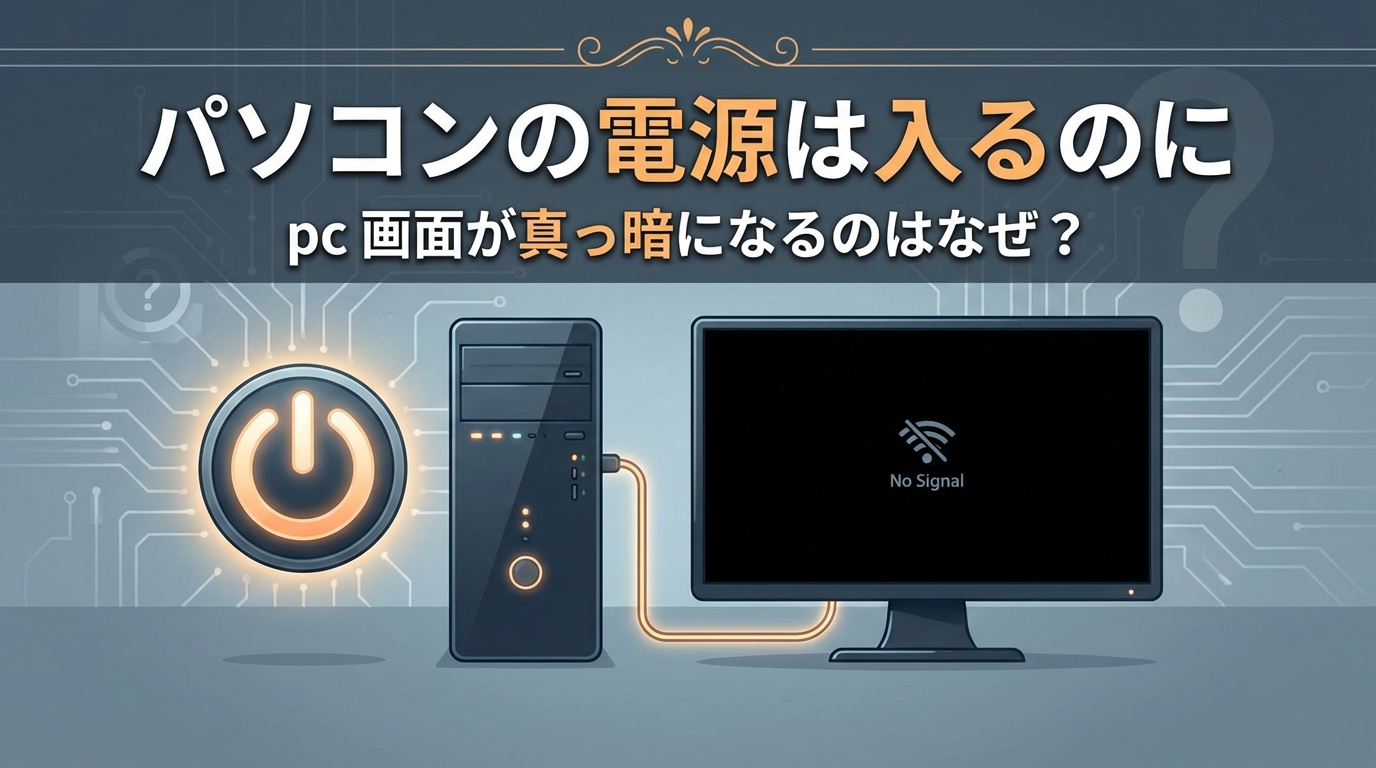
パソコンの電源ボタンを押して、ファンが回る音や起動音は聞こえるのに、いつまで待っても画面に何も映らない…。
こんな状況に直面すると、本当に心臓がドキッとしてしまいますよね。
「もしかして完全に壊れちゃったのかな?」「中に保存してある大切な写真やお仕事のデータはどうなるの?」と、不安な気持ちでいっぱいになってしまうのも無理はありません。
これってすごく気になりますよね。実は多くの人が同じように感じているんですね。
でも、少しだけ深呼吸して落ち着いてくださいね。
実はこの現象、パソコンを使っていると意外とよく遭遇するトラブルの一つで、必ずしもパソコンが修復不可能なほど壊れてしまったわけではないことが多いんですよ。
ちょっとしたボタンの掛け違いや、パソコンが一時的に疲れてしまっているだけ、というケースもたくさんあるんです。
この記事では、そんな焦ってしまう状況から抜け出すための、具体的で優しい解決策を分かりやすくお伝えしていきます。
一緒に原因を探りながら、パソコンに詳しくない初心者さんでも安心してご自宅で試せる方法を順番に見ていきましょう。
きっと、この記事を読み終える頃には「なんだ、こうすればよかったんだ!」と解決の糸口が見つかって、心がふっと軽くなるはずです。
大切なパソコンがまた元気な姿を見せてくれるように、一緒に頑張りましょうね。
画面が真っ暗でも慌てないで!自力で解決できる可能性が高いんです
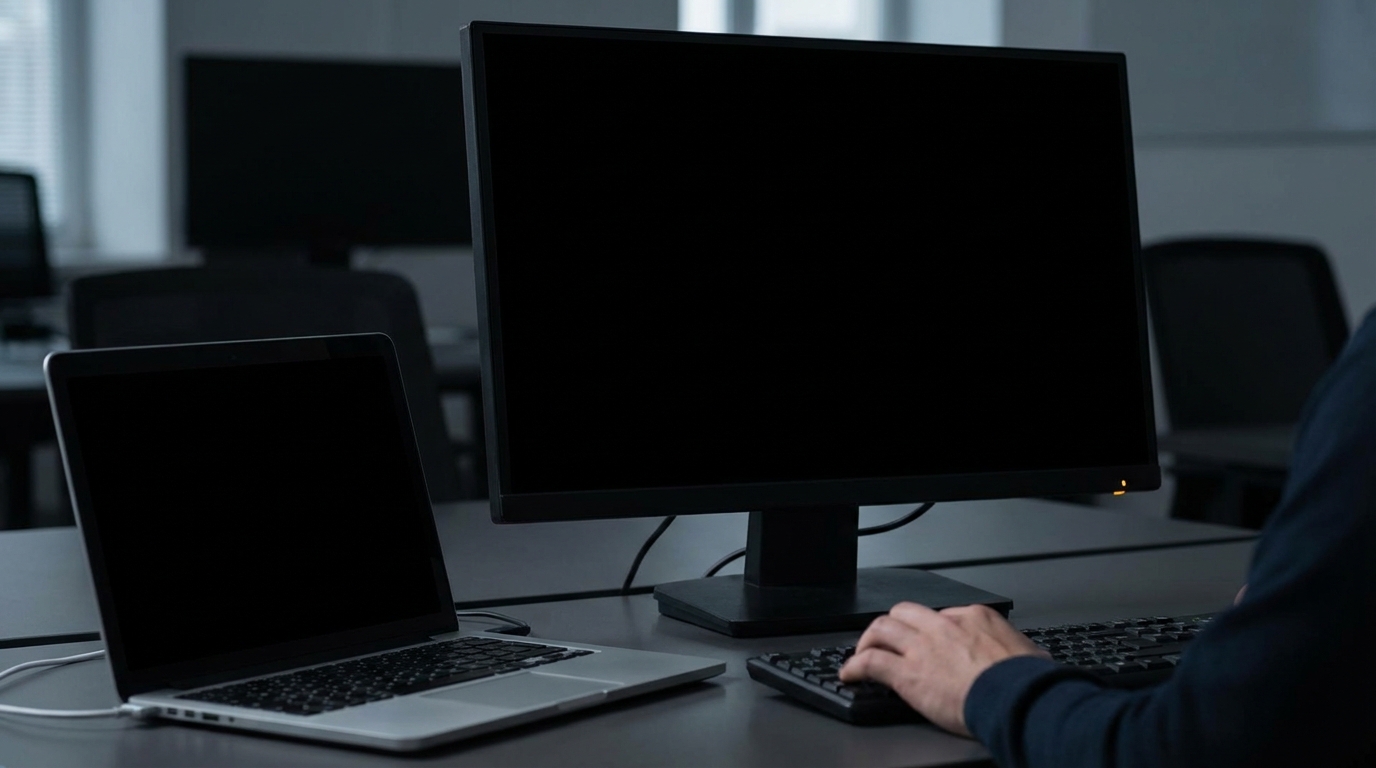
結論からお伝えしますと、パソコンの電源は入っているのに画面が真っ暗な状態は、ちょっとしたエラーや一時的な不具合が原因であることが多いんですね。
つまり、すぐに高額な修理に出したり、新しいパソコンに買い替えたりしなくても、ご自宅でいくつか簡単な手順を試すだけで、あっさりと元通りになる可能性が十分にあるんです。
「画面が映らない=パソコンの寿命」とすぐに結びつけてしまって、悲しい気持ちになるかもしれませんが、もしかしたらパソコンがちょっと「一休み」してしまっているだけかもしれませんよ。
まずは「自分で直せるかもしれない」という希望を持って、これからご紹介する原因と対処法に目を通してみてくださいね。
なぜ電源は入るのにpcの画面が真っ暗になってしまうのでしょうか?
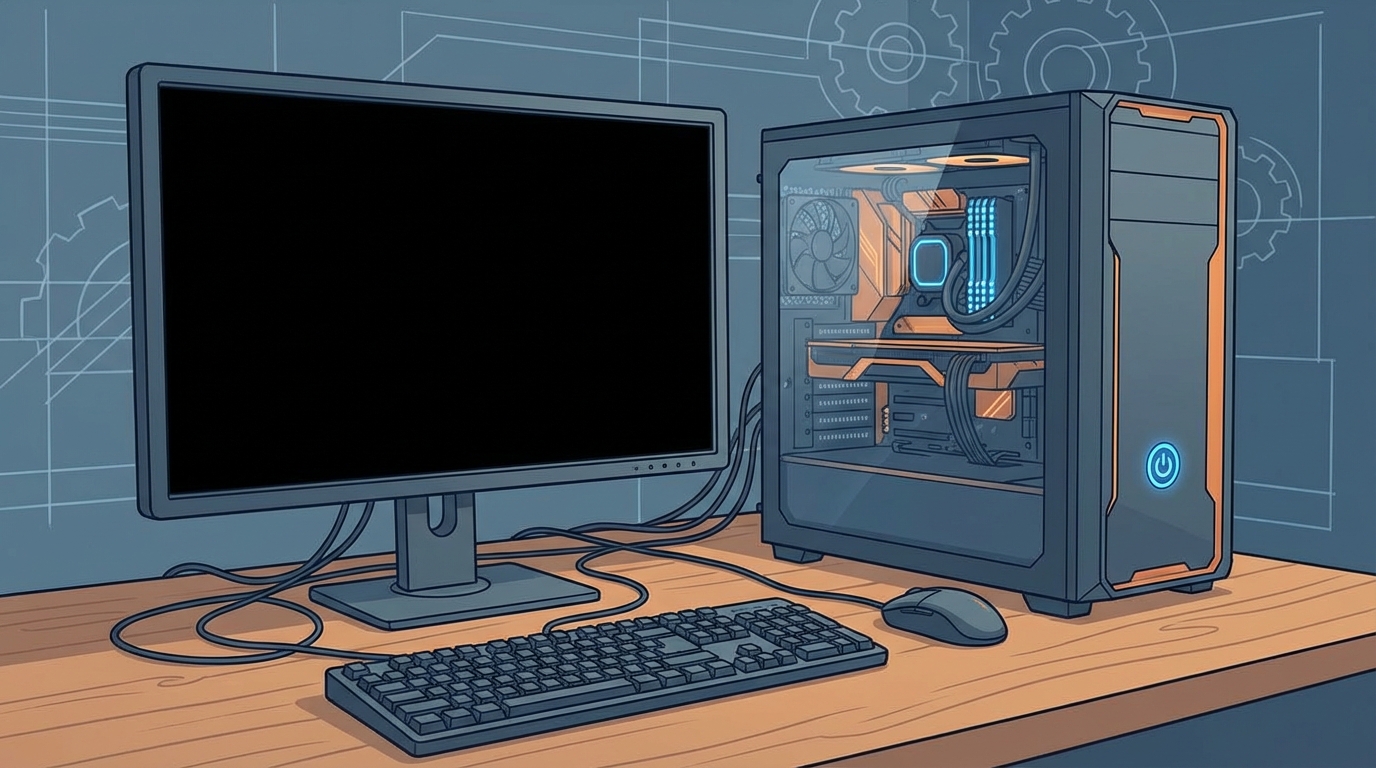
では、どうしてこんなドッキリするような現象が起きてしまうのか、その理由が気になりますよね。
実は、パソコンの画面が真っ暗になってしまう背景には、いくつかの「ちょっとしたつまずき」が隠れていることが多いとされています。
トラブルを解決するためには、まず相手を知ることが大切です。一つずつ、その理由を紐解いていきましょう。
パソコン内部に不要な電気が溜まっている(帯電)
一番よくある原因として考えられるのが、「帯電(たいでん)」と呼ばれる現象なんですね。
パソコンを毎日長時間使っていたり、ずっとコンセントに電源ケーブルを繋ぎっぱなしにしていたりすると、パソコンの内部に少しずつ不要な静電気が溜まってしまうことがあります。
この溜まった不要な電気が悪さをして、画面を映し出すための正常な動作を邪魔してしまうことが、動作不良の代表的な原因と言われています。
私たち人間も、毎日の疲れやストレスが溜まりすぎると、ボーッとしてうまく動けなくなったり、考えがまとまらなくなったりすることがありますよね。
パソコンも精密機械とはいえ、同じように「電気の疲れ」が溜まりすぎると、うまく働けなくなってしまうのかもしれませんね。そう考えると、なんだかパソコンが愛おしく思えてきませんか?
映像を映し出すプログラム(ドライバー)の不具合
次に考えられるのが、パソコンの頭脳とディスプレイをつなぐ「グラフィックスドライバー」という裏方のプログラムの一時的なエラーです。
このドライバーは、映像を綺麗に画面に映し出すための通訳のような役割をしています。
この通訳さんが何らかの拍子にフリーズしてしまったり、混乱してしまったりすると、映像の信号がうまくディスプレイに届かなくなってしまいます。
その結果、パソコン本体は一生懸命動いて電源も入っているのに、画面だけが真っ暗になってしまうんですね。
Windowsの自動更新による影響
もしかしたら、昨晩パソコンをシャットダウンする時に「更新プログラムを構成しています」といった青い画面を見ませんでしたか?
実は2026年時点の最新の報告では、Windowsの自動更新が行われた直後に、画面が真っ暗になってしまうケースが非常に多く報告されているとされています。
パソコンの中身(システム)が新しくなる過程で、ちょっとした行き違いやエラーが起きてしまうのかもしれませんね。
この場合は、更新プログラムを一度元に戻してあげることで、すんなり直ることが多いんですよ。
接続ケーブルや周辺機器のトラブル
もしあなたがデスクトップパソコンをお使いなら、ディスプレイと本体をつなぐケーブルが、お掃除の拍子などに少しだけ緩んでしまっている可能性もあります。
また、新しく繋いだマウスやUSBメモリ、プリンターなどの周辺機器が、パソコンの起動を邪魔してしまっているケースも意外と多いんです。
パソコンが「新しい機器が繋がったけど、どうやってご挨拶すればいいか分からないよ〜」と戸惑ってしまって、画面を映すのを忘れてしまっている状態かもしれませんね。
今日から試せる!pcの画面が真っ暗になった時の優しい対処法
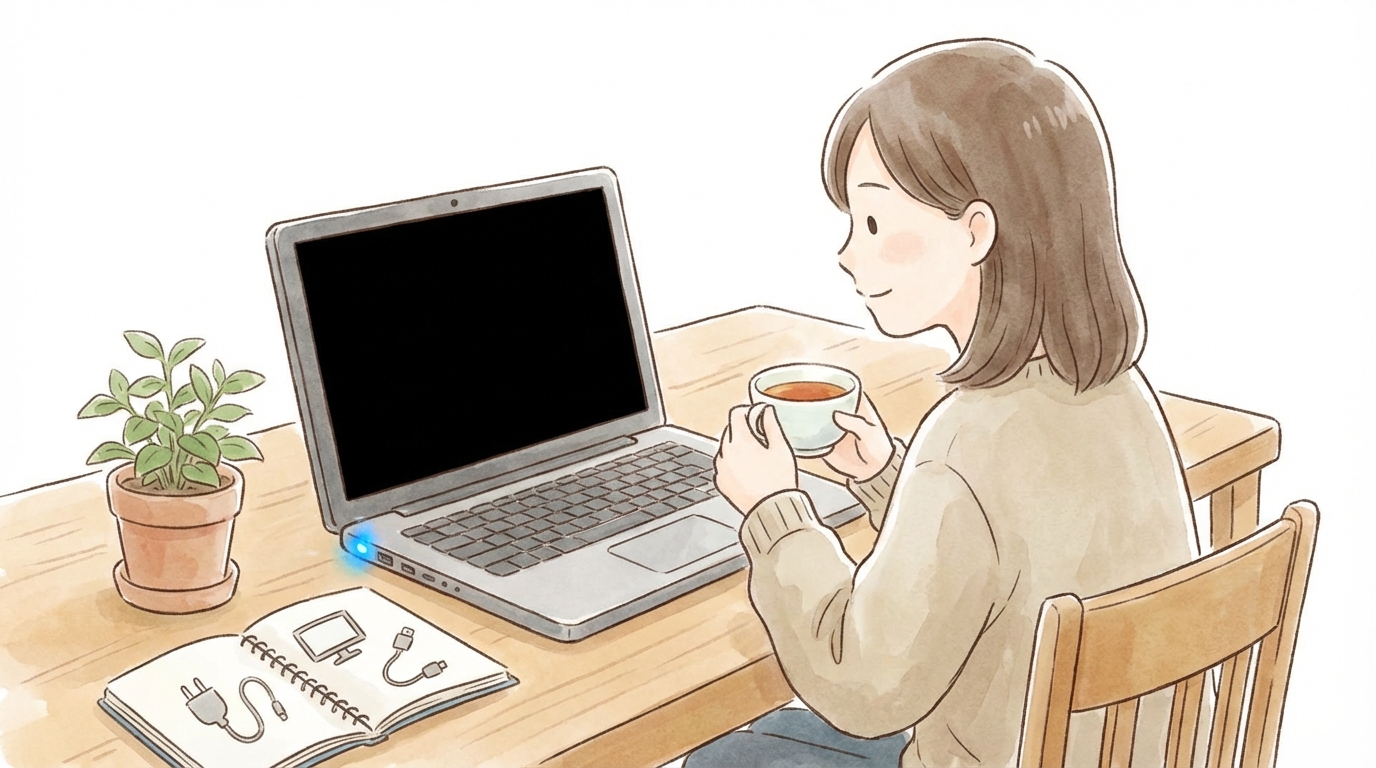
原因がなんとなく分かってきたところで、「じゃあ、具体的にどうすればいいの?」という疑問に一つずつお答えしていきますね。
難しい操作や分解などは後回しにして、まずは安全で、誰でも簡単にできる方法から一緒に試していきましょう。
一つ試すたびに、パソコンに「頑張れ!」と声をかけてあげるような気持ちで進めてみてくださいね。
ノートパソコンなら、まずは画面の明るさをチェック!
「えっ、そんなことで?」と思われるかもしれませんが、ノートパソコンをお使いの読者さんに一番最初に確認していただきたいのが、画面の明るさ(輝度)の設定なんです。
キーボードに触れた拍子に、意図せず明るさが最低レベルまで下がってしまっていて、画面が真っ暗に見えているだけ、ということが本当によくあるんですね。
キーボードの左下あたりにある「Fn(ファンクション)」キーを押しながら、上の方にある「太陽のマーク」が描かれたキーを押してみてください。
もしかしたら、パッと明るく画面が浮かび上がってくるかもしれませんよ。
魔法のショートカットキーを試してみましょう
明るさを変えても真っ暗なままで、もしキーボードが操作できそうなら、ぜひ試していただきたい「魔法のボタン」があるんです。
それは、キーボードの以下の4つのキーを同時に押すという方法です。
- Windowsロゴキー
- Ctrlキー
- Shiftキー
- Bキー
この4つのキーを一緒に「えいっ!」と押すと、先ほどお話しした「グラフィックスドライバー」を強制的にリセットして、目を覚まさせることができるんですね。
うまくいけば、「ピッ」という小さなビープ音が鳴って画面が一瞬チカッと点滅し、いつもの見慣れた画面が表示されることがあります。
とても簡単でパソコンを傷つけることもないので、まずはこの魔法の呪文から試してみてくださいね。
パソコンをリフレッシュさせる「放電作業」
ショートカットキーでうまくいかなかった場合は、パソコンに溜まった疲れ(不要な電気)を抜いてあげる「放電作業」を行ってみましょう。
これは、大手家電量販店やパソコン専門店のサポートセンターでも、一番最初におすすめされる、とても効果的で安全な初期対応なんですよ。
手順は以下の通り、とっても簡単です。
- パソコンの電源ボタンを長押しして、完全に電源を切ります。(ファンなどの音が消えるまで)
- 電源ケーブルやACアダプターをコンセントから優しく抜きます。
- ノートパソコンでバッテリーが外せるタイプなら、バッテリーも外してあげましょう。
- そのままの状態で、1分から3分ほど、ゆっくりと待ちます。お茶でも飲んでリラックスしてくださいね。
- 時間が経ったら、もう一度ケーブルやバッテリーをつなぎ直して、電源を入れます。
たったこれだけですが、溜まっていた電気がすーっと抜けることで、嘘のように元気に起動してくれることがたくさんあるんですね。
パソコンに深呼吸させてあげるような、そんな優しいメンテナンス方法です。
周辺機器をすべて外して身軽にしてみる
もし放電してリフレッシュさせても画面が真っ暗な時は、パソコンに繋がっているものを一旦すべて外してみましょう。
USBメモリ、プリンター、外付けのハードディスク、そしてマウスまで。
電源ケーブルとキーボードだけの、一番身軽でシンプルな状態にしてから電源を入れてみてください。
これで無事に画面が映ったなら、外した機器のどれかがパソコンの邪魔をしていたということが分かりますよね。
あとは、一つずつ順番に繋ぎ直していくことで、「あ、君が原因だったんだね」と犯人を優しく見つけてあげることができますよ。
投影モードが「別の画面」になっていませんか?
これも意外と盲点なのですが、パソコンの画面を別のモニターやプロジェクターに映すための「投影モード」の設定が変わってしまっていることがあります。
キーボードの「Windowsロゴキー」と「Pキー」を同時に押してみてください。
画面の右側にメニューがうっすらと出たような気配があれば、矢印キーの上を何度か押して「Enterキー」を押してみましょう。
これで設定が「PC画面のみ」に戻り、真っ暗だった画面に映像が戻ってくる場合がありますよ。
外部モニターに繋いで原因を切り分ける
「パソコンの本体が壊れているのか、それともディスプレイ(画面)だけが壊れているのか」
これってすごく気になりますし、不安になりますよね。
それを確かめる一番確実な方法が、テレビなどの別の画面に繋いでみることなんです。
もしご自宅にテレビと繋ぐためのHDMIケーブルがあれば、パソコンの横にある差し込み口とテレビを繋いで、テレビの入力を切り替えてみてください。
もし、テレビの方にはパソコンの画面がしっかりと綺麗に映ったなら、大成功です!
これは、パソコンの頭脳や大切なデータは全く無事で、単に内蔵ディスプレイの調子が悪いだけ、ということが分かった証拠なんですね。
データが無事だと分かるだけでも、肩の荷が下りてすごく安心できますよね。
セーフモードで起動して原因を探る
これまでの優しい方法を試してもダメだった場合、Windowsのシステムやソフトウェアの深い部分でエラーが起きているかもしれません。
そんな時は、「セーフモード」という、必要最低限の機能だけでパソコンを起動する特別なモードを試してみるのがおすすめです。
電源を入れた直後に強制終了をする、という動作を数回繰り返すと、青い修復画面に入ることができ、そこからセーフモードを選ぶことができます。
セーフモードで無事に画面が映るようであれば、最近新しく入れたソフトや、先ほどお話ししたWindowsの更新プログラムが悪さをしている可能性が高いと判断できます。
最近では、少し専門的になりますが「ドライバー署名の強制を無効にするモード」や「起動時マルウェア対策を無効にするモード」を選ぶことで改善したという報告も増えています。
OSやソフトウェアのエラーが疑われる場合には、とても有効な手がかりになりますよ。
焦らず一つずつ!pcの画面が真っ暗になっても解決の道はあります
ここまで、パソコンの電源は入るのに画面が真っ暗になってしまう原因と、その対処法について一緒に見てきました。
いかがでしたか?「もしかしたら自分でも直せるかも!」と、少しでも希望を持っていただけたなら嬉しいです。
大切なポイントをもう一度、一緒に振り返っておさらいしておきましょうね。
- 画面が真っ暗でも、すぐに「完全に壊れた!」と決めつけないで大丈夫です。
- まずは明るさの確認や、「Win + Ctrl + Shift + B」のショートカットキーを試してみましょう。
- 電源ケーブルを抜いて数分待つ「放電作業」は、簡単なのにとても効果的な方法です。
- 周辺機器を外したり、テレビなどの外部モニターに繋いだりして、原因を優しく探っていきましょう。
- Windowsの更新トラブルなど、中身の問題が疑われる場合はセーフモードが役立ちます。
パソコンのトラブルって、本当に何の前触れもなく突然やってくるので、びっくりして焦ってしまいますよね。
「どうしよう、どうしよう」とパニックになってしまうお気持ち、痛いほどよくわかります。
でも、今回ご紹介した方法を、上から順番に深呼吸しながらゆっくりと試してみてください。
きっと、あなたのパソコンも「ちょっと疲れていただけだよ、ごめんね」と、またいつもの明るい画面を見せてくれるはずです。
もし、すべての方法を丁寧に試してもどうしても直らない時は、その時はじめてメーカーのサポートセンターや、街のパソコン修理屋さんのようなプロフェッショナルを頼ることを考えれば大丈夫ですよ。
ご自身で色々試した結果をプロに伝えることで、修理もずっとスムーズに進むはずです。
まずはご自身のペースで、できることから一つずつ、焦らずにチャレンジしてみてくださいね。
あなたのパソコンが、無事に元気な姿を取り戻せるよう、私たちも心から応援しています!