PCで作業をしているとき、「あれ、もうこんな時間?」と焦ってしまった経験、ありませんか?
ついつい集中しすぎてしまったり、逆にネットサーフィンで時間を浪費してしまったり…。
「時間を区切って作業したいけれど、スマホのタイマーを使うと通知が気になってSNSを見てしまう」
そんな悩みをお持ちの方、実はとっても多いんです。
きっとあなたも、PC画面上でさりげなく、でも確実に時間を管理してくれる便利なツールを探しているのではないでしょうか。
わざわざ高いソフトを買う必要はありません。
実は、無料で優秀なタイマーソフトがたくさんあるんですよ。
この記事では、PC作業を快適にする無料のタイマーソフトや活用術を、あなたと一緒に見ていきたいと思います。
これを読めば、あなたの作業スタイルにぴったりの「相棒」が見つかって、明日からのPC作業がもっとスムーズで充実したものになるはずです。
ぜひ、最後までリラックスして読んでみてくださいね。
あなたにぴったりの「時間管理の相棒」は必ず見つかります
結論からお伝えすると、PCで使える無料タイマーは、あなたの「使いたい場面」に合わせて自由に選べるほど充実しています。
「ソフトなんてどれも一緒でしょ?」と思われているかもしれませんが、実はそれぞれに個性があるんです。
例えば、デスクトップの隅っこにちょこんと座ってくれる可愛いタイプから、画面全体を使って「時間だよ!」と教えてくれる頼もしいタイプ、さらにはインストール不要ですぐに使える手軽なものまで、本当に様々なんですよ。
大切なのは、あなたが「どんなふうに時間を使いたいか」です。
Windowsに最初から入っている機能を使うだけでも、驚くほど快適になることもありますし、ちょっとこだわりのフリーソフトを入れることで、作業効率が劇的に変わることもあります。
まずは「無料のもので十分に解決できるんだ」という安心感を持ってくださいね。
それでは、なぜPC専用のタイマーを使うのがそんなにおすすめなのか、その理由を詳しくお話ししていきましょう。
スマホではなくPCで時間を管理するメリットとは
スマホの誘惑を断ち切って集中力をキープできる
「タイマーならスマホにもあるし、それでいいんじゃない?」
正直、そう思いますよね。
確かにスマホは手軽です。
でも、ここに大きな落とし穴があるんです。
タイマーをセットしようとしてスマホを手に取った瞬間、LINEの通知やSNSのアイコンが目に入ってしまった…という経験、ありませんか?
「ちょっとだけ返信しよう」と思ったが最後、気づけば15分も経っていた、なんてことは誰にでも起こりうることです。
PC上のタイマーソフトを使えば、スマホを視界に入れずに時間管理が完結します。
これは、集中力を維持するためにとっても効果的なんですよ。
「作業をする場所(PC)」と「時間を管理する場所(PC)」を統一することで、余計な情報のノイズをシャットアウトできるんですね。
この「ちょっとした工夫」が、積み重なると大きな時間の節約になるんです。
視線移動が少なくて疲れにくい
PCで作業をしているとき、視線はモニターに向いていますよね。
その状態で、手元のスマホで時間を確認しようとすると、首を動かしたり目のピントを合わせ直したりする必要があります。
一度や二度なら気になりませんが、一日に何度も繰り返すと、無意識のうちに目や首に負担がかかってしまうかもしれません。
PC画面の隅に常に時間が表示されているタイマーなら、視線をほんの少しずらすだけで残り時間が確認できます。
作業のリズムを崩さずに時間経過を把握できるので、疲れにくく、フロー状態(没頭している状態)を維持しやすくなるんです。
私たちのようなPCユーザーにとって、この「スムーズさ」は意外と大事なポイントですよね。
作業内容に合わせた高度なカスタマイズができる
無料のPC用タイマーソフトには、スマホアプリ以上に細かな設定ができるものが多くあります。
例えば、「背景を透明にして、ExcelやWordの上に重ねて表示する」なんてことができるソフトもあるんですよ。
これなら、全画面で作業をしていても常に残り時間を意識できますよね。
また、キーボードのショートカットキー一発でタイマーをスタートさせたり、時間が来たら自動的に特定の音楽ファイルを再生したり、さらにはPCをシャットダウンさせたりといった連携機能も豊富です。
「ただ時間を測るだけ」ではなく、「あなたの作業フローの一部として機能してくれる」のが、PC用ソフトの大きな魅力なんですね。
きっと、「こんなことまでできるの?」と驚くような機能に出会えるはずです。
用途別のおすすめ無料タイマーソフトと活用法
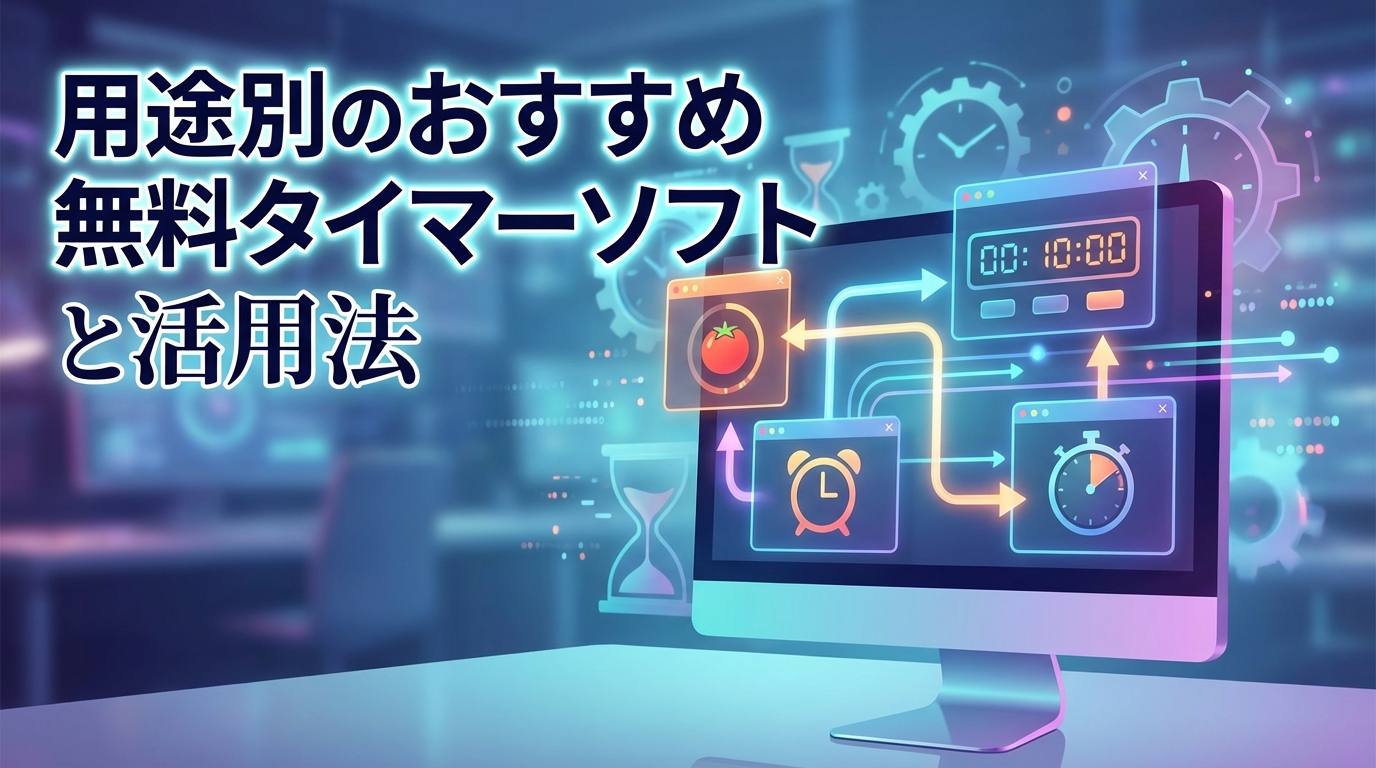
それでは、具体的におすすめの無料タイマーたちをご紹介していきますね。
「手軽さ重視」の方から「機能重視」の方まで、きっと気に入るものがあるはずです。
一緒に見ていきましょう。
1. Windows標準搭載の「クロック」アプリ
まず最初にご紹介したいのは、Windows 10や11を使っている方なら、実は今すぐにでも使える「クロック」アプリです。
「えっ、そんなの入ってたっけ?」と思われるかもしれませんが、スタートメニューから「クロック」や「アラーム」と検索すると出てくる標準アプリです。
これが意外と侮れないんですよ。
シンプルで美しいデザインはもちろん、複数のタイマーを同時に動かすこともできます。
例えば、「パスタを茹でる10分」と「ソースを煮込む5分」を同時に走らせる、なんてこともPC上で簡単にできてしまいます。
標準アプリなので、余計なソフトをインストールする必要がなく、セキュリティ面でも一番安心ですよね。
「まずは手っ取り早く試してみたい」という方には、一番のおすすめです。
デスクトップに小さく表示させる「ピクチャーインピクチャー」のような機能もあったりするので、ぜひ一度触ってみてくださいね。
2. タスクトレイでひっそり働く「TTClock」
次にご紹介するのは、古くから多くのファンに愛されているフリーソフト「TTClock」です。
このソフトの最大の特徴は、「タスクトレイ(画面右下の時計エリア)」を改造できる点にあります。
普段、画面右下の時計って小さくて見づらいな…と思ったことはありませんか?
TTClockを使うと、この時計のデザインを自由に変えたり、タイマー機能を統合したりできるんです。
作業スペースを一切邪魔することなく、でも必要な時にはしっかりと時間を教えてくれる。
まさに「縁の下の力持ち」のような存在ですね。
窓の杜などの信頼できるサイトからダウンロードでき、最新版ではさらに機能が洗練されています。
「ラーメンタイマー」としてプリセットを作っておくなど、遊び心のある使い方もできるので、自分だけの設定を見つける楽しみもありますよ。
3. 作業を邪魔しない透明感が魅力の「透過時計」
「画面に時計を表示させたいけど、作業ウィンドウと被って邪魔になるのは嫌だな…」
そんなわがままな願いを叶えてくれるのが「透過時計」や「ミニタイマー」といったソフトです。
特に透過時計は、文字通り時計の背景を透明にできるので、ブラウザや資料の上に重ねて表示しても、後ろの文字が透けて見えるんです。
これなら、狭いノートPCの画面でも邪魔になりませんよね。
また、ミニタイマーのようなソフトは、機能を極限まで絞り込んで軽量化されています。
PCの動作を重くすることなく、サクッと起動してサクッと使える。
この「空気のような存在感」が、長時間のPC作業には本当にありがたいんですよね。
フォントや色を好みに変えられるものも多いので、デスクトップの壁紙に合わせておしゃれにカスタマイズするのも楽しいかもしれません。
4. Microsoft Storeで見つかる最新アプリたち
最近では、Microsoft Storeで配信されているモダンなアプリも人気急上昇中です。
例えば「PC Timer」や「Clock 26」といったアプリは、スマホアプリのような直感的な操作感と、PCならではの大画面を生かした見やすさが特徴です。
これらのアプリは、Windowsの新しいデザインに馴染むように作られているので、見た目がとてもスタイリッシュ。
カフェでPCを開いて作業するときなど、画面がおしゃれだとモチベーションも上がりますよね。
中には「ポモドーロ・テクニック(25分集中+5分休憩)」専用のモードを搭載しているものもあります。
「自分で時間を管理するのが苦手…」という方でも、アプリが「はい、休憩!」とリードしてくれるので、自然とメリハリのある作業ができるようになりますよ。
ストアからのダウンロードなら、更新も自動で行われることが多いので、管理が楽なのも嬉しいポイントですね。
5. インストール不要!ブラウザで検索するだけ
「会社のPCだから勝手にソフトを入れられない…」
「インストールとか設定とか、ちょっと面倒だな…」
そんなときは、Googleなどの検索エンジンを使いましょう。
検索窓に「タイマー 10分」と入力して検索するだけで、検索結果の一番上にタイマーが出現して、すぐにカウントダウンが始まる機能をご存知でしたか?
これ、実はものすごく便利なんです。
特別な準備は一切不要。
ブラウザさえ開けば、どこでも誰のPCでも使えます。
「今すぐ3分だけ測りたい!」という緊急の時には、これが最強のソリューションかもしれませんね。
お気に入りのWebサイトとしてブックマークしておけば、アプリ感覚で呼び出すこともできますよ。
自分に合ったタイマーを選ぶときの小さなコツ
「音」が出るかどうかを確認しよう
タイマー選びで意外と見落としがちなのが「通知音」の設定です。
オフィスや図書館、カフェなどで作業する場合、「ピピピピ!」と大きな音が鳴り響くと焦ってしまいますよね。
無料ソフトの中には、音が鳴らずに「画面の点滅」や「ポップアップ通知」だけで教えてくれるサイレントモード搭載のものがあります。
逆に、自宅でキッチンタイマー代わりに使うなら、離れていても聞こえる大きな音が鳴るものがいいですよね。
「自分が使う環境で、その通知方法は適切か?」
これを一度想像してからダウンロードすると、失敗が少なくなりますよ。
多くのソフトは設定で音のON/OFFが切り替えられるので、最初に設定画面をチェックしてみるのがおすすめです。
常に手前に表示できる機能があるか
作業に熱中していると、他のウィンドウの下にタイマーが隠れてしまって、時間が過ぎていることに気づかない…なんてことが起こりがちです。
これを防ぐために、「常に手前に表示(最前面表示)」という機能があるかどうかは、とても重要なポイントになります。
この機能があれば、どんなにウィンドウを開いても、タイマーだけは常に一番上に表示され続けます。
プレゼンの練習をする時や、Web会議の時間を管理する時など、「絶対に時間を守りたい時」には必須の機能と言えるでしょう。
ご紹介した「ミニタイマー」や「透過時計」などはこの機能を持っていることが多いので、ぜひ活用してみてくださいね。
タイマーを使うと、あなたの時間はもっと豊かになる
ここまで色々なツールを紹介してきましたが、そもそもなぜ私たちが「時間を測りたい」と思うのか。
それはきっと、「自分の時間を大切にしたいから」ですよね。
だらだらと作業を続けてしまうと、終わった後に「今日も一日PCに向かっていただけだったな…」なんて自己嫌悪に陥ってしまうこともあります。
でも、タイマーを使って「この1時間は集中する!」「次の10分は休憩!」とメリハリをつけると、不思議と心に余裕が生まれてくるんです。
「ポモドーロ・テクニック」という言葉を聞いたことがある方も多いかもしれませんが、25分の作業と5分の休憩を繰り返すこの方法は、PCタイマーとの相性が抜群です。
無料のタイマーソフトを使えば、このリズムを簡単に作ることができます。
集中する時は集中し、休む時はしっかり休む。
そうすることで、作業の質が上がるだけでなく、PC画面から目を離して遠くを見たり、ストレッチをしたりする「自分への優しさ」を取り戻すきっかけにもなるんですね。
たかがタイマー、されどタイマー。
無料の小さなソフトひとつが、あなたの健康や心の安定もサポートしてくれるかもしれません。
まとめ
PCで使える無料タイマーについて、色々とご紹介してきましたが、いかがでしたでしょうか。
最後に、大切なポイントをもう一度整理してみますね。
- 実は選択肢が豊富
標準アプリ、フリーソフト、ブラウザ機能など、用途に合わせて選べます。 - スマホより集中できる
通知の誘惑を断ち切り、視線移動もスムーズになります。 - 自分好みにカスタマイズ
デザインや音、表示方法など、環境に合わせた設定が可能です。 - まずは標準機能から
Windowsの「クロック」やブラウザ検索など、今すぐできることから試してみましょう。
「どれがいいかわからない…」と迷ったら、まずは一番シンプルなものから使ってみてください。
使っているうちに「もっとこんな機能が欲しいな」という要望が出てきたら、その時が新しいソフトを試すタイミングです。
無料なので、いくつかダウンロードして使い心地を比べてみるのも楽しいですよ。
自分にしっくりくるツールが見つかると、PCに向かうのがちょっとだけ楽しみになるものです。
そう、文房具を選ぶときのようなワクワク感に似ているかもしれませんね。
今日からあなたのPCに、頼れるタイムキーパーを住まわせてみませんか?
きっと、今まで以上に充実した時間が過ごせるようになるはずです。
さあ、まずは気になったソフトをひとつ、試してみることから始めてみましょう!
応援していますよ。