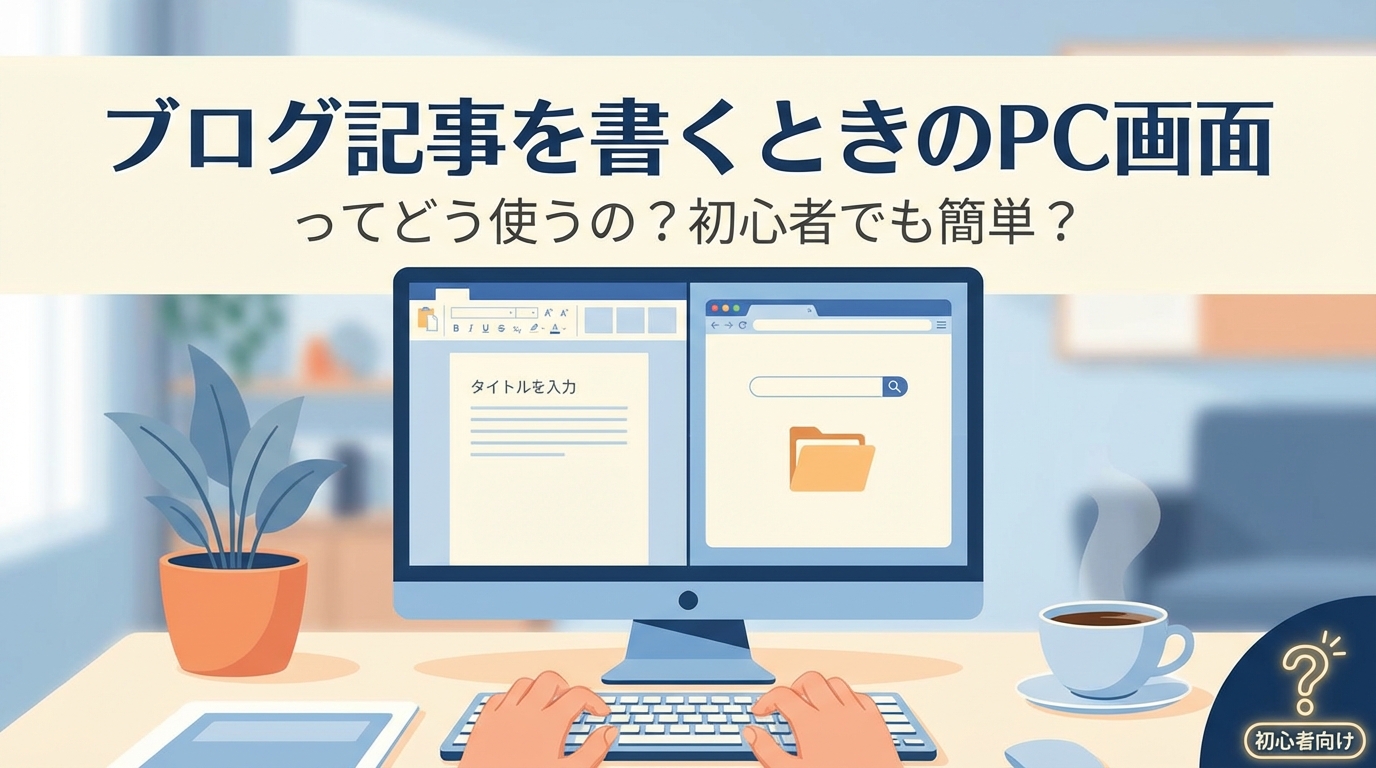
ブログを始めようと思ったとき、いざパソコンの前に座ってみると「あれ、ここからどうすればいいんだろう?」と戸惑ってしまうこと、ありませんか?
特に初めての記事作成だと、どこに何を入力していいのかわからなくて、少し不安になってしまいますよね。
私たちも最初は同じように感じていたので、そのお気持ち、とてもよくわかります。
実は、最近のブログサービスはとっても進化していて、専門的な知識がなくても、まるで普段使っているワープロのような感覚でサクサクと記事が書けるようになっているんですね。
この記事では、ブログを作成する際の基本的な操作手順や、ちょっとしたコツをわかりやすくお伝えしていきますね。
最後まで読んでいただければ、きっと「なんだ、こんなに簡単だったんだ!」と安心して、あなたらしい素敵な記事をスムーズに書き始められるようになりますよ。
もしかしたら、記事を書くのが楽しくてたまらなくなるかもしれませんね。
一緒に楽しく学んでいきましょう。
ブログの編集画面はワープロ感覚で直感的に操作できるんです
ブログのpc画面って、難しそうなプログラムのコードがずらりと並んでいるイメージがあるかもしれませんね。
でも、実はそんなことはないんですよ。
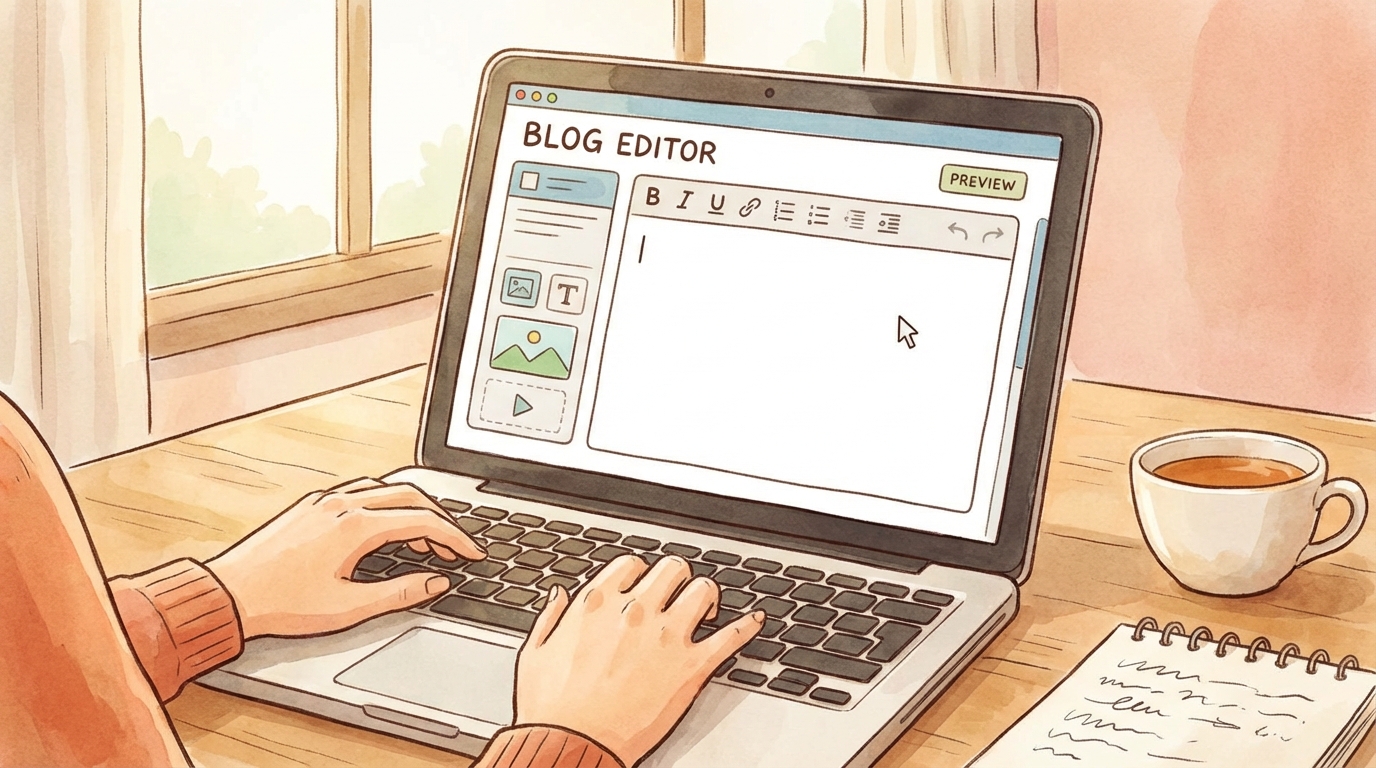
ここでいうpc画面とは、パソコンのブラウザ上で表示されるブログの管理画面や、記事を編集する画面のことなんです。
主にLivedoorブログやWordPress、Bloggerなどのパソコン版エディタを指しているんですね。
これらの画面では、タイトルの入力から本文の編集、画像の挿入、そして読者さんからどう見えるかのプレビュー確認まで、すべてがワープロ感覚で利用可能になっています。
HTMLなどの難しい知識がなくても、見たままの状態で編集できる機能がしっかりと備わっているので、初心者さんでも安心して使えるようになっているんですよ。
これなら、私たちでも気軽に始められそうですよね。
専門知識がなくてもスムーズに記事が書けるのはなぜ?
「HTMLとかCSSとか、専門用語を聞いただけで難しそう…」と感じてしまう方も多いですよね。
でも、今のブログシステムは、そういった難しい部分をすべて裏側で処理してくれるようになっているんです。
どうしてそんなに簡単に操作できるのか、その秘密を少しだけ覗いてみましょう。
ビジュアルエディタやブロックエディタが助けてくれます
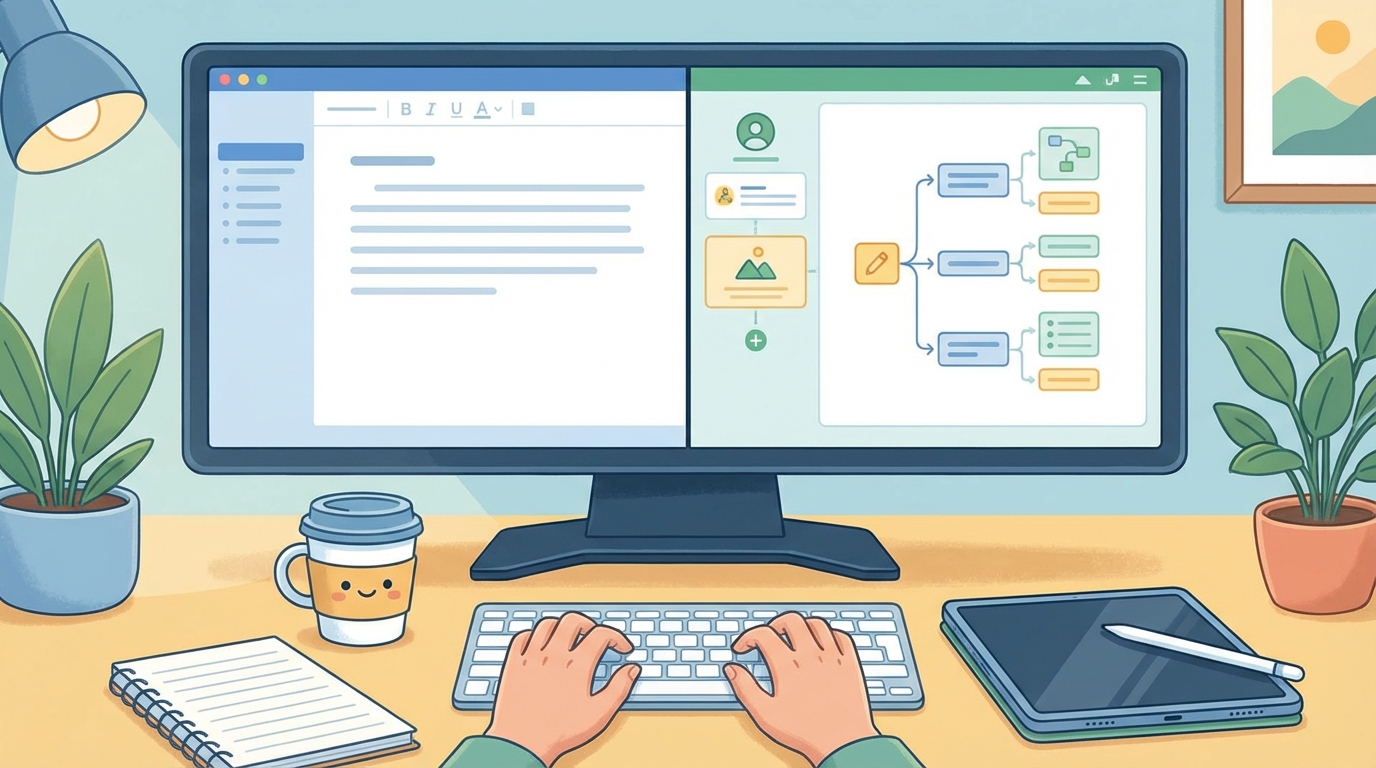
最近のブログプラットフォームのpc画面には、初心者さん向けに「ビジュアルエディタ」や「ブロックエディタ」という、とっても便利な機能が備わっているとされています。
これは、文章を入力したり、文字の色を変えたりする操作が、画面上でそのまま反映される仕組みのことなんですね。
特にWordPressの「Gutenberg(グーテンベルク)」と呼ばれるブロックエディタは、文章や画像をひとつの「ブロック」として扱って、パズルのように組み合わせていくことができるんです。
さらに、2026年現在ではこのブロックエディタの拡張がどんどん進んでいて、AIが文章の挿入をサポートしてくれたり、スマートフォンで見たときのレイアウト調整(レスポンシブ調整)を自動で行ってくれたりすると言われています。
私たちが難しい設定をしなくても、システムが優しくサポートしてくれるなんて、すごく心強いですよね。
画像の挿入も直感的な操作で完結します
ブログ記事を華やかにするために、写真やイラストを入れたいと思うこともありますよね。
そんな時も、LivedoorブログやBloggerなどのpc画面では、パソコンに保存してある画像ファイルを、マウスでそのまま画面に持ってくるだけ(ドラッグ&ドロップ)で、簡単にアップロードできるようになっているんです。
わざわざ「ファイルを選択して…」という面倒な手順を踏まなくても直感的に操作できる機能が標準化されているので、作業がとってもスムーズなんですよ。
また、パソコンで編集した内容が、スマートフォン版と自動的に同期されるトレンドも強まっています。
パソコンでじっくり書いた記事が、スマホからでもきれいに見えるように自動で整えてくれるので、読者さんにとっても読みやすいブログが簡単に作れるんですね。
実際の操作手順と使い方のポイントを4つご紹介します
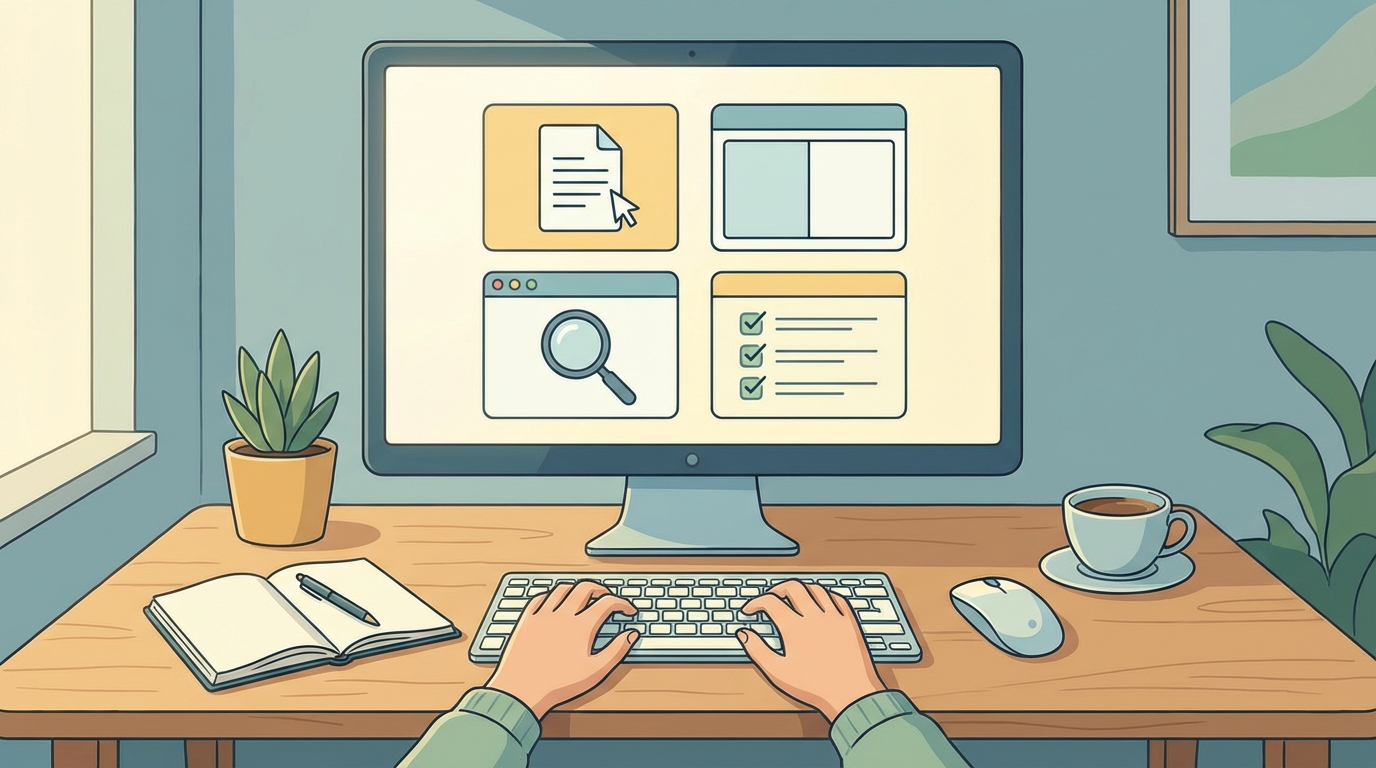
それでは、具体的にどのように操作していくのか、実際の流れを一緒に見ていきましょう。
基本の手順はとてもシンプルなので、一度覚えてしまえば、次からはきっと迷わずにできるようになりますよ。
1. 記事投稿画面を開いてタイトルと本文を入力してみましょう
まずは、ブログの管理画面(マイページやダッシュボードと呼ばれます)にログインします。
ログインすると、メニューの中に「記事を書く」や「新規追加」といったボタンが見つかるはずです。
そこをクリックすると、いよいよ記事の編集画面へと移行します。
ここが、あなたの思いを形にする大切なpc画面なんですね。
画面が開いたら、一番上の目立つ入力欄に「記事のタイトル」を入力します。
そして、その下の広いスペースに「本文」を書いていきます。
普段、メールを打ったりメモをとったりするのと同じような感覚で、まずはリラックスして言葉を紡いでみてくださいね。
2. 文字の装飾や見出しを使って読みやすく整えましょう
文章をただ書いただけだと、少し読みにくく感じてしまうかもしれませんね。
そんな時は、画面の上や横に並んでいるボタンを使ってみましょう。
これらは、ワープロソフトと同じように使える便利なボタンなんですよ。
- 強調したい言葉を選んで「太字(B)」ボタンを押す
- 話題が変わる部分に「見出し」を設定して、文章にメリハリをつける
- 箇条書きボタンを使って、情報をスッキリと整理する
このような文字装飾を少し加えるだけで、読者さんにとってぐっと読みやすい記事に生まれ変わります。
ビジュアルエディタやブロックエディタを選択していれば、HTMLの知識はまったく不要なので、見た目を確認しながら楽しく編集できますよ。
3. 画像を挿入して視覚的に魅力的な記事に仕上げましょう
文字だけの記事も素敵ですが、写真やイラストが入ると、よりあなたの伝えたい雰囲気が伝わりやすくなりますよね。
画像の挿入もとっても簡単です。
パソコンのフォルダを開いて、使いたい画像をブログのpc画面へドラッグ&ドロップするか、「画像選択」ボタンからファイルを選ぶだけでアップロードが完了します。
アップロードした後は、画像をクリックしてサイズを大きくしたり小さくしたり、右寄せや中央寄せなどの位置調整も自由に行えるんですよ。
ここでひとつ、大切なポイントがあります。
記事の顔となる「アイキャッチ画像」を設定しておくと、SNSでシェアされた時やブログのトップページで目を引きやすくなり、視覚的な魅力が大きく強化されるとされています。
ぜひ、記事の内容に合った素敵な画像を選んでみてくださいね。
4. プレビュー機能で確認してから公開しましょう
記事が書き上がったら、すぐに公開したくなる気持ち、とてもよくわかります。
でも、その前にぜひ使っていただきたいのが「プレビュー」機能です。
画面にある「プレビュー」ボタンを押すと、実際にブログ上でどのように表示されるかを確認することができるんです。
ここで、誤字脱字がないか、画像の大きさは適切か、スマートフォンで見た時にも読みやすいかなどを、読者さんの目線に立ってチェックしてみましょう。
また、画面の右側などにあるメニューから、記事に合った「カテゴリ」を選択したり、関連する他の記事へのリンク(リッチリンクなど)を追加したりするのも忘れずに行いたいですね。
ただし、複数のカテゴリを選択しすぎると、読者さんが迷ってしまうので避けた方がよいと言われています。
すべてに納得がいったら、いよいよ「投稿」や「公開」ボタンをクリックして、あなたの記事を世界に発信しましょう。
事前準備をしっかりして、安心して記事を書いてみましょう
ここまで、ブログのpc画面を使った基本的な記事作成の流れを一緒に見てきました。
最後に、初心者さんがよりスムーズに記事を書けるようになるための、ちょっとしたコツをお伝えしますね。
いきなり画面に向かって書き始めるのも良いのですが、事前にどんなことを書くか、少しだけ準備をしておくと、心がとても楽になりますよ。
- どんな人に読んでほしいか(ターゲット読者)を想像してみる
- 記事の中で伝えたい大切なキーワードをいくつか決めておく
- 使いたいテキストのメモや、挿入する画像素材をあらかじめパソコンのフォルダにまとめておく
このような事前準備をしておくと、いざpc画面に向かった時に「何を書こうかな…」と手が止まってしまうことを防げます。
材料が揃っていれば、あとはそれを順番に並べていくだけなので、執筆のスピードもぐっと上がるはずですよ。
私たちも、この方法を取り入れてから、記事を書くのがとても楽しくなりました。
あなたの言葉を待っている読者さんがきっといますよ
初めてのことは、誰でも少し緊張してしまうものです。
でも、今のブログのpc画面は、あなたを優しくサポートしてくれる機能でいっぱいです。
失敗してもすぐに直せますし、プレビューで何度でも確認できるので、どうか安心してくださいね。
あなたが日常で感じたこと、学んだこと、誰かに伝えたいと思ったこと。
その一つひとつの言葉が、もしかしたら、画面の向こうにいる誰かの心を温かくしたり、悩みを解決するヒントになったりするかもしれません。
まずは難しく考えず、お友達にお手紙を書くようなリラックスした気持ちで、最初の文字を打ち込んでみませんか?
あなたらしい素敵なブログが完成するのを、私たちも心から応援しています。

