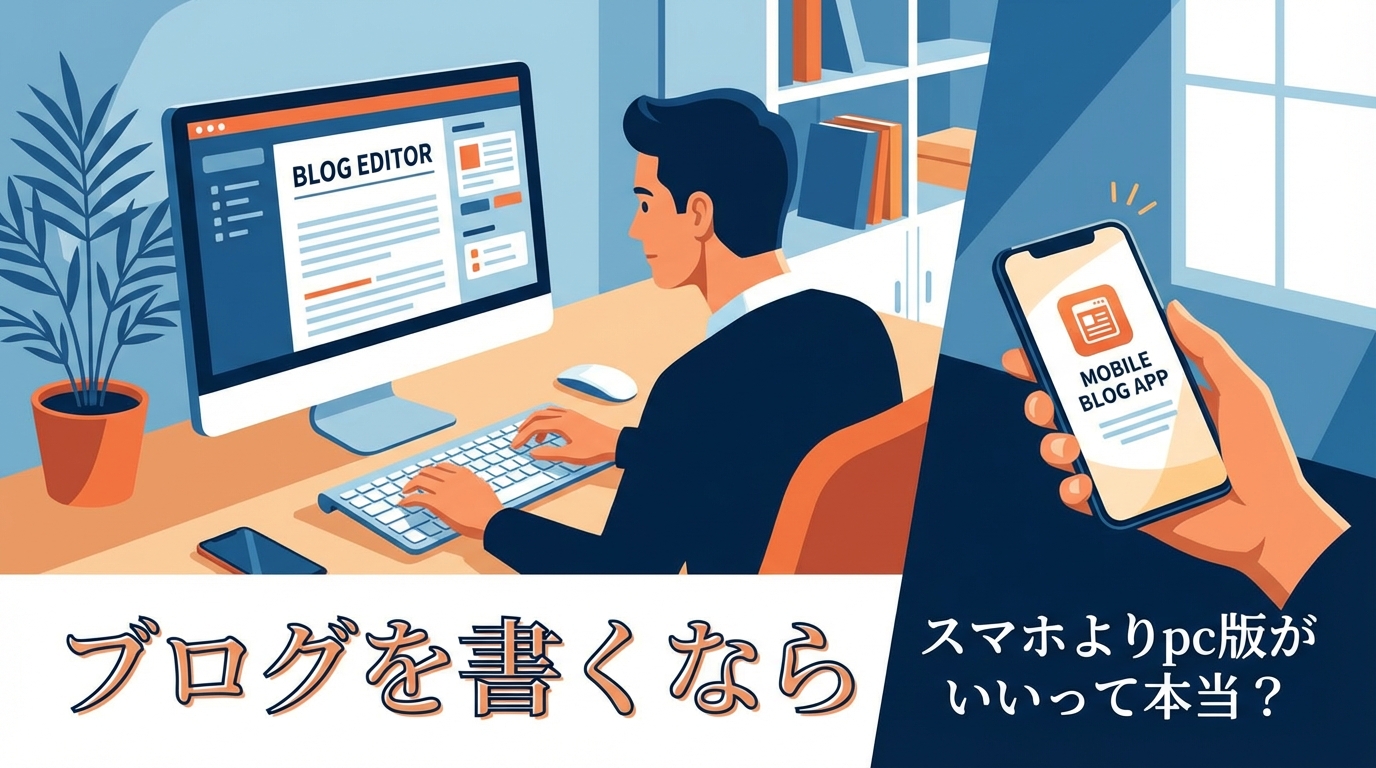
「ブログを始めよう!」と思った時や、普段のちょっとした出来事を綴る時、スマホからサクッと投稿できるのは本当に便利ですよね。
でも、少し長めのしっかりした記事を書きたいなと思った時、「スマホだと文字を打つのが疲れるな…」「もっと文字を可愛く装飾したり、写真を思い通りの場所に配置したいな」と感じたことはありませんか?
そんな時に気になってくるのが、パソコンの画面から操作する「pc版」のブログ作成画面ですよね。
「なんだか難しそう…」「私に使いこなせるかな?」と不安に思うかもしれませんね。
この記事では、ブログ記事を作るならpc版の機能を使うのがなぜおすすめなのか、その理由や具体的な使い方をわかりやすくお伝えしていきます。
この記事を最後まで読んでいただければ、きっとあなたもpc版の便利な機能を味方につけて、スラスラと読みやすい素敵なブログ記事が書けるようになりますよ。
あなたの想いがもっと読者さんに伝わるように、一緒に楽しく学んでいきましょう。
ブログを本格的に書くならpc版の機能を使うのがおすすめです

ズバリ結論からお伝えしますね。
ブログの記事をより読みやすく、そしてあなた自身も快適に作成したいなら、プラットフォームのpc版インターフェースを活用するのが一番なんです。
「pc版」とは、LivedoorブログやWordPressなどのブログサービスを、パソコンの大きな画面で操作する時の画面や機能のことを指します。
スマホ版は「いつでもどこでも手軽に書ける」という素晴らしいメリットがありますよね。
でも、いざ「読者さんにしっかり情報を伝えたい」「SEO対策を意識した記事を作りたい」と思った時には、少し機能が物足りなく感じてしまうかもしれません。
pc版には、スマホ版よりもはるかに豊富で便利な記事編集機能がたくさん備わっているんですよ。
例えば、文字の装飾ボタンがずらりと並んでいたり、ドラッグ&ドロップで直感的に画像を配置できたりと、より詳細な記事編集が可能になっています。
「パソコンを開くのは少しハードルが高いな」と感じる方もいるかもしれませんが、一度pc版の快適さを知ってしまうと、もうスマホでの長文作成には戻れなくなってしまうかもしれませんね。
本格的なブログ運営を目指すなら、ぜひpc版の編集画面をメインの作業場にしてみてくださいね。
pc版の方がブログ記事を書きやすいと言われているのはなぜ?
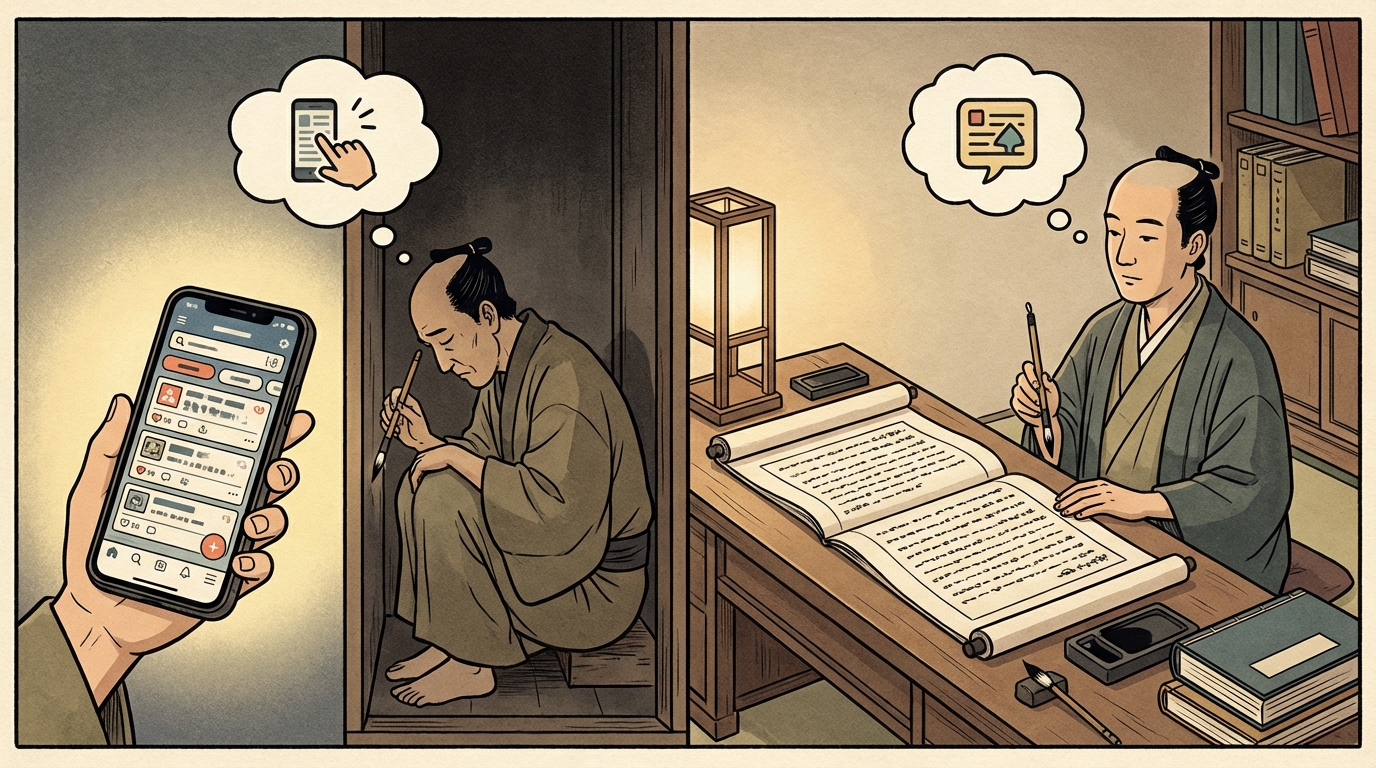
では、どうして多くのブロガーさんたちが、スマホではなくpc版を使って記事を書いているのでしょうか?
その理由を知ると、「なるほど、だからみんなパソコンを使っているんだな」と納得していただけると思います。
ここでは、pc版が圧倒的に使いやすいと言われている3つの大きな理由について、一緒に見ていきましょう。
豊富な装飾機能で読みやすい記事が作れるから
一つ目の理由は、なんといっても文字装飾のしやすさです。
ブログの記事って、文字がただズラッと並んでいるだけだと、読者さんは途中で読むのに疲れてしまいますよね。
あなたも、他の人のブログを読んでいる時に「ここは太字になっていて分かりやすいな」「色が付いていて大事なポイントがスッと頭に入ってくるな」と感じた経験があるのではないでしょうか。
pc版の記事投稿画面には、画面の上部に太字や斜体、文字色の変更、マーカー線を引くための装飾ボタンが常に表示されています。
装飾したいテキストをマウスでサッと選択して、ボタンをポチッとクリックするだけで、あっという間にメリハリのある文章に変身するんですね。
スマホだと、画面が小さいのでメニューを開いたり閉じたり、指で細かく文字を選択したりするのが少し手間に感じることもありますよね。
pc版なら、広い画面で全体のバランスを見ながら、直感的にサクサクと文字装飾ができるので、作業のストレスがぐんと減るはずですよ。
画像の配置やカテゴリ分けが直感的にできるから
二つ目の理由は、写真やイラストなどの画像挿入がとってもスムーズにできるからです。
文字だけでなく、素敵な写真が添えられているブログは、それだけでパッと華やかになりますし、読者さんの興味を惹きつけますよね。
pc版では、パソコンのデスクトップに保存してある画像ファイルを、そのまま記事のアップロード領域に「ドラッグ&ドロップ(マウスでつかんでポイッと離す操作)」するだけで、簡単に貼り付けることができるんです。
もちろん、「画像を選択」ボタンからじっくりファイルを選んでアップロードすることも可能です。
また、記事を整理するためのカテゴリ分類機能も、pc版なら画面の横などに常に表示されていることが多いので、設定し忘れることがありません。
記事に適切なカテゴリを付けることで、読者さんが「この人の他の記事も読んでみたいな」と思った時に、迷わず探せるようになりますよね。
投稿した後からでも変更や削除が可能なので、まずは気軽にカテゴリ分けをして、ブログ全体を綺麗に整理整頓していくことができますよ。
プレビュー機能で読者目線のレイアウト確認ができるから
三つ目の理由は、投稿前の最終チェックがしっかりできる「プレビュー機能」の使いやすさです。
一生懸命書いた記事、「いざ公開してみたら、文字が詰まりすぎていて読みにくかった…」「画像のサイズが大きすぎてレイアウトが崩れちゃった…」なんて失敗は、できれば避けたいですよね。
pc版の編集画面には、必ずと言っていいほど「プレビュー」というボタンが用意されています。
このボタンをクリックすると、実際にブログ上でどんな風に表示されるのかを、公開する前に確認することができるんですね。
読者さんと同じ目線で自分の記事を客観的に見直せるので、レイアウト崩れがないか、誤字脱字がないかなどを落ち着いて最終チェックできます。
パソコンの大きな画面でプレビューを確認すれば、細かい違和感にも気づきやすくなりますよ。
「これで大丈夫!」と自信を持って公開ボタンを押せるのは、pc版ならではの大きな安心感かもしれませんね。
pc版の便利な機能を活用した記事作成のステップ
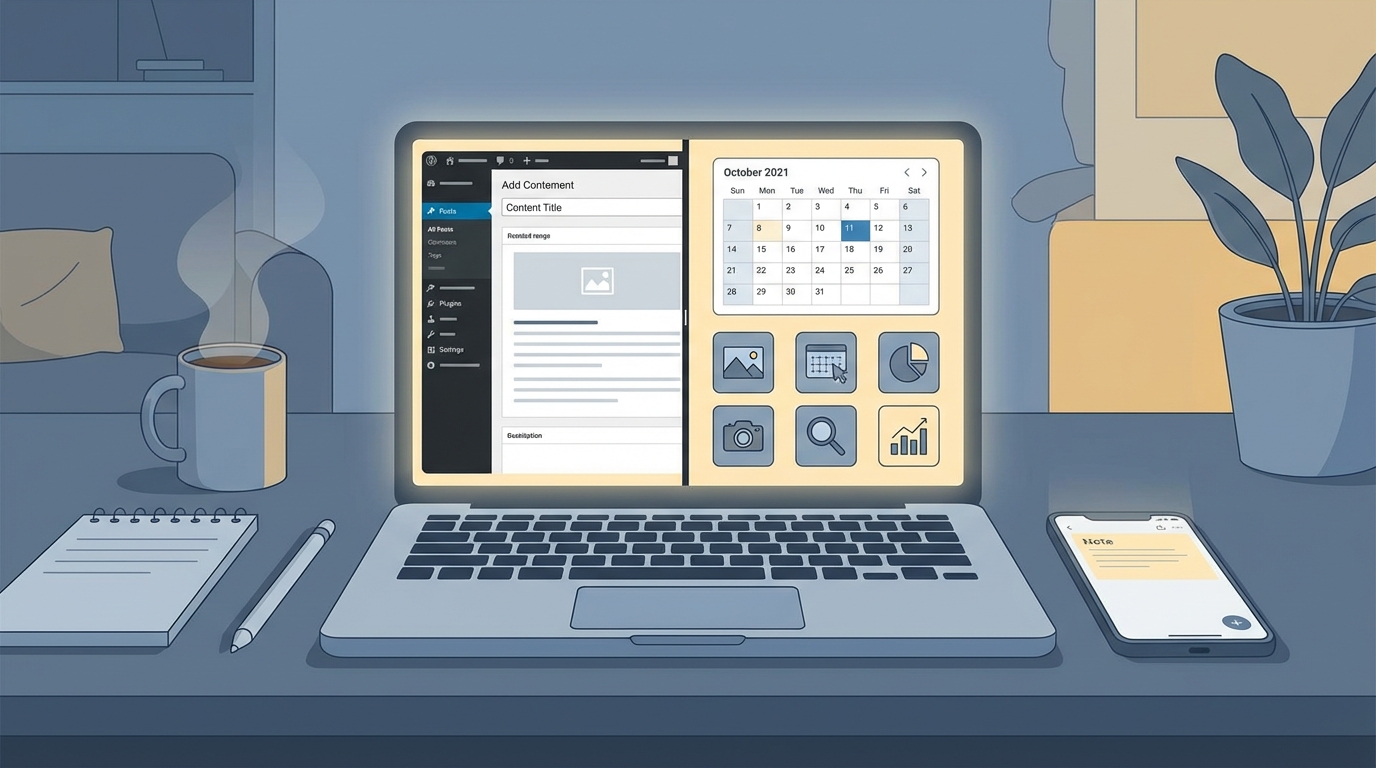
ここからは、実際にpc版の画面を開いて、どのように記事を作っていくのか、具体的なステップをご紹介していきますね。
「なんだか専門用語が多くて難しそう」と思うかもしれませんが、順番に進めていけば全く心配いりません。
一緒に、一つの素敵な記事を完成させるイメージで読んでみてくださいね。
まずは、マイページにログインして「記事を書く」というボタンをクリックし、記事投稿画面を開くところからスタートです。
ステップ1:読まれる記事構成の基本形を作る
真っ白な画面を前にすると、「何から書き始めよう…」と手が止まってしまうこと、ありますよね。
そんな時は、いきなり文章を書き出すのではなく、まずは記事の骨組み(構成)を作ってしまうのがおすすめです。
効果的で読みやすいブログ記事は、基本的に以下の3つの部分で構成されています。
- 読者の興味を惹きつける「導入部分」
- メインの情報を伝える「本文部分」
- 内容を振り返る「まとめ部分」
pc版の広い画面なら、まずはこの3つの見出しを先に打ち込んでしまうのがコツです。
全体の流れがパッと見て分かるようになるので、「途中で話が逸れちゃった」なんていう迷子になるのを防いでくれますよ。
全体の構成がしっかりしていると、検索エンジンからも「この記事は分かりやすく整理されているな」と評価されやすくなり、SEO対策にも繋がると言われています。
ステップ2:「PREP法」を使って説得力のある本文を書く
骨組みができたら、次はいよいよ「本文部分」に肉付けをしていきます。
ここでぜひ取り入れていただきたいのが、「PREP(プレップ)法」という文章の書き方の型です。
PREP法とは、以下の順番で文章を展開していくテクニックのことなんですね。
- Point(結論):一番伝えたいことを最初に言う
- Reason(理由):なぜそう言えるのか、理由を説明する
- Example(具体例):読者がイメージしやすいように例を出す
- Point(結論):もう一度、結論を伝えて念押しする
例えば、「朝の散歩は健康に良い」ということを伝えたい場合。
「朝の散歩はとても健康に良いんですよ(結論)。なぜなら、朝日を浴びることで体内時計がリセットされるからです(理由)。実際に私も、毎朝15分歩くようになってから、夜ぐっすり眠れるようになりました(具体例)。だからこそ、健康のために朝の散歩をおすすめします(結論)。」
このように書くと、とっても説得力があって、スッと心に入ってきませんか?
pc版なら、このPREP法の流れを意識しながら、キーボードでスラスラと長文を打ち込むことができます。
スマホのフリック入力だと、どうしても文章が短くなりがちですが、パソコンのキーボードなら、あなたの熱い想いをたっぷりと文章に込めることができますよね。
ステップ3:文字装飾と画像挿入で記事を彩る
文章が書き上がったら、次は読者さんが「読んでいて楽しいな」「見やすいな」と思えるように、お化粧をしてあげるステップです。
先ほども少しお話ししましたが、pc版の装飾機能をフル活用していきましょう。
まずは、記事の中で「ここだけは絶対に読んでほしい!」という重要なキーワードを太字にしてみます。
さらに、注意してほしいポイントには赤い文字を使ったり、読者さんに共感してほしい部分にはマーカーで線を引いたりして、視覚的なメリハリをつけていきます。
そして、文章だけでは伝わりにくい部分や、一息ついてほしいタイミングで、画像を挿入していきます。
デスクトップから画像をドラッグ&ドロップして、記事のちょうど良い位置に配置してみてください。
文字の装飾と画像の配置が終わったら、最後に「プレビュー機能」を使って、スマホやパソコンでどのように見えるかをチェックします。
「あ、ここの段落は少し長すぎるから、改行を入れようかな」「この写真はもう少し小さい方が見やすいかも」など、読者さんへの思いやりを持ちながら微調整を繰り返すんですね。
この丁寧な作業が、あなただけの温かみのあるブログ記事を作り上げていくんですよ。
最新のトレンド!AIツールを補助として使う方法
もしかしたら、あなたは「どうしても文章を書くのが苦手…」「記事のアイデアが全然浮かばない…」と悩んでいるかもしれませんね。
そんな方に朗報です。
最近のブログ作成のトレンドとして、ChatGPTなどのAIツールを活用した記事作成方法がとても注目されているんですよ。
例えば、「〇〇についてのブログ記事の構成案を3つ考えて」とAIにお願いすると、数秒で素晴らしいアイデアを出してくれます。
pc版の画面なら、ブラウザのタブをもう一つ開いて、AIの画面とブログの編集画面を行ったり来たりしながら、効率よく作業を進めることができます。
ただし、ここで一つだけ注意していただきたい大切なポイントがあります。
それは、AIが作った文章をそのままコピーして貼り付けるのは避けるということです。
AIはとても賢いですが、たまに間違った情報を出力したり、少し不自然で冷たい印象の文章になったりすることがあります。
また、他のサイトと同じような内容(コピーコンテンツ)になってしまうと、検索エンジンからの評価が下がってしまうこともあるとされています。
ですから、AIはあくまで「優秀なアシスタント」として使い、最後は必ずあなた自身の目で構成をチェックし、誤字脱字を修正したり、あなたらしい温かい言葉(「〜ですよね」「〜かもしれませんね」など)に書き換えたりする「人的チェック」を忘れずに行ってくださいね。
あなたの経験や感情というスパイスを加えることで、初めて読者さんの心に響くオリジナルな記事が完成するんですよ。
pc版を使いこなして、あなたらしい素敵なブログを育てていきましょう
ここまで、ブログ記事を書く際にpc版を使うメリットや、具体的な機能の活用方法についてお話ししてきましたが、いかがでしたか?
「パソコンでの作業って、なんだか難しそう」と思っていた方も、「これなら私にもできそうかも!」と少しでも感じていただけていたら嬉しいです。
改めて、この記事でお伝えした大切なポイントを整理しておきますね。
- pc版は、文字装飾や画像挿入が直感的にできて、読みやすい記事が作りやすい
- カテゴリ分類やプレビュー機能など、本格的なブログ運営に欠かせない機能が揃っている
- 「導入・本文・まとめ」の構成や「PREP法」を意識すると、説得力のある記事になる
- AIツールを補助として使う場合も、最後は必ずあなた自身の目と手で温かみをプラスする
スマホで思いついたアイデアをメモしておいて、お休みの日にゆっくりとパソコンの前に座り、温かいコーヒーでも飲みながらpc版の画面でじっくりと記事を仕上げていく。
そんなブログとの付き合い方も、とっても素敵だと思いませんか?
最初はキーボードの操作や、たくさんのボタンに戸惑うこともあるかもしれません。
でも、焦らなくて大丈夫ですよ。
一つ一つボタンを押して「こんな風に変わるんだ!」と楽しみながら、少しずつ慣れていけばいいんです。
あなたが一生懸命に書いた記事は、きっと画面の向こう側にいる誰かの役に立ったり、心をホッと癒したりするはずです。
ぜひ今日から、pc版の編集画面を開いて、あなただけの魅力的なブログの世界を広げていってくださいね。
私たちも、あなたのブログ運営を心から応援しています。
一緒に、楽しくブログを育てていきましょう!

