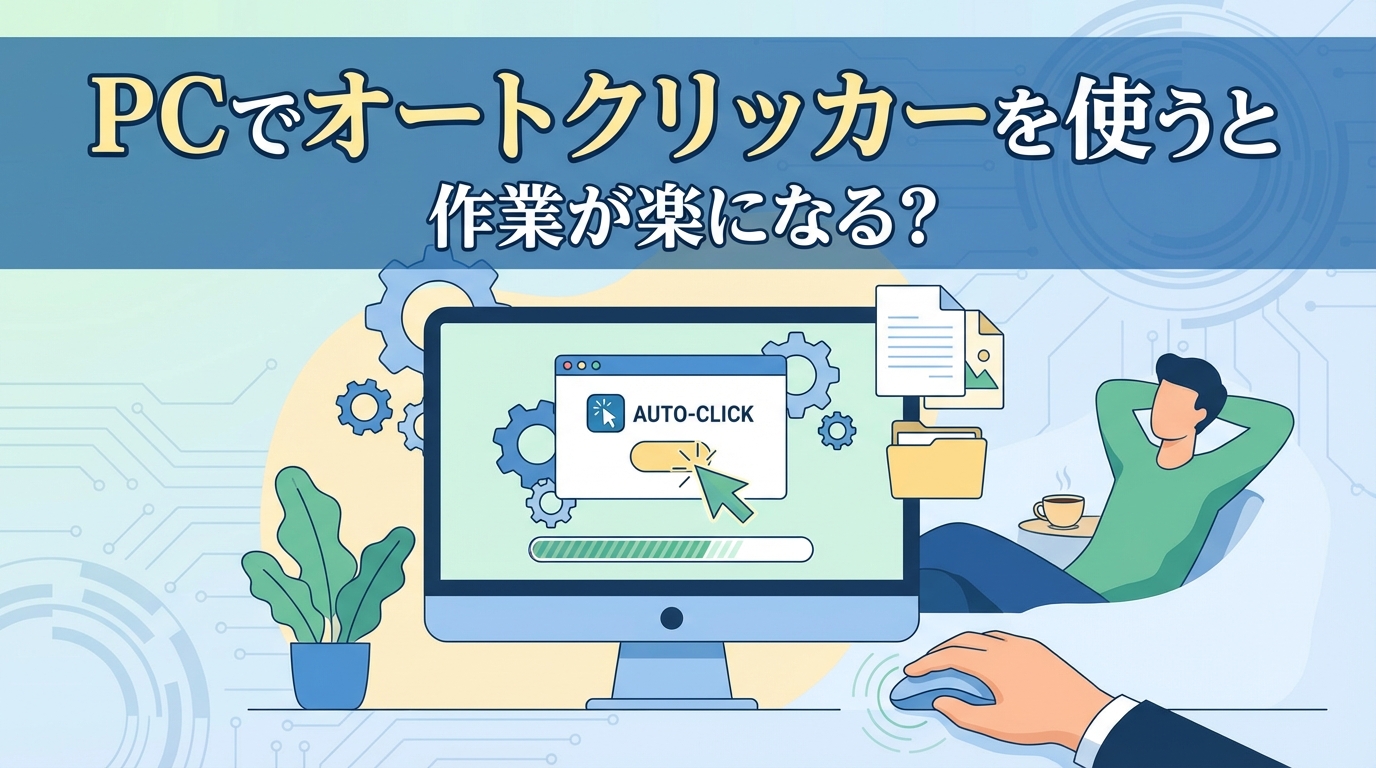
毎日PCに向かっていて、「このクリック作業、誰か代わりにやってくれないかな…」なんて思ったことはありませんか?
ゲームのレベル上げで何千回もマウスを連打したり、仕事のデータ入力で同じボタンを押し続けたり。
指は疲れるし、時間もどんどん過ぎていくし、なんだか虚しくなってしまう瞬間ってありますよね。
「もっと楽に、効率よく作業が進めばいいのに」
そんな願いを叶えてくれるのが、今回ご紹介する「オートクリッカー」なんです。
名前だけ聞くと少し難しそうに感じるかもしれませんが、実はとってもシンプルで便利なツールなんですよ。
この記事では、PCでの作業を劇的に楽にしてくれるオートクリッカーについて、その仕組みからおすすめのツール、そして安全な使い方まで、初心者さんにもわかりやすくお話ししていきます。
読み終わる頃には、きっとあなたも「これなら私にもできそう!」と思えるはずですよ。
面倒な作業はPCに任せて、空いた時間でコーヒーでも楽しみませんか?
それでは、一緒に自動化の世界を覗いてみましょう。
PC作業の自動化は「オートクリッカー」にお任せ
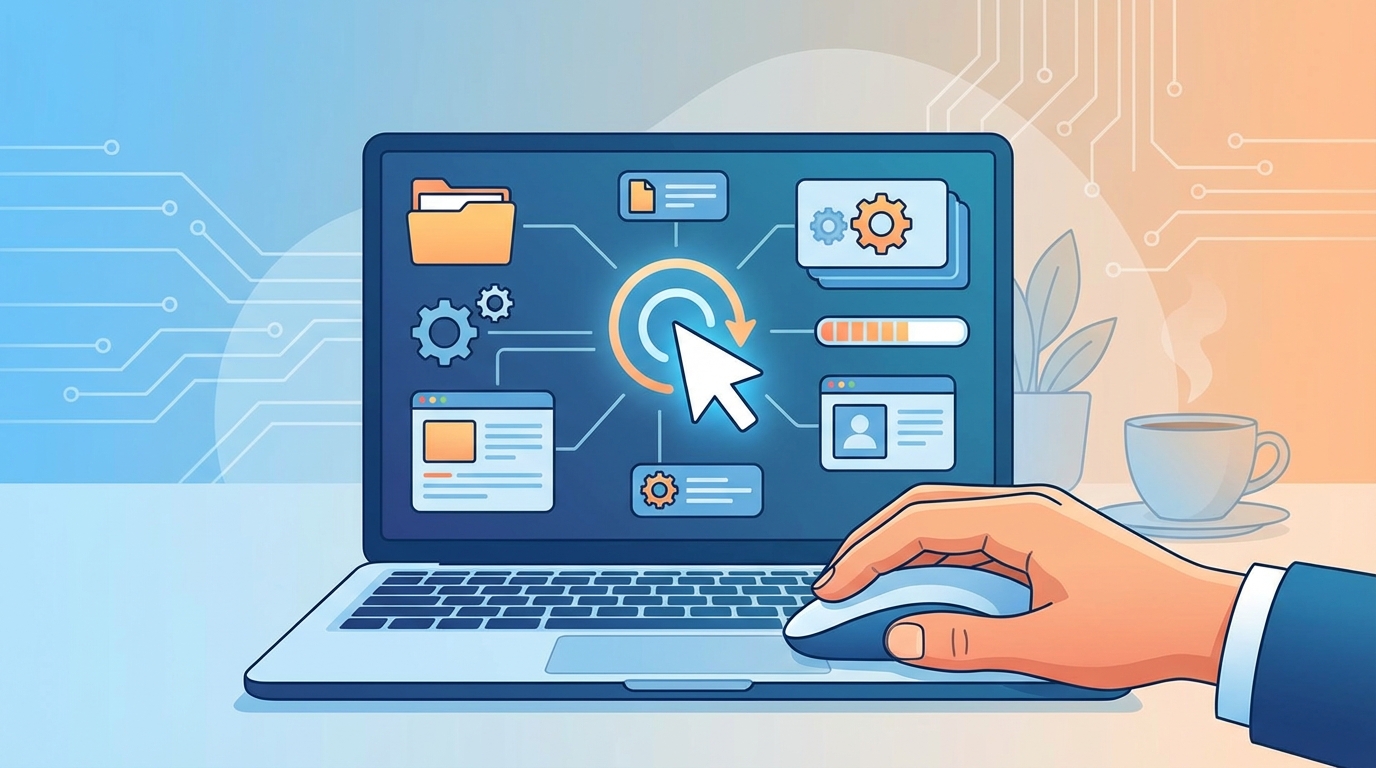
結論から言うと、PCでの単純な繰り返し作業は、オートクリッカーを使えば驚くほど簡単に自動化できてしまうんです。
これを使えば、あなたがマウスを握っていなくても、PCが勝手にクリックを続けてくれるようになるんですよ。
オートクリッカーとは、簡単に言えば「あなたの代わりにマウスやキーボードを操作してくれるロボット」のようなものです。
「この場所を、これくらいの間隔でクリックしてね」と一度お願い(設定)してしまえば、あとはスタートボタンを押すだけ。
あなたが寝ている間もお風呂に入っている間も、文句ひとつ言わずに作業を続けてくれるんです。
例えば、こんなことができちゃいます。
- 放置系ゲームで、一晩中素材集めを自動で行う
- チケット予約サイトなどで、開始時刻に合わせて更新ボタンを連打する
- 事務作業で、大量のデータ入力フォームの「次へ」ボタンを押し続ける
特別なプログラミングの知識なんて必要ありません。
多くのツールは直感的に使えるように作られているので、PCが少し苦手な方でもすぐに使いこなせるようになるはずです。
まさに、「時間を生み出す魔法のツール」と言ってもいいかもしれませんね。
仕組みを知れば怖くない!自動化の秘密
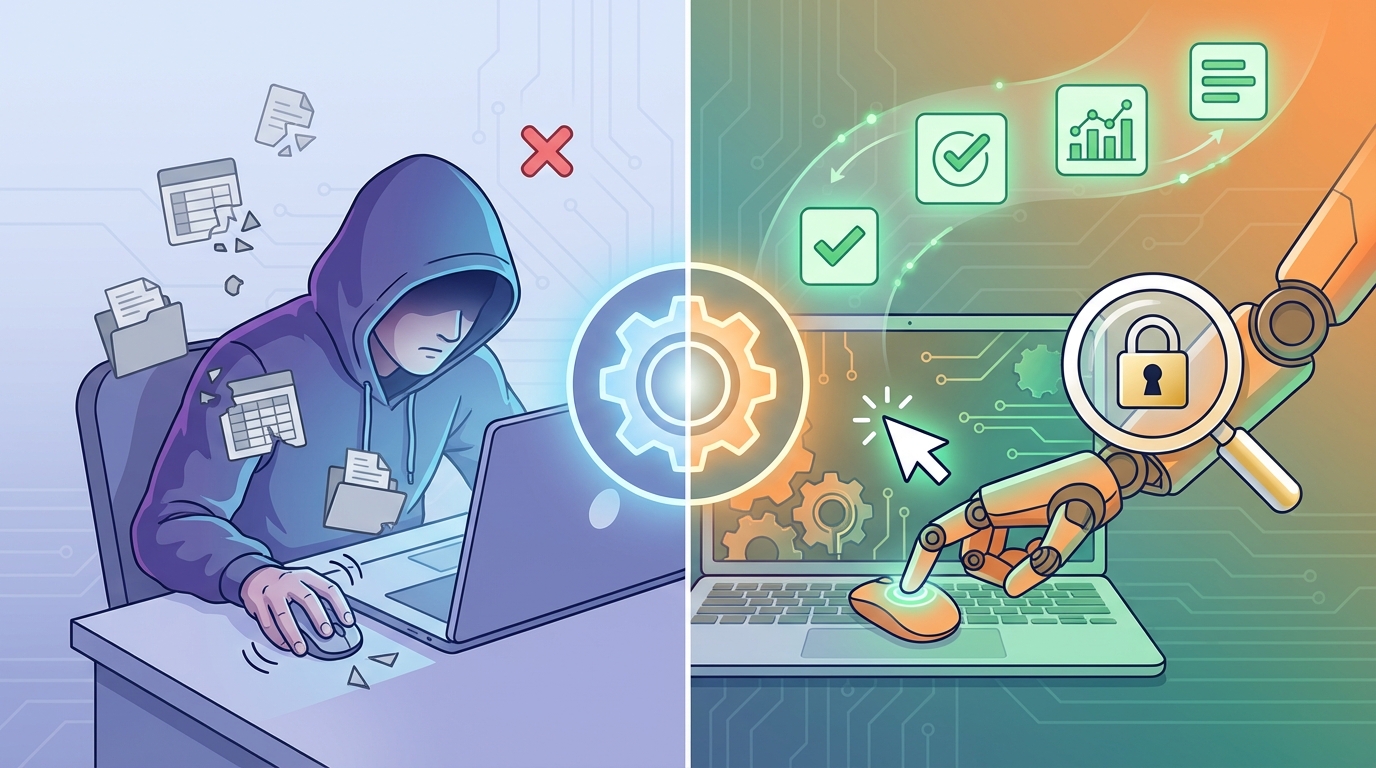
「勝手に動くなんて、なんだかちょっと怖いかも…」
そう感じる方もいらっしゃるかもしれませんね。でも大丈夫です。
オートクリッカーがやっていることは、実はとても単純なことなんです。
単純な「記録」と「再生」が基本なんです
オートクリッカーの基本的な仕組みは、人間の操作を「真似する」ことにあります。
あなたが普段行っている「マウスをここに移動して、左ボタンをカチッと押す」という動作を、ソフトウェアがプログラムとして実行しているだけなんですね。
具体的には、ユーザーが以下の3つのようなことを設定します。
- どこを?(画面の座標や、現在のカーソル位置)
- どのくらいの間隔で?(1秒に1回、0.1秒に1回など)
- 何回?(100回だけ、あるいは止めるまで無限に)
これらを設定して「再生」ボタンを押すと、ソフトはその指示通りに動くだけ。
最近では、画面上の「特定の画像」が表示されたときだけクリックするといった、賢い機能を持ったツールも増えてきているんですよ。
まるで、PCの中に小さなアシスタントさんが住んでいて、あなたの指示メモ通りに動いてくれているようなイメージですね。
手の疲れとおさらばできる理由
オートクリッカーを使う最大のメリットは、なんといっても「身体への負担が減る」ことでしょう。
マウスの連打って、意外と指や手首に負担がかかりますよね。
夢中になってゲームをしていたら、翌日手首が痛くて仕事にならない…なんて経験、ありませんか?
いわゆる「腱鞘炎」のリスクを減らせるのは、健康面でも大きなメリットです。
また、人間が手動でやるよりもはるかに高速かつ正確にクリックできるため、作業効率も格段に上がります。
「人間がやらなくてもいい単純作業」を機械に任せることで、私たちはもっとクリエイティブなことや、休息に時間を使えるようになるんです。
知っておきたいリスクと安全な付き合い方
とても便利なオートクリッカーですが、使う上で少しだけ気をつけてほしいこともあります。
それは、「ルールと安全性」についてです。
特にオンラインゲームなどでは、オートクリッカーの使用が「利用規約」で禁止されている場合があります。
運営側からすると、ツールを使って不正に利益を得る行為(チート)とみなされてしまうことがあるんですね。
最悪の場合、大切に育てたアカウントが停止されてしまう…なんてことにもなりかねません。
なので、ゲームで使う場合は必ず規約を確認するか、オフラインのソロプレイ用ゲームで楽しむのが安心です。
また、ツールの入手先にも注意が必要です。
インターネット上にはたくさんのフリーソフトがありますが、中には悪意のあるウイルスが仕込まれているものも稀に存在します。
「有名で利用者が多いソフト」や「公式ストア(Microsoft Storeなど)から配布されているもの」を選ぶのが、トラブルを避けるコツですよ。
今日から使える!おすすめツールと活用法

「じゃあ、具体的にどのソフトを使えばいいの?」
そんな声が聞こえてきそうですね。
ここでは、多くのユーザーに愛されている定番ツールや、具体的な活用シーンをご紹介します。
あなたの目的に合いそうなものを探してみてくださいね。
初心者さんに愛される「OP Auto Clicker」
まず最初におすすめしたいのが、世界中で使われている定番ソフト「OP Auto Clicker」です。
このツールの良いところは、なんといってもそのシンプルさ。
画面を開くと、必要な設定項目がひと目でわかるようになっています。
使い方はとっても簡単です。
- Click interval(クリック間隔):ここで「何ミリ秒ごとにクリックするか」を決めます。
- Click options(クリック設定):左クリックか右クリックか、シングルかダブルかを選べます。
- Cursor position(カーソル位置):「現在の位置」か「特定の座標」かを選べます。
設定が終わったら、キーボードの「F6」キー(デフォルト設定)を押すだけでスタート!もう一度押せばストップ。
英語のソフトですが、単語さえ覚えてしまえば誰でも簡単に使えます。
「まずは試しに使ってみたい」という方には、これ以上ない入門ツールだと言えますね。
放置ゲームや素材集めで大活躍!
ゲーム好きの方にとって、オートクリッカーは最強の味方になります。
例えば、モンスターハンターのようなアクションゲームでの素材買い込みや、クッキークリッカーのような放置系ゲーム。
これらは「とにかく回数をこなすこと」が求められますよね。
活用シーンの例:
あなたはRPGで、レアアイテムをドロップする敵を倒し続けたいとします。
でも、攻撃ボタンを何時間も押し続けるのは大変ですよね。
そこでオートクリッカーの出番です。
「攻撃ボタンの位置」にカーソルを合わせて、「1秒に1回クリック」するように設定。
あとは自動停止条件を「1時間後」にしておけば、お風呂に入っている間にキャラクターが勝手に戦って、アイテムを集めておいてくれるんです。
帰ってきたらアイテムボックスがいっぱいになっている…なんて、ちょっとワクワクしませんか?
ただし、先ほどもお伝えしたように、オンラインゲームでの使用は慎重に。
「自分が楽しむ範囲」で、「他人に迷惑をかけない」ように使うのが、大人のゲーマーのマナーかもしれませんね。
事務作業も効率アップ!仕事での意外な使い道
「私はゲームをしないから関係ないかな…」
そう思ったあなた、ちょっと待ってください。
実はオートクリッカーは、お仕事の現場でも優秀なアシスタントになるんです。
例えば、社内システムでのデータ入力。
「データを入力して、登録ボタンを押して、確認画面でOKを押す」
この一連の流れが何百件もあると、本当に気が遠くなりますよね。
最近の進化したオートクリッカー(例えば「AutoClicker のだ工房版」や「UWSC」など)では、単なる連打だけでなく、複雑な手順を記録できるものもあります。
「ここをクリックして、0.5秒待って、次はあそこをクリック」といった具合にシナリオを作れるんです。
さらに、画面上の「OKボタンの画像」を認識して、ボタンが表示されたときだけクリックするような高度なツールもあります。
これを活用すれば、単純作業はPCに任せて、あなたはその間に資料を読んだり、次の企画を考えたりできるわけです。
「この作業、自動化できないかな?」という視点を持つだけで、仕事の効率は劇的に変わるかもしれませんよ。
上手につきあって快適なPCライフを
ここまで、PCでのオートクリッカー活用についてお話ししてきました。
「難しそう」というイメージが、少しでも「便利そう!」に変わっていたら嬉しいです。
オートクリッカーは、単なる「ズルをする道具」ではありません。
あなたの貴重な時間と、大切な身体を守ってくれる便利なパートナーなんです。
ゲームの周回作業を任せて睡眠時間を確保したり、仕事の単純作業を自動化して定時帰宅を目指したり。
使い方はあなたのアイデア次第で無限に広がります。
もちろん、使うときは「安全性」と「マナー」を忘れずに。
信頼できるサイトからダウンロードすること、そして規約を守って使うこと。
これさえ気をつければ、PCライフはもっと快適で楽しいものになるはずです。
さあ、あなたも今日から「自動化」の一歩を踏み出してみませんか?
まずは無料のシンプルなツールをダウンロードして、「F6」キーを押してみるところから始めてみましょう。
勝手に動くマウスカーソルを見たとき、きっと「おおっ!」と感動するはずですよ。
あなたのPC作業が、これからはもっと楽で楽しいものになりますように応援しています!